
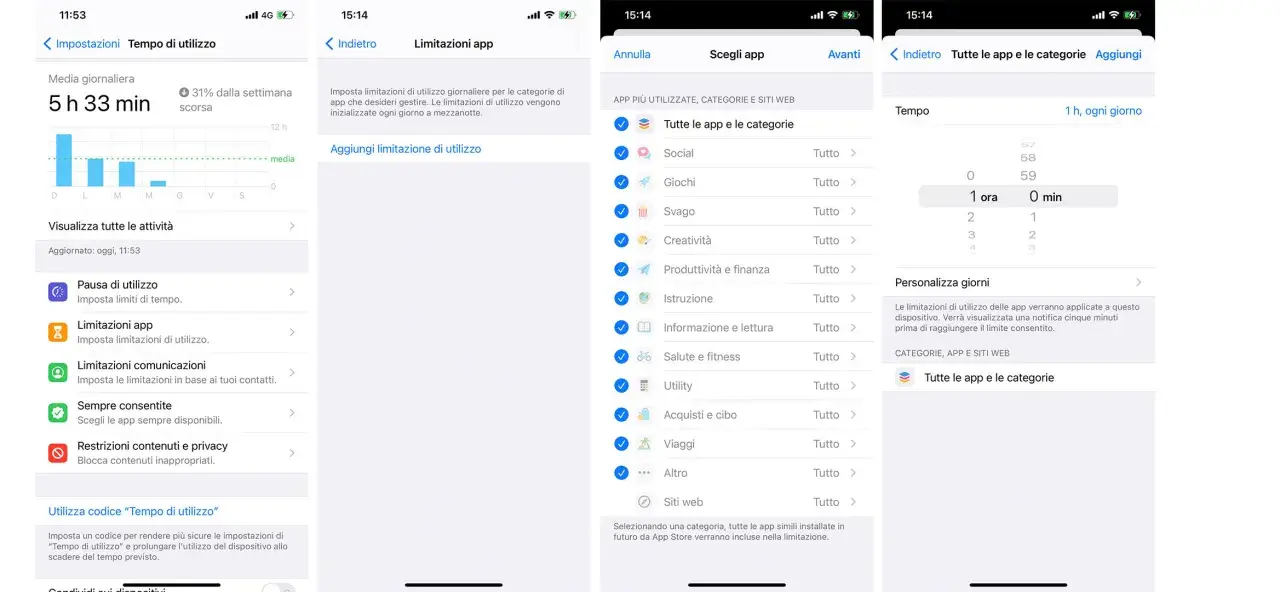
Quando l’iPhone sembra occupare più tempo del previsto, il primo passo è capire quali app usi davvero e in quali momenti della giornata. Le impostazioni di iOS permettono di leggere un report dettagliato, fissare limiti, programmare pause e distinguere il tempo trascorso sullo schermo dai consumi della batteria.
Controllare l’uso dell’iPhone richiede pochi minuti
- Report giornalieri e settimanali mostrano app, categorie, notifiche e attivazioni del dispositivo.
- Il percorso principale è Impostazioni > Tempo di utilizzo.
- Limitazioni app e Pausa di utilizzo aiutano a ridurre l’uso automatico.
- Il tempo davanti allo schermo non coincide sempre con il consumo della batteria.
- Con un codice dedicato le restrizioni diventano più difficili da modificare.

Dove vedere quanto usi davvero l’iPhone
Per visualizzare i dati basta aprire Impostazioni > Tempo di utilizzo. Se la funzione non è ancora attiva, entra in Attività app e siti web e abilitala. Da quel momento iPhone raccoglie le informazioni necessarie per costruire un riepilogo dell’utilizzo.
Nel report posso vedere il tempo complessivo della giornata, le categorie più utilizzate, le singole app, il numero di notifiche ricevute e quante volte il dispositivo è stato attivato. Toccando il grafico o il comando per mostrare tutta l’attività si passa dal riepilogo alle fasce orarie più dettagliate.
Il dato più utile non è sempre il numero totale. Se, per esempio, risultano molte attivazioni ma pochi minuti di utilizzo, il problema può essere un controllo automatico delle notifiche, non una lunga sessione davanti allo schermo. Questa distinzione aiuta a scegliere una soluzione più precisa.
Il report può includere più dispositivi
Se possiedo iPhone, iPad o Mac collegati allo stesso Apple Account, l’opzione Condividi tra i dispositivi può sommare i dati. È comodo per avere una visione complessiva, ma può confondere chi vuole misurare soltanto l’uso dell’iPhone.
Quando il numero sembra troppo alto, controllo quindi prima questa impostazione. Per analizzare un solo dispositivo conviene disattivare la condivisione oppure leggere con attenzione il dettaglio associato a ciascun apparecchio.
Tempo di utilizzo e batteria non indicano la stessa cosa
Uno degli equivoci più comuni è confondere il report di utilizzo con quello energetico. Tempo di utilizzo misura soprattutto l’interazione con app e siti web, mentre la sezione Impostazioni > Batteria mostra come viene consumata l’energia.
| Funzione | Che cosa mostra | Quando usarla |
|---|---|---|
| Tempo di utilizzo | Minuti nelle app, categorie, notifiche e attivazioni | Per capire le proprie abitudini digitali |
| Batteria | Consumo energetico per app e attività con schermo attivo o inattivo | Per scoprire perché la carica dura poco |
| Stato batteria | Capacità massima e condizioni della batteria | Per valutare usura e possibile sostituzione |
Un’app può comparire in alto nel report perché viene usata a lungo, ma consumare poco se visualizza contenuti statici. Al contrario, un’app con GPS, fotocamera, video o giochi 3D può incidere molto sulla batteria anche durante sessioni brevi.
Nel lavoro quotidiano sui dispositivi noto spesso che il proprietario attribuisce alla batteria un problema che in realtà riguarda notifiche eccessive o uso intenso. Prima di pensare a una riparazione, controllo sempre entrambi i pannelli.
Come impostare limiti utili senza rendere l’iPhone scomodo
La sezione Limitazioni app consente di assegnare un tempo giornaliero a una singola applicazione o a un’intera categoria, come Social network, Giochi o Intrattenimento. Si può scegliere un limite diverso per ogni giorno della settimana, soluzione più realistica rispetto a imporre lo stesso numero dal lunedì alla domenica.
- Apri Impostazioni > Tempo di utilizzo.
- Tocca Limitazioni app e poi aggiungi una limitazione.
- Scegli una categoria oppure una singola app.
- Imposta il tempo desiderato e, se serve, personalizza i giorni.
- Conferma la scelta e verifica dopo alcuni giorni se il limite è sostenibile.
Per esempio, un limite di 30 minuti per un social può funzionare meglio se applicato solo nei giorni lavorativi, mentre nel fine settimana si può lasciare più margine. Io preferisco limiti progressivi, perché una riduzione improvvisa da tre ore a venti minuti tende a essere ignorata.
La pausa di utilizzo serve soprattutto la sera
Con Pausa di utilizzo puoi programmare una fascia oraria in cui restano disponibili soltanto le app e i contatti autorizzati. È utile per proteggere il sonno o per separare il tempo di lavoro da quello personale.
La funzione non blocca ogni attività in modo indiscriminato. In Sempre consentite puoi mantenere accessibili Telefono, Messaggi, Mappe o altre app necessarie. Questa scelta è importante: una restrizione efficace deve ridurre le distrazioni senza impedire le comunicazioni urgenti.
Che cosa cambia con il codice di Tempo di utilizzo
Senza un codice, i limiti sono facili da modificare o ignorare. Per rendere più stabile l’impostazione, entra in Impostazioni > Tempo di utilizzo e scegli l’opzione per utilizzare un codice dedicato, diverso dal semplice codice di sblocco quando possibile.
Il codice serve a proteggere la modifica delle restrizioni e può essere particolarmente utile quando il dispositivo viene gestito da un genitore. Deve però essere conservato con attenzione, perché recuperarlo può richiedere l’Apple Account associato alla configurazione.
Per un adulto, il codice non dovrebbe diventare una punizione. Lo considero piuttosto un piccolo ostacolo contro il gesto impulsivo di aumentare il limite alle undici di sera. Per un minore, invece, è meglio configurare la gestione attraverso In famiglia, così il genitore può amministrare le impostazioni dal proprio dispositivo.
Le impostazioni che incidono davvero sull’esperienza quotidiana
Tempo di utilizzo non serve soltanto a contare le ore. Le voci relative a notifiche, comunicazioni e contenuti permettono di ridurre le interruzioni e di rendere l’interfaccia più ordinata.
Ridurre le notifiche prima di ridurre i minuti
Se il report mostra molte attivazioni, apro l’elenco delle notifiche e verifico quali app interrompono più spesso la giornata. Disattivare gli avvisi non essenziali può essere più efficace di imporre un limite rigido, perché elimina il richiamo che porta ad aprire l’iPhone senza un motivo preciso.
Leggi anche: Comandi Rapidi iPhone, crea automazioni utili ogni giorno
Usare le restrizioni per i dispositivi dei più giovani
Le Restrizioni contenuti e privacy possono limitare acquisti, download, siti web, contenuti con determinate classificazioni e modifiche alle impostazioni. Non sostituiscono il dialogo, ma offrono una protezione concreta quando il dispositivo viene usato da un bambino o da un adolescente.
Per i minori conviene lasciare sempre disponibili i contatti necessari e stabilire orari coerenti con scuola, sonno e attività sportive. Un’impostazione troppo severa rischia di generare richieste continue di eccezione e di diventare difficile da mantenere.
Quando il conteggio sembra sbagliato
Un valore inatteso non significa automaticamente che iPhone stia registrando male. Le cause più frequenti sono la condivisione tra dispositivi, una categoria che somma diverse app oppure un sito web aperto in Safari per molto tempo.
- Controlla se il report comprende anche iPad o Mac.
- Apri il dettaglio dell’app per distinguere uso attivo e attività web.
- Confronta il grafico giornaliero con quello settimanale.
- Verifica che data e fuso orario del dispositivo siano corretti.
- Riavvia l’iPhone e installa gli aggiornamenti disponibili se i dati restano incoerenti.
Se invece il problema riguarda la durata della carica, guarda la sezione Batteria e lo Stato batteria. Un iPhone con capacità massima molto ridotta può spegnersi prima del previsto anche quando il tempo di utilizzo registrato è normale. In quel caso il report aiuta a capire l’uso, ma non può risolvere un componente usurato.
Un controllo settimanale basta per usare meglio il dispositivo
Non serve controllare il grafico ogni ora. Una volta alla settimana guardo quali app hanno assorbito più tempo, quali hanno inviato più notifiche e in quali fasce orarie l’iPhone è stato attivato più spesso.
Da lì scelgo una sola modifica concreta, come togliere le notifiche di un’app, impostare un limite di 45 minuti o anticipare la pausa serale. Una piccola correzione mantenuta nel tempo produce risultati più credibili di una configurazione estrema abbandonata dopo due giorni.
Se il dispositivo mostra consumi anomali, surriscaldamento o spegnimenti improvvisi, separa sempre il problema delle abitudini da quello tecnico. Capire quanto usi l’iPhone è il primo passo; verificare batteria, software e componenti è ciò che permette di decidere con criterio se basta modificare un’impostazione o serve un controllo più approfondito.
