
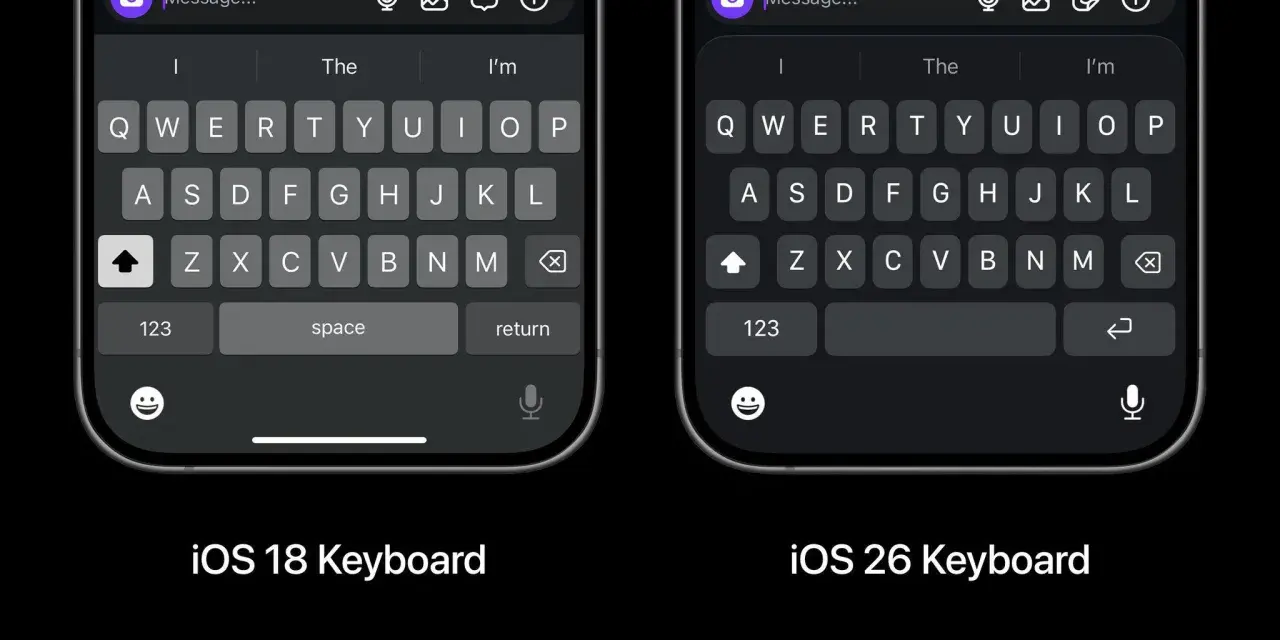
Quando la tastiera del telefono risponde in ritardo, anche un semplice messaggio diventa frustrante: tocchi una lettera, aspetti e all'improvviso compaiono tre caratteri insieme. Una tastiera lenta su Android dipende spesso da cache, impostazioni troppo pesanti o poca memoria, ma in alcuni casi può segnalare un problema più ampio del dispositivo. Qui raccolgo i controlli più utili, con percorsi diversi per Gboard, Samsung Keyboard e altri modelli Android.
Le soluzioni più rapide per rendere reattiva la tastiera
- Riavvia il telefono e chiudi le app inutilizzate prima di modificare impostazioni più profonde.
- Svuota la cache della tastiera senza cancellare subito i dati personali.
- Riduci suggerimenti, animazioni e lingue attive se il ritardo compare durante la digitazione.
- Lascia almeno 10-15% di spazio libero nella memoria interna per evitare rallentamenti generali.
- Prova una seconda tastiera per capire se il problema riguarda l'app oppure lo smartphone.
Capire da dove nasce il ritardo
Prima di cambiare dieci impostazioni insieme, osservo quando compare il problema. Se la tastiera è lenta in ogni app, il sospetto ricade su Gboard, Samsung Keyboard o sulle risorse di sistema. Se invece il ritardo appare solo in WhatsApp, Chrome o un'altra applicazione, può essere l'app stessa a occupare troppa memoria.
Un altro indizio utile è il tipo di rallentamento. La tastiera può aprirsi dopo alcuni secondi, mostrare i caratteri in ritardo oppure bloccarsi soltanto quando sono attivi correzione automatica e suggerimenti. Questi casi non indicano necessariamente un guasto: spesso il motore di previsione sta elaborando troppi dati o l'app ha accumulato una cache danneggiata.
| Quando succede | Probabile causa | Primo controllo |
|---|---|---|
| In tutte le app | Cache, aggiornamento o memoria insufficiente | Riavvio e spazio libero |
| Solo in un'app | Problema dell'app o conversazione molto pesante | Aggiornare o svuotare la cache di quell'app |
| Dopo un aggiornamento | Incompatibilità temporanea | Aggiornare tastiera e sistema |
| Dopo una caduta o con tocchi persi | Schermo, pellicola o digitalizzatore | Testare il touch senza pellicola |
I controlli immediati che spesso risolvono tutto
Parto sempre dal riavvio completo. Non basta uscire dalla schermata della tastiera: spegni e riaccendi il telefono, poi verifica la digitazione in un'app semplice come Note. Questa operazione libera processi temporanei e può risolvere un blocco della tastiera in meno di due minuti.
Controlla anche lo spazio disponibile da Impostazioni > Memoria, anche se il nome del menu può cambiare in base al produttore. Quando la memoria interna è quasi piena, Android deve gestire con più difficoltà file temporanei, aggiornamenti e dati delle app. Elimina video pesanti, download inutili e app che non usi, ma evita le applicazioni che promettono di “pulire” tutto automaticamente: spesso aggiungono processi in background invece di velocizzare il dispositivo.
Infine, aggiorna Android e la tastiera dal Play Store. Google indica l'aggiornamento di Gboard tra i primi tentativi da fare quando l'app presenta problemi; nel caso di Samsung, controlla anche gli aggiornamenti di sistema e del Galaxy Store. Non installare versioni modificate della tastiera per risolvere il lag, perché possono causare problemi di sicurezza e compatibilità.
Come intervenire su Gboard senza perdere tempo
Per Gboard apri Impostazioni > App > Gboard > Memoria e cache, quindi scegli “Svuota cache”. La cache contiene file temporanei, non i tuoi messaggi, e questa è la modifica meno rischiosa da provare per prima.
Se il problema rimane, entra nelle impostazioni di Gboard dalla schermata della tastiera, toccando l'icona a forma di ingranaggio. Inizia disattivando temporaneamente le funzioni più impegnative, come:- Suggerimenti della riga superiore;
- correzione automatica e controllo ortografico;
- ricerca dei contenuti e suggerimenti personalizzati;
- più lingue attive contemporaneamente;
- effetti sonori e vibrazione a ogni pressione.
Non consiglio di disattivare tutto in modo permanente. Fai una prova dopo ogni modifica, così capisci quale funzione incide davvero. Nella mia esperienza, il compromesso migliore è mantenere la correzione automatica e ridurre soltanto lingue, animazioni e suggerimenti non necessari.
Se Gboard ha iniziato a rallentare subito dopo un aggiornamento, puoi aprire la relativa pagina nelle informazioni dell'app e verificare se è disponibile la voce per disinstallare gli aggiornamenti. È una soluzione temporanea, utile soprattutto per capire se il ritardo è legato alla nuova versione. Prima di cancellare i dati dell'app, considera però che potresti perdere il dizionario personale e alcune preferenze.
Le impostazioni da controllare su Samsung Keyboard
Sui Galaxy il percorso può essere Impostazioni > Gestione generale > Elenco tastiere e predefinita, oppure “Tastiera Samsung” direttamente nella sezione Gestione generale. Da qui puoi verificare quale tastiera è attiva e ridurre le funzioni di previsione, correzione e personalizzazione.Per cancellare i file temporanei, vai in Impostazioni > App > Tastiera Samsung > Memoria e tocca “Svuota cache”. Se il rallentamento riguarda soltanto la tastiera Samsung, una prova utile consiste nel selezionare Gboard per qualche minuto. Se la risposta torna immediata, hai isolato il problema nell'app o nelle sue impostazioni, non necessariamente nel telefono.
Controlla anche le lingue scaricate e i temi personalizzati. Pacchetti linguistici multipli, adesivi, GIF e strumenti aggiuntivi non sono sempre la causa del problema, ma su un dispositivo con poca RAM possono aumentare il carico. Io partirei da una configurazione semplice e riattiverei le funzioni una alla volta, invece di ripristinare tutto alla cieca.
Quando il problema non è la tastiera
Se i caratteri compaiono correttamente ma alcuni tocchi non vengono registrati, il problema potrebbe riguardare il touchscreen. Togli temporaneamente la pellicola protettiva, pulisci lo schermo con un panno asciutto e prova a digitare lentamente lungo tutta la superficie. Una pellicola sollevata o troppo spessa può creare zone meno sensibili.
Fai attenzione anche a surriscaldamento e batteria quasi scarica. Quando il telefono è molto caldo, Android può ridurre le prestazioni per proteggere i componenti; in questo caso chiudi giochi e app pesanti, scollega il caricabatterie e attendi che la temperatura scenda. Se il ritardo compare insieme a blocchi dell'interfaccia, riavvii casuali o consumo anomalo, la tastiera è probabilmente solo il sintomo.
Un test in modalità provvisoria può aiutare a individuare un'app in conflitto, soprattutto se hai installato launcher, filtri dello schermo, app di automazione o strumenti di personalizzazione. Se in quella modalità la digitazione torna normale, disinstalla le app aggiunte di recente una per volta. Il percorso per avviarla varia tra produttori, quindi controlla la procedura specifica del tuo modello.Quando conviene cambiare tastiera o chiedere assistenza
Passare da Samsung Keyboard a Gboard, o viceversa, è un test diagnostico valido e non richiede il ripristino del telefono. Se entrambe funzionano male, concentrati su memoria, temperatura, aggiornamenti e schermo. Se una sola è lenta, puoi usarne un'altra come soluzione pratica, purché provenga dal Play Store o da uno store ufficiale.
Evita però di cambiare tastiera continuamente. Ogni app conserva dizionario, preferenze e autorizzazioni diverse, quindi il confronto è utile per pochi minuti, non come procedura ripetuta senza criterio. Prima di scegliere, verifica anche il consumo di batteria, il supporto alle lingue che usi e la qualità della correzione in italiano.Chiedi una verifica tecnica quando il ritardo persiste dopo un riavvio, la pulizia della cache, gli aggiornamenti e il test con una seconda tastiera. Lo farei soprattutto se il telefono ha subito urti, presenta tocchi fantasma o perde input anche nei menu di sistema. In questi casi un reset completo potrebbe non risolvere nulla e cancellerebbe soltanto i tuoi dati.
La sequenza più sensata da seguire sul tuo telefono
Per non perdere tempo, esegui i controlli in questo ordine: riavvia il dispositivo, libera spazio, aggiorna sistema e tastiera, quindi svuota la cache dell'app. Dopo ogni passaggio prova a scrivere la stessa frase in Note e in un'app di messaggistica, così puoi confrontare il risultato in condizioni simili.
Se il rallentamento resta, riduci suggerimenti, lingue ed effetti grafici, poi prova temporaneamente un'altra tastiera. Solo alla fine valuta la cancellazione dei dati dell'app o il ripristino delle impostazioni, perché sono interventi più invasivi e possono eliminare dizionari personali e configurazioni salvate.
Una tastiera Android reattiva non dipende da un singolo “trucco”: il risultato migliore arriva da un sistema aggiornato, memoria interna non satura e impostazioni adeguate all'hardware. Se anche il resto dell'interfaccia è lento o il touch perde colpi, smetti di inseguire la tastiera e fai controllare il telefono.
