
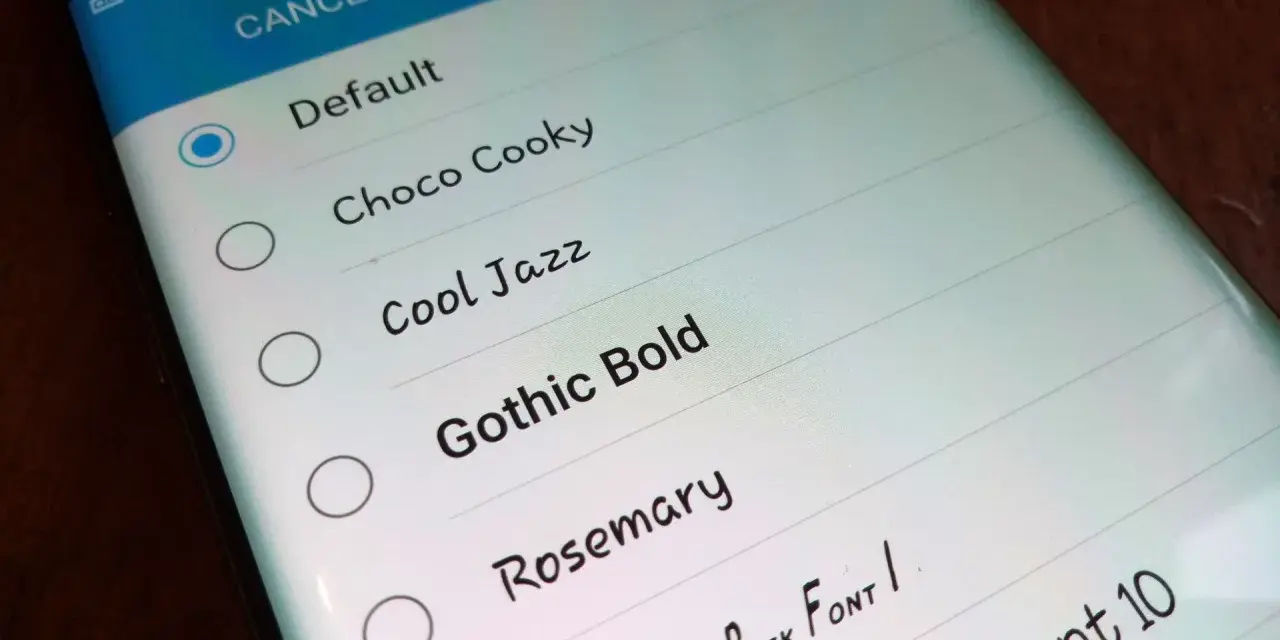
Il testo sullo schermo può diventare troppo piccolo, difficile da leggere o semplicemente poco piacevole. Per capire come cambiare la scrittura sul telefono bisogna distinguere tra font del sistema, dimensione delle lettere e aspetto della tastiera: sono impostazioni diverse e non sempre si modificano nello stesso modo. Qui spiego i passaggi per Android, Samsung e iPhone, oltre alle soluzioni per la tastiera e ai problemi più comuni.
La soluzione dipende dal tipo di scrittura che vuoi cambiare
- Font di sistema e dimensione delle lettere si modificano dalle impostazioni dello schermo.
- Su molti Samsung Galaxy puoi scegliere anche stili di carattere aggiuntivi.
- Su iPhone puoi cambiare soprattutto dimensione, grassetto e leggibilità, non sostituire liberamente il font del sistema.
- Il carattere della tastiera è un’impostazione separata da quella del telefono.
- Se un’app non cambia aspetto, può usare un font interno o non supportare le impostazioni del dispositivo.
Prima distingui il carattere dalla tastiera
Quando si parla di “scrittura”, spesso si confondono almeno tre elementi. Il carattere, chiamato anche font, definisce la forma delle lettere nei menu e nelle app compatibili; la dimensione del testo stabilisce quanto devono apparire grandi; la tastiera riguarda invece i tasti visualizzati mentre scrivi.
Questa distinzione evita una delusione frequente. Cambiare il font del telefono non significa modificare automaticamente la forma delle lettere nei messaggi inviati su WhatsApp o Instagram: il destinatario vedrà il testo secondo le impostazioni del proprio dispositivo, salvo l’uso di caratteri speciali o funzioni specifiche dell’app.
Io partirei sempre dalla domanda più semplice: vuoi leggere meglio o vuoi dare al telefono un aspetto diverso? Nel primo caso bastano spesso dimensione del carattere, zoom dello schermo e testo in grassetto. Nel secondo serve un telefono che permetta di cambiare davvero lo stile del font.
Come cambiare font e dimensione su Android
Su Android il percorso può cambiare in base alla marca e alla versione del sistema, ma le voci da cercare sono quasi sempre Display, Schermo, Accessibilità oppure Carattere. Se non trovi subito l’opzione, apri Impostazioni e usa la ricerca interna digitando “dimensione carattere” o “font”.
Samsung Galaxy
Sui modelli Galaxy il percorso più comune è Impostazioni > Schermo e luminosità > Dimensione e stile carattere, anche se il nome può variare leggermente con la versione di One UI. Da qui puoi:
- spostare il cursore per aumentare o ridurre la dimensione del testo;
- attivare il grassetto per rendere le lettere più evidenti;
- scegliere uno degli stili disponibili;
- scaricare altri caratteri dal negozio Galaxy, quando il modello li supporta.
Il grassetto è spesso più utile di un font decorativo. Un carattere particolare può sembrare interessante nella schermata iniziale, ma diventare meno leggibile nelle notifiche, nelle email o nelle impostazioni. Per un uso quotidiano preferisco uno stile semplice, soprattutto su schermi piccoli.
Leggi anche: Schermo iPhone con colori strani? Ecco come risolvere
Altri smartphone Android
Su Google Pixel e su molti Android con interfaccia vicina a quella originale trovi di solito Impostazioni > Display e tocco > Dimensione carattere oppure una voce simile. Puoi regolare separatamente la dimensione del testo e quella degli elementi sullo schermo, come icone e pulsanti.
| Impostazione | Cosa modifica | Quando conviene usarla |
|---|---|---|
| Dimensione carattere | Ingrandisce o riduce le lettere | Quando il testo è difficile da leggere |
| Dimensione display | Ingrandisce testo, icone e comandi | Quando anche i pulsanti risultano troppo piccoli |
| Testo in grassetto | Rende le lettere più marcate | Quando vuoi più contrasto senza ingrandire tutto |
| Font personalizzato | Cambia lo stile delle lettere | Solo sui modelli che offrono questa funzione |
Su alcuni dispositivi Android il font di sistema non può essere sostituito dalle impostazioni standard. Le app che promettono di cambiare ogni carattere possono richiedere autorizzazioni molto ampie, mostrare pubblicità o funzionare solo con determinati launcher. Prima di installarle controllerei sempre permessi, recensioni recenti e compatibilità con il modello.

Che cosa puoi modificare davvero su iPhone
iPhone offre meno libertà sul font generale, ma permette di migliorare bene la leggibilità. Per cambiare la dimensione vai in Impostazioni > Schermo e luminosità > Dimensione testo, poi sposta il cursore. Se desideri caratteri ancora più grandi, puoi attivare le opzioni aggiuntive nella sezione dedicata all’accessibilità.
Per rendere le lettere più marcate, apri Impostazioni > Accessibilità > Schermo e dimensioni del testo e attiva il testo in grassetto. Nella stessa area puoi trovare anche contrasto aumentato, riduzione della trasparenza e altre funzioni che aiutano chi vede poco o affatica gli occhi.
La modifica viene applicata soprattutto alle app che supportano il Font dinamico, cioè il sistema con cui iOS adatta il testo alle preferenze dell’utente. Alcune applicazioni, giochi e pagine web possono ignorare parzialmente queste impostazioni. In quel caso non è un guasto del telefono, ma una scelta tecnica dell’app.
Puoi inoltre installare font aggiuntivi tramite applicazioni compatibili e usarli in programmi come Pages o altri editor. Questo però non equivale a sostituire il carattere di tutto iOS: il font sarà disponibile solo nelle app che ne consentono l’utilizzo.
Quando il problema riguarda la tastiera
Se le lettere cambiano solo mentre scrivi, devi intervenire sulla tastiera e non sul menu Display. Su Android, apri le impostazioni della tastiera attiva, come Gboard o Tastiera Samsung, per modificare tema, altezza dei tasti, colore e disposizione.
Con Gboard il percorso può passare da Impostazioni > Sistema > Tastiera > Tastiera su schermo > Gboard. Da lì puoi scegliere un tema, regolare la correzione automatica, cambiare la lingua e aumentare l’altezza della tastiera. L’aspetto dei tasti cambia, ma questo non modifica il font usato nei menu del telefono.
Su iPhone puoi scegliere tra le tastiere installate andando in Impostazioni > Generali > Tastiera. Qui puoi aggiungere lingue, attivare la dettatura e gestire la correzione automatica. Non puoi però applicare liberamente un font personalizzato alla tastiera Apple come faresti con un tema Android.
Se il tuo obiettivo è scrivere messaggi con lettere particolari, esistono app che trasformano il testo in caratteri Unicode. Il risultato può essere copiato nei social, ma non è un vero cambio di font: alcuni simboli possono risultare illeggibili, occupare più spazio o non essere interpretati correttamente da tutti i dispositivi.
Perché il cambiamento non si vede in tutte le app
Il motivo più comune è che l’app utilizza un carattere proprietario. Social network, giochi e servizi bancari spesso controllano direttamente il modo in cui mostrano il testo, quindi possono ignorare il font scelto nelle impostazioni del telefono.
Se invece non cambia nulla nemmeno nei menu di sistema, verifica questi punti:
- controlla di aver premuto Applica o salvato la nuova impostazione;
- chiudi e riapri l’app interessata;
- riavvia il telefono, soprattutto dopo aver installato un font;
- verifica se è attiva una modalità di risparmio energetico o un tema che limita la personalizzazione;
- aggiorna il sistema e l’applicazione, se il problema è comparso dopo un aggiornamento;
- ripristina il font predefinito se il testo appare deformato o alcuni simboli mancano.
Un altro errore frequente è confondere lo zoom dello schermo con la dimensione del carattere. Il primo ingrandisce anche icone e pulsanti, mentre la seconda interviene soprattutto sulle lettere. Se aumenti entrambi al massimo, alcune schermate possono mostrare testo tagliato o pulsanti spostati.
La scelta più pratica per leggere e scrivere meglio
Per la maggior parte delle persone, la combinazione più equilibrata è una dimensione del testo leggermente maggiore, grassetto attivo solo se serve e una tastiera abbastanza alta da evitare errori di digitazione. Io farei una prova di pochi minuti nelle app che usi davvero, come messaggi, email e browser, invece di giudicare il risultato dalla sola schermata delle impostazioni.
Su Samsung puoi personalizzare anche lo stile del carattere; sugli altri Android e su iPhone il risultato dipende maggiormente dalle funzioni di accessibilità e dal supporto delle singole app. Se dopo la modifica il telefono sembra confuso, torna al font originale: la leggibilità conta più dell’effetto estetico, soprattutto quando usi il dispositivo per molte ore.
