
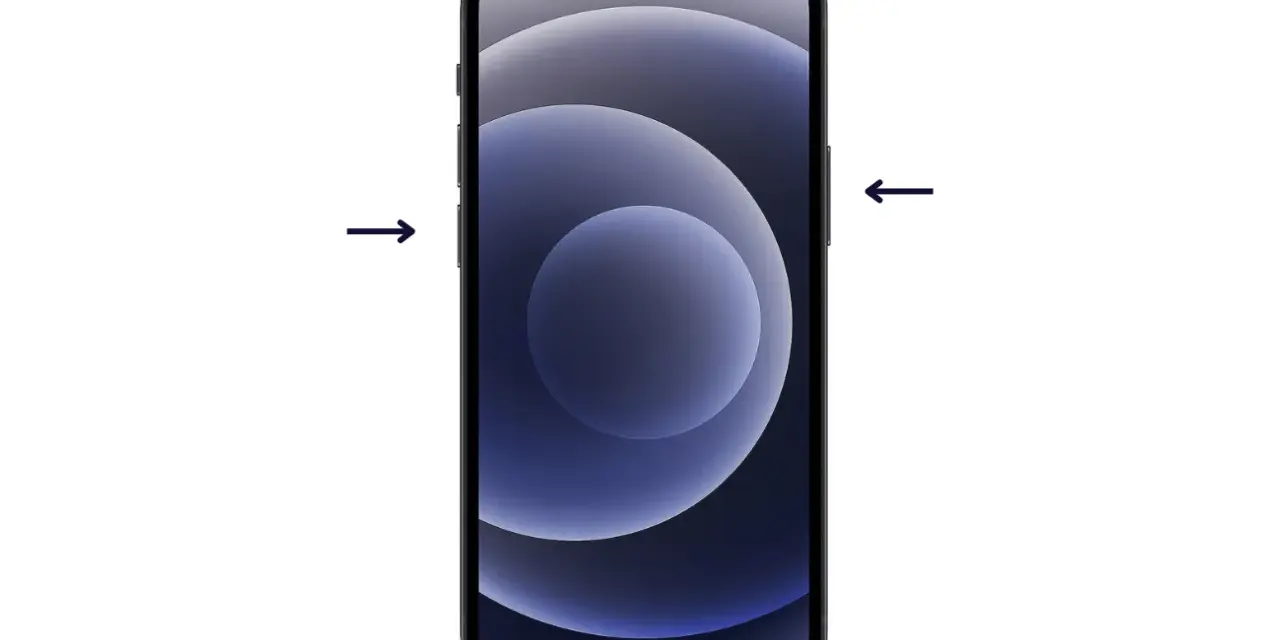
La procedura più sicura per sbloccare un telefono che non si spegne
- Controlla il metodo di spegnimento: sui modelli recenti il tasto laterale può aprire l’assistente vocale.
- Prova il riavvio forzato: non cancella normalmente i dati e risolve molti blocchi del sistema.
- Usa la combinazione corretta: cambia in base a modello, marca e versione del software.
- Non insistere se il telefono è caldo o gonfio: potrebbe esserci un problema alla batteria.
- Se il guasto si ripete, aggiorna il sistema, libera memoria e valuta un controllo tecnico.

Perché il telefono resta acceso anche quando provi a spegnerlo
Il caso più comune è un’applicazione bloccata che impedisce al sistema di completare la procedura. A volte lo schermo sembra funzionare, ma il comando di spegnimento non viene registrato; in altri casi il dispositivo è completamente congelato e non risponde nemmeno ai tocchi.
Può incidere anche il modo in cui vengono premuti i tasti. Su diversi smartphone Android, una pressione prolungata del solo pulsante laterale attiva l’assistente vocale invece del menu di alimentazione. Su alcuni iPhone, invece, il comando richiede la pressione contemporanea del tasto laterale e di un tasto volume.Prima di pensare a un guasto hardware, considero soprattutto queste cause:
- blocco del sistema operativo dopo un aggiornamento o l’apertura di un’app;
- memoria quasi piena, che rallenta o congela l’interfaccia;
- pulsante laterale danneggiato o incastrato;
- display difettoso, soprattutto dopo una caduta o il contatto con liquidi;
- batteria surriscaldata o deteriorata.
Come provare lo spegnimento normale dalle impostazioni
Se il touchscreen risponde, parto sempre dal metodo previsto dal sistema. In questo modo evito di interrompere bruscamente eventuali operazioni in corso e posso capire se il problema riguarda soltanto il pulsante fisico.
Su iPhone
Su iPhone con Face ID, oppure su iPhone 8 e modelli successivi, premi e tieni premuti insieme il tasto laterale e uno dei tasti volume. Quando compare il cursore, trascinalo verso destra. In alternativa puoi aprire Impostazioni > Generali > Spegni, una strada utile quando il tasto laterale non funziona.Su iPhone SE di prima generazione, iPhone 6s e modelli precedenti, il comando può essere richiamato tenendo premuto il tasto laterale o superiore. Se il cursore non appare e lo schermo resta fermo, passa direttamente al riavvio forzato.
Su Android e Samsung Galaxy
Premi il tasto laterale per alcuni secondi e seleziona Spegni dal menu visualizzato. Se compare l’assistente vocale, prova a premere contemporaneamente tasto laterale e volume su, oppure modifica la funzione del pulsante nelle impostazioni del dispositivo.
Su molti Samsung Galaxy puoi anche scorrere due volte verso il basso dalla parte superiore dello schermo, toccare l’icona di alimentazione e scegliere lo spegnimento. I nomi dei menu possono cambiare leggermente tra One UI e le diverse generazioni di Galaxy.
Quando il touch funziona solo in parte, usa il metodo con i tasti. Continuare a toccare ripetutamente il display non aiuta e, se il pannello è danneggiato, può rendere più difficile capire quale comando sia stato effettivamente ricevuto.
Il riavvio forzato quando il telefono è completamente bloccato
Il riavvio forzato interrompe il blocco e riavvia il dispositivo senza eseguire il ripristino dei dati di fabbrica. Non dovrebbe cancellare foto, app o conversazioni, anche se potresti perdere un testo non salvato o un’operazione interrotta nel momento del blocco.
iPhone con Face ID, iPhone 8 e iPhone SE di seconda o terza generazione
- Premi e rilascia rapidamente il tasto volume su.
- Premi e rilascia rapidamente il tasto volume giù.
- Tieni premuto il tasto laterale finché compare il logo Apple.
Il logo può comparire dopo più di 10 secondi. Non rilasciare il pulsante appena lo schermo diventa nero, perché quello è il passaggio intermedio della procedura e non indica necessariamente che il riavvio sia terminato.
iPhone 7 e iPhone 7 Plus
Tieni premuti contemporaneamente tasto laterale e volume giù fino alla comparsa del logo Apple. Sui modelli più vecchi, come iPhone 6s e iPhone SE di prima generazione, la combinazione è tasto Home e tasto laterale o superiore.
Samsung Galaxy
Tieni premuti insieme tasto laterale e volume giù per almeno 7-10 secondi. Se compare una schermata di manutenzione, seleziona l’avvio normale usando i tasti volume e conferma con il pulsante laterale.
Leggi anche: Comandi Rapidi iPhone, crea automazioni utili ogni giorno
Altri smartphone Android
Su molti modelli è sufficiente tenere premuto il tasto di accensione per circa 20-30 secondi. Se non succede nulla, prova tasto di accensione e volume giù per 10-20 secondi. La combinazione non è identica per tutti i produttori, quindi evita di selezionare voci come “Wipe data” o “Factory reset”: possono cancellare il contenuto del telefono.
| Situazione | Procedura consigliata | Rischio per i dati |
|---|---|---|
| Il touch funziona | Menu di alimentazione o impostazioni | Basso |
| Lo schermo è bloccato | Riavvio forzato con i tasti | Basso, ma possono perdersi dati non salvati |
| Compare il menu di ripristino | Selezionare solo il riavvio normale | Alto se si sceglie il reset |
Cosa fare se i tasti o il display non rispondono
Se il telefono si riavvia ma il problema ritorna, non mi fermerei alla combinazione dei pulsanti. Il riavvio risolve il sintomo, ma non sempre la causa. Controlla innanzitutto lo spazio libero e lascia almeno alcuni gigabyte disponibili, perché una memoria quasi satura può provocare rallentamenti e blocchi.
Dopo l’avvio, aggiorna il sistema operativo e le applicazioni installate. Se il malfunzionamento è iniziato dopo una nuova app, disinstallala temporaneamente. Su Android puoi provare la modalità provvisoria, che avvia il dispositivo senza le app di terze parti e aiuta a capire se una di esse crea il problema.
Se il pulsante laterale è duro, affondato o funziona soltanto premendolo in un punto preciso, evita di forzarlo. Puoi usare lo spegnimento dalle impostazioni o un menu di accessibilità, ma questa è una soluzione provvisoria: un tasto danneggiato può peggiorare rapidamente.
Quando il display non rileva i tocchi dopo una caduta, il riavvio forzato può riportare in vita il telefono, ma non ripara il pannello. Se il dispositivo vibra, riceve chiamate o mostra immagini ma non accetta comandi, il problema è probabilmente legato al digitizer, cioè lo strato che rileva il tocco.
Quando il problema può indicare un guasto hardware
Fai attenzione ai segnali che non hanno a che vedere con una semplice app bloccata. Un telefono molto caldo, con retro sollevato, odore insolito o batteria gonfia non va ricaricato né premuto con forza. In questo caso spegnilo se possibile, scollegalo dall’alimentazione e portalo in assistenza.
Serve un controllo tecnico anche se il dispositivo rimane bloccato sul logo, si riavvia continuamente o si spegne soltanto quando muovi il cavo. Questi sintomi possono dipendere da batteria usurata, connettore danneggiato o memoria interna difettosa.
Se il telefono è entrato in contatto con acqua, non usare phon, riso o fonti di calore. Asciugare l’esterno non elimina l’umidità interna e accendere ripetutamente il dispositivo può causare un corto circuito. La diagnosi tempestiva offre in genere più possibilità di recuperare i dati.
Prima di consegnarlo a un laboratorio, annota il modello esatto e i sintomi, fai un backup se il dispositivo è ancora utilizzabile e rimuovi la SIM. Non accettare subito un ripristino completo se hai dati importanti e non hai una copia recente.
Come evitare che il blocco si ripresenti
Una volta risolto l’episodio, controlla gli aggiornamenti, elimina le app che consumano risorse in modo anomalo e lascia spazio libero nella memoria. Evita inoltre di usare caricabatterie o cavi danneggiati, soprattutto se il telefono diventa caldo durante la ricarica.
Un riavvio occasionale può aiutare a chiudere processi rimasti attivi, ma non serve spegnere lo smartphone ogni sera per forza. La misura più utile è osservare quando si verifica il blocco: subito dopo l’apertura di una specifica app, durante la ricarica o quando la batteria scende sotto una certa percentuale.
Io procedo sempre dal metodo meno invasivo e tengo il riavvio forzato come seconda scelta. Se il difetto compare una sola volta, probabilmente si è trattato di un errore temporaneo; se torna più volte in pochi giorni, lo considero già un segnale da diagnosticare.
La sequenza giusta per non peggiorare il problema
Riassumendo, prova prima lo spegnimento dal menu o dalle impostazioni, poi usa la combinazione di tasti adatta al tuo modello. Dopo il riavvio, aggiorna il software, controlla lo spazio libero e osserva se il blocco dipende da un’app precisa.
Non scegliere mai il ripristino ai dati di fabbrica solo perché il telefono non si spegne: è una procedura completamente diversa e può eliminare il contenuto del dispositivo. Se compaiono surriscaldamento, rigonfiamenti, danni da liquidi o riavvii continui, interrompi i tentativi e affidati a un centro di assistenza qualificato.
