
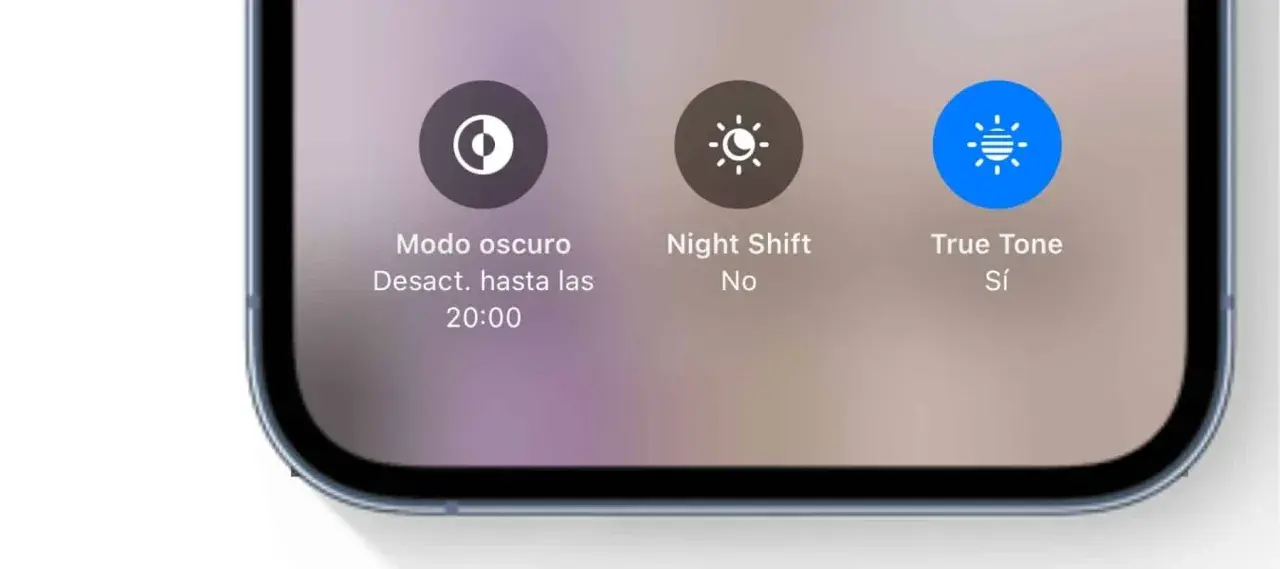
Lo schermo del tuo iPhone sembra più caldo in casa e più freddo all’aperto? Nella maggior parte dei casi non è un difetto, ma l’effetto di True Tone, una funzione che adatta colori e intensità del display alla luce dell’ambiente. Qui spiego come funziona, dove si trova nelle impostazioni, quando conviene disattivarla e cosa controllare se scompare dopo una riparazione.
La funzione che rende il display più naturale in ogni ambiente
- True Tone usa i sensori ambientali per modificare automaticamente colore e intensità dello schermo.
- Si attiva da Impostazioni > Schermo e luminosità oppure dal Centro di Controllo.
- È diversa da Night Shift, che rende i colori più caldi soprattutto nelle ore serali.
- È disponibile, in generale, su iPhone 8 e modelli successivi e su iPhone SE dalla seconda generazione.
- Se l’opzione non compare dopo il cambio display, conviene verificare compatibilità, impostazioni e calibrazione.

Che cos’è True Tone e come cambia lo schermo
True Tone è un sistema di regolazione automatica del display. Attraverso i sensori di luce ambientale, l’iPhone rileva se ti trovi sotto una lampada calda, alla luce naturale o in un ambiente più freddo e modifica la resa cromatica dello schermo. Il risultato dovrebbe essere un’immagine più equilibrata e simile a quella che vedresti su una superficie stampata.
In pratica, il bianco del display non rimane sempre identico. In una stanza illuminata da lampadine calde può apparire leggermente più caldo, mentre all’esterno può tendere a una tonalità più neutra. La variazione è graduale e spesso quasi impercettibile, ma dopo averla disattivata si nota che lo schermo diventa più fisso e meno adattivo.
La funzione non migliora la qualità delle fotografie e non aumenta la risoluzione. Interviene sulla percezione dei colori e sull’intensità del pannello, quindi può essere utile per leggere, navigare e guardare contenuti in condizioni di luce variabili. Io la considero una delle regolazioni più sensate per l’uso quotidiano, anche se non è ideale per ogni attività.
Dove si trova nelle impostazioni dell’iPhone
Per attivare o disattivare True Tone apri Impostazioni > Schermo e luminosità. Troverai l’interruttore “True Tone” vicino alle altre opzioni dedicate alla luminosità, alla modalità scura e a Night Shift.
- Apri l’app Impostazioni.
- Tocca Schermo e luminosità.
- Attiva o disattiva l’interruttore True Tone.
Puoi raggiungere la stessa funzione anche dal Centro di Controllo. Su iPhone con Face ID scorri verso il basso dall’angolo in alto a destra; su alcuni modelli con tasto Home scorri dal bordo inferiore. Tieni premuto il cursore della luminosità e tocca l’icona di True Tone.
La posizione esatta di alcune voci può cambiare leggermente con la versione di iOS, ma la ricerca interna di Impostazioni risolve rapidamente il problema. Basta digitare “True Tone” nel campo di ricerca per arrivare direttamente alla schermata corretta.
True Tone, Night Shift e luminosità automatica non sono la stessa cosa
Queste tre funzioni vengono spesso confuse perché intervengono tutte sull’esperienza visiva, ma hanno scopi diversi. Capire la differenza è utile soprattutto quando lo schermo sembra troppo giallo, troppo scuro o diverso da quello di un altro iPhone.
| Funzione | Cosa modifica | Quando è più utile |
|---|---|---|
| True Tone | Colore e intensità in base alla luce circostante | Uso generale in ambienti diversi |
| Night Shift | Porta i colori verso tonalità più calde | Sera e uso notturno |
| Luminosità automatica | Livello di luminosità del pannello | Passaggio tra ambienti chiari e bui |
Night Shift segue soprattutto un orario programmato e può usare anche la posizione per individuare il tramonto. True Tone, invece, reagisce alla luce presente in quel momento. Le due funzioni possono essere utilizzate insieme, ma l’effetto finale può risultare molto caldo, soprattutto di sera.
La luminosità automatica è ancora un’altra cosa. Se il display sembra scuro, non significa necessariamente che True Tone non funzioni. Controlla anche Impostazioni > Accessibilità > Schermo e dimensioni testo > Luminosità automatica, perché il sensore e il relativo comando gestiscono il livello luminoso, non la tonalità cromatica.
Quando conviene lasciarlo attivo e quando spegnerlo
Per leggere articoli, usare i social, rispondere ai messaggi o guardare video, io tenderei a lasciare True Tone attivo. Il display appare meno estraneo rispetto alla luce della stanza e il passaggio tra interni ed esterni è più confortevole. Non è una soluzione medica contro l’affaticamento degli occhi, ma può rendere l’esperienza meno aggressiva per molte persone.
Lo disattiverei invece durante la fotoritocco, la scelta di colori per un progetto grafico o qualsiasi attività in cui serve confrontare tonalità precise. Un bianco leggermente caldo può farti correggere una foto in modo sbagliato, anche se sullo schermo tutto sembra gradevole.
La soluzione pratica è semplice. Per il lavoro creativo disattiva temporaneamente la funzione, imposta una luminosità stabile e controlla il risultato anche su un secondo dispositivo. Per il resto della giornata puoi riattivarla senza conseguenze particolari.
- Lascia True Tone attivo per lettura, navigazione, messaggistica e uso quotidiano.
- Disattivalo per fotografia, grafica e confronto accurato dei colori.
- Se lo schermo appare troppo giallo, controlla anche Night Shift.
- Se appare troppo scuro, verifica la luminosità automatica e il cursore manuale.
Perché True Tone può non comparire dopo una riparazione
Quando l’opzione sparisce dopo la sostituzione del display, non bisogna concludere subito che il telefono sia guasto. Le cause possono includere un pannello non pienamente compatibile, una procedura di configurazione incompleta o impostazioni di accessibilità che disabilitano alcune funzioni cromatiche.
Prima di portare l’iPhone in assistenza controlla tre elementi. Verifica che il modello supporti la funzione, riavvia il dispositivo e controlla se sono attive opzioni come Scala di grigi, Inverti colori o Aumenta contrasto. Apple segnala che alcune impostazioni dello schermo possono disattivare True Tone.
Se il problema è iniziato subito dopo il cambio del vetro o del display, chiedi al tecnico di verificare la compatibilità del ricambio e la calibrazione del pannello. Il comportamento può dipendere dal tipo di componente utilizzato, quindi una diagnosi basata solo sull’interruttore mancante rischia di essere incompleta.
Un altro indizio è una resa cromatica molto diversa da quella precedente, con bianchi eccessivamente freddi o colori poco uniformi. In quel caso non serve continuare a cambiare Night Shift e luminosità: è più utile far controllare display, sensore di luce e configurazione del dispositivo.
La regolazione migliore dipende dall’uso che fai dell’iPhone
True Tone non è un’impostazione da giudicare in assoluto. La sua utilità dipende dall’attività, dall’illuminazione della stanza e dalla sensibilità personale ai colori caldi. Se lo schermo ti sembra naturale e non devi lavorare sulla precisione cromatica, lasciarlo attivo è una scelta ragionevole.
Se invece stai modificando fotografie o confrontando un prodotto sul display, preferisco un ambiente con luce neutra, luminosità costante e True Tone disattivato. Questa piccola attenzione evita di prendere decisioni basate su una tonalità che l’iPhone sta modificando automaticamente.
In caso di comportamento anomalo dopo una riparazione, non forzare impostazioni casuali e non confondere la funzione con Night Shift. Una verifica del modello, delle opzioni di accessibilità e del display installato porta quasi sempre più vicino alla causa reale.
