
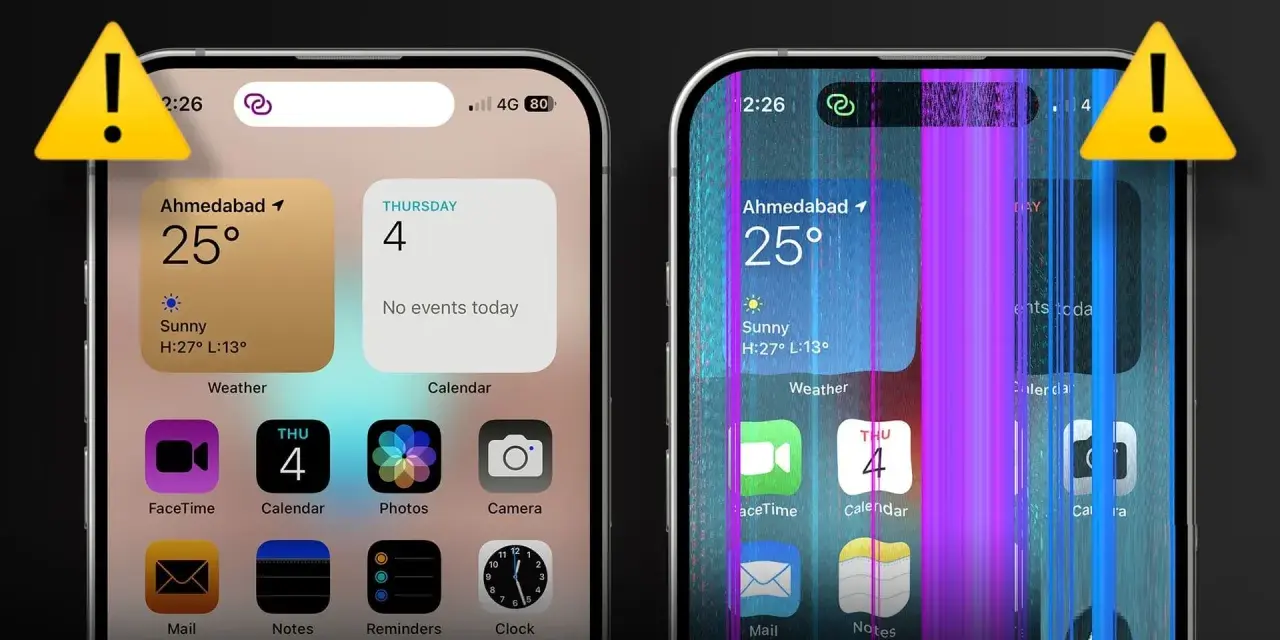
Lo schermo dell’iPhone può diventare giallastro, verdastro, bluastro, troppo scuro oppure mostrare colori completamente invertiti. Nella maggior parte dei casi la causa è un’impostazione attivata per errore, ma alcune anomalie indicano un problema del pannello, un danno da caduta o una riparazione non eseguita correttamente. Qui raccolgo i controlli più utili per capire l’origine del difetto e intervenire senza perdere tempo.
Le verifiche più rapide possono risolvere subito l’anomalia
- Night Shift e True Tone possono modificare la temperatura dei colori senza indicare un guasto.
- Filtri colore e inversione si trovano nelle impostazioni di Accessibilità e possono trasformare completamente l’interfaccia.
- Un riavvio elimina spesso alterazioni temporanee causate da iOS o da un’app.
- Una tonalità fissa, macchie o righe persistenti fanno pensare al display o al collegamento interno.
- Uno screenshot di prova aiuta a distinguere un problema software da un difetto del pannello.

Perché lo schermo dell’iPhone mostra colori insoliti
Il primo errore è considerare ogni colore anomalo come un guasto hardware. Funzioni come Night Shift, True Tone e i filtri colore agiscono proprio sull’aspetto dell’immagine e possono far sembrare difettoso uno schermo perfettamente funzionante.
Night Shift rende i colori più caldi, quindi il bianco può apparire giallo o arancione soprattutto la sera. True Tone, invece, adatta la resa cromatica alla luce dell’ambiente: sotto una lampada calda lo schermo può sembrare diverso rispetto a quando lo si osserva all’aperto.
Ci sono poi le funzioni di accessibilità. Inverti colori, Scala di grigi, Filtri colore e Tinta colore possono cambiare l’intera interfaccia, mentre Contrasto aumentato modifica la percezione di sfondi e testi.
Se l’immagine è alterata solo in una determinata app, il problema potrebbe dipendere dal contenuto visualizzato, dalla modalità scura dell’app o da un errore momentaneo. Se invece la dominante compare anche sul logo Apple all’avvio, nella schermata di blocco e in tutte le applicazioni, controllo prima il sistema e subito dopo il pannello.
Le impostazioni da controllare prima di pensare al guasto
Partire dalle impostazioni richiede pochi minuti e non comporta rischi. Io eseguo questa verifica con luminosità media, senza luce diretta sul display, perché riflessi e condizioni dell’ambiente possono confondere molto la valutazione.
Night Shift e True Tone
Apri Impostazioni > Schermo e luminosità. Disattiva temporaneamente Night Shift e controlla che non sia stato impostato un programma automatico, poi prova a disattivare anche True Tone, se disponibile sul modello.
Night Shift non è un difetto: serve a rendere la luce più calda nelle ore serali. Se il bianco torna neutro dopo la disattivazione, il comportamento è normale. Puoi comunque ridurre l’intensità dal cursore della temperatura colore, senza rinunciare del tutto alla funzione.
Filtri colore e inversione
Vai in Impostazioni > Accessibilità > Schermo e dimensioni del testo. Controlla Filtri colore, Inverti colori e Tinta colore, disattivando ogni opzione per verificare quale modifica l’immagine.
Un iPhone che appare rosso, blu, verde o completamente in negativo spesso ha un filtro attivo. Il collegamento rapido può essere stato assegnato al triplo clic sul tasto laterale, quindi è possibile averlo attivato accidentalmente premendo il pulsante tre volte.
Modalità scura e luminosità
La Modalità scura cambia l’interfaccia, ma non dovrebbe colorare foto, video o il bianco delle pagine. Controlla anche luminosità automatica e Riduci punto di bianco, perché uno schermo molto attenuato può sembrare spento o poco fedele.
Secondo il supporto Apple, alcune impostazioni di accessibilità possono disattivare True Tone o interferire con Night Shift. Per questo conviene fare una prova con tutte le correzioni colore disattivate, invece di cambiare molti parametri contemporaneamente.
Come capire se il problema è software o hardware
Quando le impostazioni sono corrette, serve un test ordinato. La domanda più utile è questa: i colori strani compaiono ovunque oppure solo in una situazione precisa? La risposta restringe già molto le possibilità.
| Comportamento osservato | Probabile causa | Primo controllo |
|---|---|---|
| Schermo giallo soprattutto la sera | Night Shift o luce ambientale | Disattivare Night Shift e True Tone |
| Colori invertiti o immagine negativa | Inverti colori o filtro colore | Controllare Accessibilità |
| Una tinta uniforme su tutto il display | Filtro colore, calibrazione o pannello | Provare un riavvio e un’immagine bianca |
| Macchie, righe o zone più scure | Danno al pannello o pressione | Verificare cadute, liquidi e urti |
| Difetto solo in una app | Errore dell’app o contenuto HDR | Aggiornare l’app e confrontare altre schermate |
Il test dello screenshot
Visualizza una pagina bianca, una fotografia con colori naturali e una schermata grigia. Fai uno screenshot e guardalo su un altro dispositivo, come un computer o un secondo telefono. Se l’immagine salvata appare normale mentre il display dell’iPhone resta alterato, il sospetto si sposta verso pannello, cavo o circuito di gestione dell’immagine.
Il test non è una diagnosi definitiva, ma è molto utile. Se invece anche lo screenshot conserva colori strani quando viene aperto altrove, è più probabile un problema software, dell’applicazione o del contenuto originale.
Leggi anche: Come passare a un nuovo telefono Android senza perdere dati
Riavvio e aggiornamento
Riavvia l’iPhone e verifica nuovamente il colore già nella schermata di blocco. Se il difetto è apparso dopo un aggiornamento o dopo l’installazione di un’app, controlla la disponibilità di una nuova versione di iOS e dell’app coinvolta.
Non inizierei subito con un ripristino completo. Prima farei un backup, poi proverei le impostazioni e il riavvio: il ripristino cancella dati e configurazioni, ma non può riparare un OLED danneggiato o un LCD difettoso.
Quando la dominante indica un problema del display
Un difetto hardware tende a essere stabile e localizzato. Una macchia viola dopo una caduta, una striscia verde verticale, un angolo più scuro o una zona che cambia colore quando tocchi la cornice non sono comportamenti normali di Night Shift.
Anche il contatto con acqua o umidità può provocare colori irregolari, sfarfallii e luminosità instabile. In questo caso evita di caricare il telefono se sospetti liquidi all’interno e non usare phon, riso o fonti di calore: possono peggiorare il danno.
Se lo schermo è stato sostituito, considera anche la qualità del ricambio e la calibrazione. Un componente non originale o montato male può avere temperatura colore diversa, luminosità inferiore o una resa meno uniforme rispetto al display precedente.
Farei controllare il dispositivo quando il problema rimane dopo la disattivazione di tutti i filtri, compare già all’avvio, peggiora nel tempo o si accompagna a touch impreciso e righe. Prima dell’assistenza, salva i dati e fotografa il difetto con un altro telefono, soprattutto se appare in modo intermittente.
La procedura pratica per riportare i colori alla normalità
Per evitare tentativi casuali, seguo una sequenza semplice. Dopo ogni passaggio osservo una schermata bianca e una foto, così capisco quale intervento ha davvero prodotto un effetto.
- Disattiva Night Shift e True Tone da Schermo e luminosità.
- Controlla Filtri colore, Inverti colori, Scala di grigi e Tinta colore in Accessibilità.
- Verifica Riduci punto di bianco e porta la luminosità intorno al 50%.
- Riavvia l’iPhone e controlla il display prima di aprire altre app.
- Aggiorna iOS e l’app in cui hai notato l’anomalia.
- Esegui il test dello screenshot su un altro dispositivo.
- Se il difetto persiste, esegui un backup e richiedi una diagnosi tecnica.
Se i colori tornano normali, riattiva le funzioni una alla volta. In questo modo individui subito l’impostazione responsabile, senza perdere la configurazione che ti serve per leggere meglio o affaticare meno gli occhi.
Evita di correggere una dominante gialla applicando un filtro blu permanente. Può sembrare efficace, ma nasconde il problema, altera le fotografie e rende più difficile capire se il pannello sta peggiorando.
Quando i colori raccontano un guasto e non un’impostazione
Un aspetto caldo durante la notte, un cambio di tonalità dopo aver spostato l’iPhone sotto una lampada o una schermata invertita si risolvono quasi sempre dalle impostazioni. Una macchia fissa, una riga verticale, uno sfarfallio o un colore anomalo presente già all’avvio richiedono invece una verifica del display.
La distinzione più importante è tra un effetto che cambia con le impostazioni e un difetto che resta uguale in ogni condizione. Dopo aver fatto backup e test dello screenshot, una diagnosi professionale è la scelta più prudente, soprattutto su un iPhone recente o ancora coperto da garanzia.
