
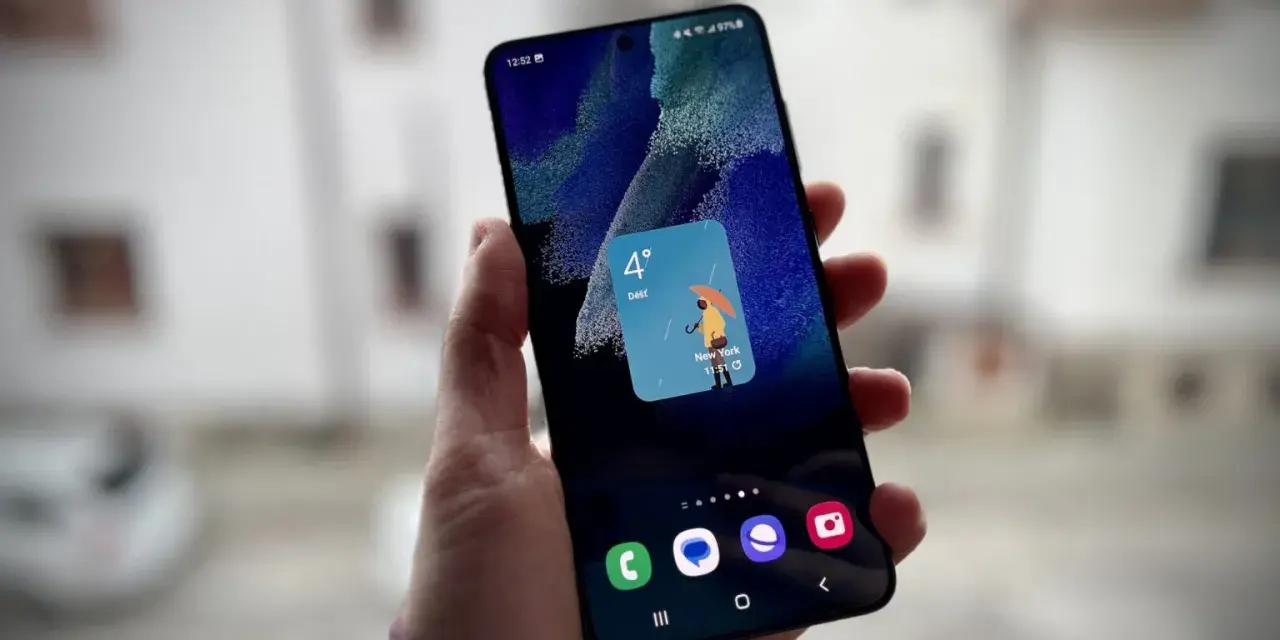
Vuoi controllare musica, timer, batteria o informazioni utili senza aprire ogni volta il Galaxy? I widget della schermata di blocco Samsung permettono di farlo in pochi tocchi, ma disponibilità e percorso cambiano in base al modello e alla versione di One UI. Qui mostro come aggiungerli, quali scegliere, come usarli con Always On Display e cosa controllare quando l’opzione non compare.
Le impostazioni essenziali per rendere più utile la schermata di blocco
- One UI 7 o versioni successive offre l’accesso diretto ad alcuni widget dalla schermata di blocco.
- Per aggiungerli basta tenere premuto sulla schermata, toccare Aggiungi widget e salvare con Fatto.
- I widget più pratici includono Fotocamera, Benessere Digitale, Registratore vocale e Modalità e Routine.
- Always On Display può mostrare alcune informazioni, ma non sempre offre la stessa interazione della schermata di blocco.
- Se non vedi i widget, controlla modello, aggiornamenti, notifiche e impostazioni di privacy.
Come aggiungere un widget alla schermata di blocco Samsung
Sui Galaxy compatibili con One UI 7 o versioni successive, il metodo più rapido parte direttamente dalla schermata di blocco. Tieni premuto su uno spazio vuoto, sblocca il telefono se richiesto e apri la modalità di modifica.
- Tieni premuto sulla schermata di blocco.
- Tocca Aggiungi widget, normalmente visibile sotto l’orologio.
- Scegli una categoria e tocca il widget che vuoi inserire.
- Trascina gli elementi per modificarne l’ordine.
- Premi Fatto per salvare.
Un percorso alternativo, utile quando la pressione prolungata non funziona, è Impostazioni > Schermata di blocco e AOD. Da qui puoi modificare lo sfondo, lo stile dell’orologio, le scorciatoie inferiori e gli elementi visibili prima dello sblocco.
Io consiglio di iniziare con uno o due widget soltanto. La schermata deve restare leggibile e, soprattutto, non dovrebbe mostrare così tante informazioni da diventare fastidiosa o poco discreta.
Quali widget sono davvero utili ogni giorno
La scelta dipende da come usi il telefono. Alcuni widget servono come semplici collegamenti, mentre altri mostrano dati sintetici o avviano un’azione precisa. Non tutti funzionano come i widget della schermata Home e molti richiedono comunque lo sblocco per aprire l’app completa.
| Widget | Utilità principale | Limite da considerare |
|---|---|---|
| Fotocamera | Apre la fotocamera o una modalità specifica, come foto o video. | Alcune funzioni possono richiedere lo sblocco. |
| Benessere Digitale | Mostra il tempo di utilizzo e consente di raggiungere i timer delle app. | I dati possono aggiornarsi con un breve ritardo. |
| Assistenza dispositivo | Permette di controllare rapidamente prestazioni e stato del telefono. | Non sostituisce una diagnosi quando il Galaxy ha un guasto. |
| Galleria | Visualizza una foto o un album sulla schermata di blocco. | Le immagini scelte restano visibili a chi guarda il display. |
| Modalità e Routine | Avvia più azioni con un solo tocco, ad esempio silenziare il telefono. | La routine deve essere configurata prima nelle impostazioni. |
| Registratore vocale | Avvia una registrazione senza cercare l’app tra le icone. | Controlla sempre la normativa e la privacy prima di registrare altre persone. |
Tra questi, trovo particolarmente efficace Modalità e Routine. Con un tocco posso attivare una configurazione pensata per il lavoro, la notte o la guida, senza passare ogni volta da più menu. Per chi usa spesso il telefono come strumento pratico, è più utile di un widget puramente decorativo.
One UI può includere anche Interprete, Wi-Fi protetto e altri collegamenti, ma l’elenco non è identico su tutti i dispositivi. Samsung può limitarne la disponibilità in base a modello, Paese, versione del sistema e applicazioni installate.
Widget, Always On Display e Now bar non sono la stessa cosa
Un equivoco comune nasce dal confondere tre elementi diversi. Il widget della schermata di blocco è un collegamento o una piccola informazione aggiunta dall’utente; Always On Display mantiene alcuni dati visibili a schermo spento; la Now bar mostra invece attività aggiornate in tempo reale, come musica, timer e notifiche supportate.
Come usare i widget con Always On Display
Quando il modello e la versione di One UI lo permettono, gli elementi scelti per la schermata di blocco possono comparire anche sull’AOD. In pratica, puoi riattivare il display con un tocco e consultare le informazioni senza entrare nella Home.
Il comportamento non è sempre identico. L’AOD può mostrare una versione più compatta, aggiornare meno frequentemente i dati e limitare l’interazione per ridurre consumo energetico e rischio di tocchi involontari. Se la batteria è già debole, preferisco usare un solo elemento essenziale e disattivare l’AOD durante la notte.
Leggi anche: Schermo iPhone con colori strani? Ecco come risolvere
Quando entra in gioco Now bar
La Now bar è pensata per le attività in corso. Può comparire quando ascolti musica, avvii un timer o utilizzi un’app compatibile. Non devi aggiungerla come un normale widget: si attiva da Impostazioni > Schermata di blocco e AOD > Now bar, dove puoi scegliere quali app autorizzare.
Se non appare, verifica che siano abilitate le notifiche sulla schermata di blocco e le notifiche live dell’app interessata. La Now bar non resta necessariamente visibile in modo permanente: compare quando esiste un’attività supportata in esecuzione.
Cosa fare quando l’opzione Aggiungi widget non compare
La mancanza del pulsante non significa per forza che il telefono abbia un problema. Spesso dipende da una versione precedente di One UI, da un modello non compatibile oppure dal fatto che si sta modificando la schermata Home invece di quella di blocco.
- Controlla la versione in Impostazioni > Informazioni sul telefono > Informazioni software.
- Installa gli aggiornamenti disponibili da Impostazioni > Aggiornamento software.
- Apri la modifica tenendo premuto direttamente sulla schermata di blocco, non su uno spazio della Home.
- Verifica che il telefono non utilizzi un launcher o un tema che modifica l’interfaccia standard.
- Riavvia il Galaxy dopo l’aggiornamento e riprova la procedura.
Sui dispositivi meno recenti potresti trovare un percorso diverso, ad esempio Impostazioni > Schermata di blocco > Widget. In altri casi i widget della schermata di blocco non sono disponibili nativamente e vengono sostituiti da scorciatoie, controlli multimediali o funzioni di Good Lock. Non installerei applicazioni casuali solo per ottenere un’opzione simile: spesso chiedono permessi eccessivi o incidono sulla stabilità.
Se un widget è presente ma non si aggiorna, controlla anche il risparmio energetico. Le restrizioni in background possono impedire alle app di aggiornare dati come meteo, attività fisica o contenuti multimediali.
Privacy, sicurezza e consumo della batteria
La comodità ha un prezzo, anche se piccolo. Tutto ciò che compare sulla schermata di blocco può essere letto senza autenticazione, quindi eviterei di mostrare informazioni sensibili, appuntamenti privati o anteprime di messaggi.
Per gestire il livello di esposizione, apri Impostazioni > Notifiche > Schermata di blocco e scegli se mostrare il contenuto oppure soltanto l’icona dell’app. Per un telefono usato al lavoro o in luoghi pubblici, la seconda opzione è generalmente più prudente.
I widget statici hanno un impatto ridotto, mentre AOD, notifiche frequenti e aggiornamenti in tempo reale possono consumare più energia. Se noti un calo evidente, prova a disattivare prima la Now bar per alcune app e limita l’AOD a una fascia oraria.
Un’altra precauzione riguarda i collegamenti che avviano registrazioni, chiamate o automazioni. Anche quando il telefono richiede lo sblocco prima dell’azione, è meglio sapere esattamente cosa fa ogni pulsante prima di inserirlo in una posizione facilmente raggiungibile.
La configurazione che consiglierei per un Galaxy equilibrato
Per un uso quotidiano sceglierei Fotocamera se scatti spesso, oppure Benessere Digitale se vuoi controllare il tempo passato sullo schermo. Aggiungerei una routine per la notte soltanto se è già stata testata, così un tocco accidentale non modifica suonerie, connessioni o notifiche nel momento sbagliato.
Terrei l’orologio ben visibile e lascerei le informazioni più private fuori dalla schermata di blocco. In questo modo il widget Samsung resta un vero strumento rapido, non un secondo pannello pieno di dati che obbliga a cercare ciò che serve.
Se la funzione non è disponibile sul tuo modello, non significa che il telefono sia guasto. Aggiornare One UI, verificare le notifiche e controllare il percorso corretto risolve molti casi; quando invece mancano proprio le opzioni previste dalla versione installata, conviene usare le scorciatoie native e puntare sulla semplicità.
