
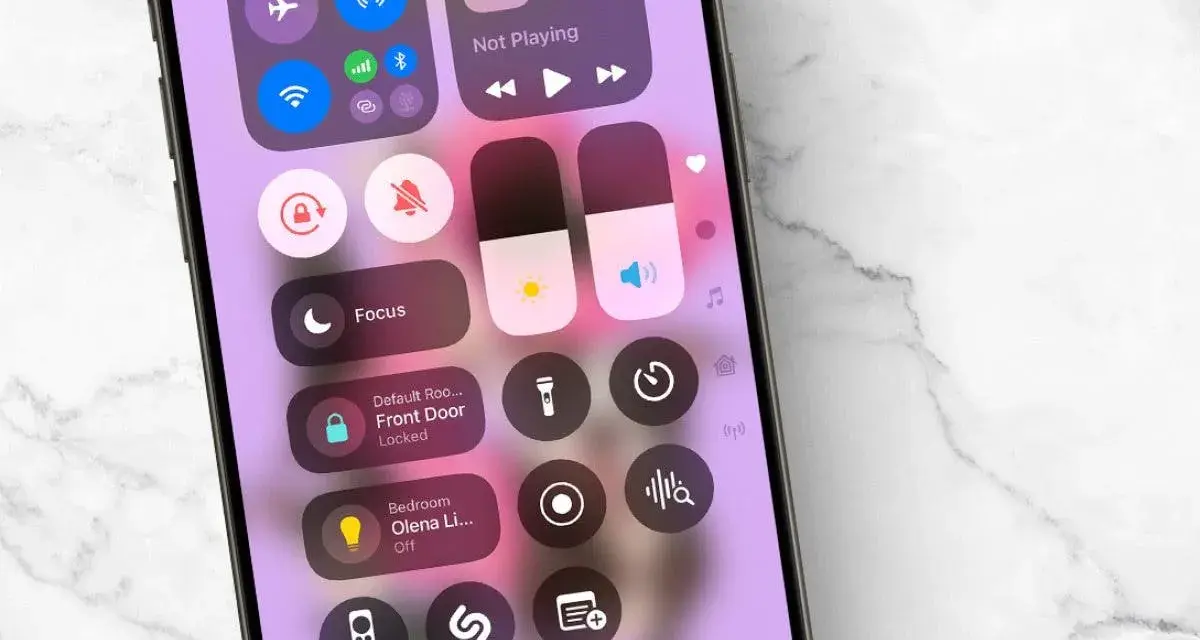
Una piccola icona nella parte alta dello schermo può indicare una connessione attiva, una funzione avviata oppure un problema da risolvere. Capire i simboli sul display del cellulare aiuta a usare meglio lo smartphone e a distinguere rapidamente un semplice avviso da un guasto alla rete, alla batteria o al dispositivo.
Le icone mostrano subito cosa sta facendo il telefono
- Wi-Fi, 4G e 5G indicano come lo smartphone si collega a Internet.
- Batteria e fulmine segnalano il livello di carica e la ricarica in corso.
- GPS, microfono e fotocamera possono mostrare che un’app sta usando una funzione sensibile.
- SOS, Nessun servizio o un punto esclamativo richiedono un controllo della connessione.
- L’aspetto dei simboli cambia in base a Android, iPhone, marca, modello e operatore.
La barra in alto racconta lo stato del telefono
La zona superiore dello schermo è chiamata barra di stato. Qui il cellulare riassume le informazioni più importanti, come rete disponibile, ora, batteria, Wi-Fi e notifiche. Quando apro il pannello delle notifiche o il Centro di Controllo, spesso vedo una versione più grande e dettagliata delle stesse funzioni.
È utile distinguere tra icone di stato e icone delle app. Le prime descrivono una condizione del telefono, mentre le seconde avvisano della ricezione di un messaggio, di una chiamata persa, di un aggiornamento o di un’attività eseguita da un’applicazione.
Un simbolo non sempre rappresenta un errore
Un’icona nuova può comparire semplicemente perché è stata attivata una funzione. Il simbolo dell’aereo, per esempio, indica la modalità Aereo, non un problema hardware. Allo stesso modo, una luna o una scritta simile può indicare Non disturbare o una modalità di concentrazione.
Nel mio lavoro noto spesso che il problema nasce dall’interpretazione, non dal telefono. Prima di modificare impostazioni o installare applicazioni, conviene toccare l’icona o abbassare la tendina delle notifiche per leggere la descrizione associata.
Il significato delle icone più comuni
La forma può variare tra Samsung, Xiaomi, Motorola, Google Pixel e altri dispositivi Android. Anche l’iPhone usa simboli propri. La tabella seguente offre una lettura pratica, ma per le icone meno comuni bisogna sempre considerare il modello specifico.
| Icona o simbolo | Significato | Cosa controllare |
|---|---|---|
| Onde Wi-Fi | Il telefono è collegato a una rete wireless. | Se compare un punto esclamativo, la rete potrebbe non avere accesso a Internet. |
| 4G, LTE, 5G | È disponibile una rete dati cellulare. | Il simbolo non garantisce automaticamente una velocità elevata. |
| Barrette del segnale | Indicano la potenza della rete dell’operatore. | Poche barrette possono causare chiamate interrotte o Internet lento. |
| Fulmine sulla batteria | Il dispositivo è collegato al caricabatterie. | Se la percentuale non aumenta, controllare cavo, alimentatore e porta USB-C. |
| Bluetooth | La connessione Bluetooth è attiva o collegata a un accessorio. | Verificare se sono connessi cuffie, smartwatch o sistemi dell’auto. |
| Triangolo o frecce | Può indicare navigazione, trasferimento dati o attività di rete. | Il significato preciso dipende dall’interfaccia installata. |
| Localizzazione | Un’app o il sistema sta usando la posizione. | Controllare i permessi se il simbolo resta attivo senza motivo evidente. |
| Campanella barrata o vibrazione | Il telefono è silenzioso o impostato sulla vibrazione. | Controllare volume, modalità Non disturbare e profili automatici. |
| Lucchetto o rotazione | Lo schermo è bloccato nell’orientamento verticale o orizzontale. | Disattivare il blocco se le app non ruotano più. |
Il simbolo 5G, per esempio, comunica che il telefono è registrato su una rete compatibile, ma non dice tutto sulla qualità della connessione. Distanza dall’antenna, congestione, copertura interna e piano tariffario possono incidere molto più dell’icona visualizzata.
Lo stesso vale per la batteria. Un livello del 20% non significa che restino sempre gli stessi minuti di autonomia: luminosità, giochi, GPS, rete mobile e temperatura possono cambiare rapidamente il consumo.
Quando un’icona segnala un problema reale
Alcuni messaggi meritano attenzione immediata. Su iPhone possono apparire diciture come SOS, Nessun servizio o Ricerca; su Android il testo può cambiare, ma il problema è simile: il telefono non riesce a collegarsi normalmente alla rete cellulare.
Rete assente o connessione instabile
Per prima cosa verifico che la modalità Aereo sia disattivata e provo a spostarmi vicino a una finestra o all’esterno. Se il Wi-Fi funziona ma le chiamate no, il problema riguarda probabilmente la rete mobile, la SIM o l’operatore.
- Attivare la modalità Aereo per circa 10 secondi e poi disattivarla.
- Riavviare il telefono.
- Controllare che la SIM o eSIM sia attiva.
- Provare una chiamata in un luogo diverso.
- Verificare eventuali disservizi dell’operatore.
Se il messaggio resta anche in una zona ben coperta, non insisterei con ripristini casuali. Una SIM danneggiata, un problema di configurazione o un guasto all’antenna richiedono controlli più mirati.
Batteria, temperatura e ricarica
Un’icona rossa indica generalmente una carica molto bassa, mentre un fulmine segnala la ricarica. Se compare un avviso di temperatura, interrompo l’uso e scollego il caricabatterie: caricare uno smartphone molto caldo può rallentare la ricarica e stressare la batteria.
Una porta sporca o un cavo usurato possono provocare il collegamento intermittente. Prima di pensare alla sostituzione della batteria, proverei un cavo certificato, un altro alimentatore e una pulizia professionale della porta, senza inserire oggetti metallici.
Leggi anche: Come recuperare le notifiche cancellate su Android e iPhone
Microfono, fotocamera e posizione
Su iPhone e su molti Android recenti, un punto colorato può informare che un’app sta usando microfono o fotocamera. Il simbolo della posizione, invece, può comparire durante la navigazione, nelle app meteo o quando viene cercato un dispositivo.
Se l’avviso appare quando non sto usando nessuna funzione che lo giustifichi, controllo i permessi in Impostazioni. Conviene revocare l’accesso alle app che non ne hanno realmente bisogno, senza disattivare alla cieca tutti i servizi di sistema.
Come identificare un simbolo che non riconosci
Quando un’icona non mi è familiare, seguo una procedura semplice. Prima osservo quando compare: all’avvio, durante una chiamata, dopo l’apertura di un’app o solo mentre il telefono è in carica. Il momento spesso spiega il simbolo meglio della sua forma.
- Abbassare la barra delle notifiche su Android oppure aprire il Centro di Controllo su iPhone.
- Toccare l’icona per vedere se compare una descrizione o un comando.
- Controllare le impostazioni di rete, batteria, suoni e privacy.
- Ricordare quale app è stata installata o aggiornata poco prima.
- Riavviare il dispositivo se l’icona sembra bloccata.
Su Android il nome dei menu cambia in base alla marca. Le sezioni da cercare sono generalmente Rete e Internet, Connessioni, Batteria, Privacy e Notifiche. Su iPhone si trovano percorsi simili in Impostazioni, anche se l’organizzazione è diversa.
Uno screenshot può essere utile per confrontare il simbolo con il manuale ufficiale del modello. Eviterei invece le app che promettono di “riparare” le icone o migliorare magicamente il segnale: spesso aggiungono notifiche pubblicitarie e non risolvono la causa.
Perché le icone cambiano tra Android e iPhone
Non esiste un dizionario completamente identico per tutti gli smartphone. Android permette ai produttori di personalizzare la barra di stato, mentre Apple mantiene un’interfaccia più uniforme, ma anche qui il simbolo può cambiare in base al modello, alla versione del sistema, all’operatore e alla disponibilità della funzione.
| Situazione | Possibile variazione | Come orientarsi |
|---|---|---|
| Rete mobile | 4G, LTE, 5G, E, H o nessuna sigla. | Confrontare la copertura e le impostazioni dati. |
| Privacy | Punto colorato, icona verde o indicatore diverso. | Aprire la cronologia dei permessi delle app. |
| Risparmio energetico | Foglia, batteria ridotta o icona personalizzata. | Controllare la sezione Batteria. |
| Notifiche | Logo dell’app, punto, campanella o simbolo generico. | Aprire il pannello notifiche per leggere il messaggio. |
Per questo non interpreto mai un’icona isolandola dal telefono su cui compare. Una guida per Samsung può non spiegare correttamente un simbolo presente su Xiaomi, così come un’immagine di un vecchio iPhone può non corrispondere alle versioni più recenti di iOS.
Il piccolo controllo che evita molti falsi allarmi
Prima di preoccuparmi, guardo se il simbolo indica una funzione attiva o un vero errore. Wi-Fi, Bluetooth, GPS, silenzioso e risparmio energetico si possono spesso gestire con un tocco; SOS, surriscaldamento, mancata ricarica o assenza persistente di rete richiedono invece verifiche più attente.
La regola pratica è questa: identificare il momento in cui appare l’icona, leggere il pannello associato e controllare le impostazioni pertinenti. Se il simbolo resta insieme a un malfunzionamento concreto, come chiamate impossibili, batteria che non sale o telefono eccessivamente caldo, è meglio rivolgersi all’operatore o a un centro di assistenza qualificato invece di tentare ripristini alla cieca.
