
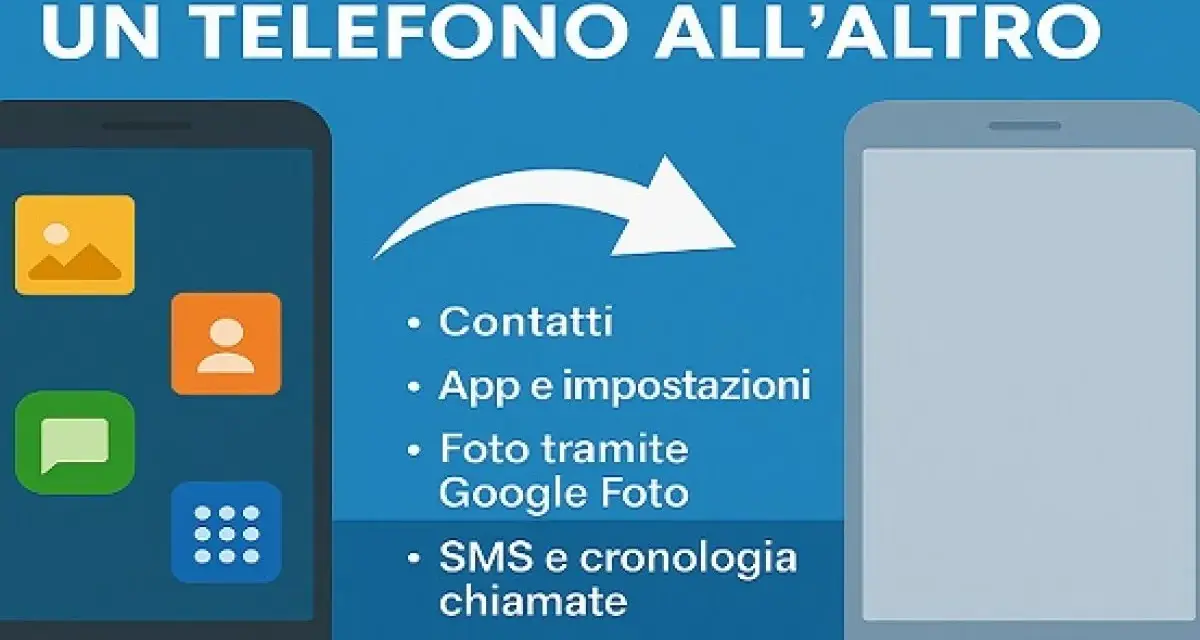
Passare a un nuovo telefono Android non significa soltanto inserire la SIM e scaricare qualche app. Il risultato dipende da come prepari il vecchio dispositivo, da quali dati trasferisci davvero e da quanto sistemi con attenzione interfaccia, notifiche, account e sicurezza sul nuovo smartphone.
Un passaggio ordinato evita la maggior parte dei problemi
- Backup completo prima di iniziare, con particolare attenzione a foto, WhatsApp e autenticazione a due fattori.
- Cavo USB preferibile al Wi-Fi quando devi spostare molti dati.
- Le app vengono spesso reinstallate, ma non tutti i dati interni e gli accessi vengono recuperati automaticamente.
- Dopo il trasferimento controlla gesti, notifiche, autorizzazioni, batteria e app predefinite.
- Il vecchio telefono va cancellato solo dopo una verifica completa e un ripristino di fabbrica.
Prima di accendere il nuovo smartphone
Io comincio sempre dal vecchio telefono, non dal nuovo. Prima di avviare la configurazione controllo che entrambi abbiano almeno il 70% di batteria, siano collegati a una rete Wi-Fi stabile e possano essere sbloccati con PIN, sequenza o password.
Apri le impostazioni del dispositivo precedente e verifica il backup dell’account Google. Di solito trovi la funzione in Impostazioni, Google, Backup, anche se il percorso può cambiare tra Samsung, Xiaomi, Motorola, HONOR, OPPO e altri produttori. Avvia una copia manuale e controlla la data dell’ultimo salvataggio.
Controlla ciò che non vuoi perdere
- Contatti salvati nella memoria del telefono o sulla SIM.
- Foto e video non ancora sincronizzati con Google Foto o un altro cloud.
- Conversazioni e allegati di WhatsApp.
- File nella cartella Download, registrazioni vocali e documenti.
- Codici delle app di autenticazione e chiavi di accesso.
- App bancarie, SPID, CIE e servizi che richiedono una nuova attivazione.
Il punto più sottovalutato è l’autenticazione a due fattori. Se utilizzi Google Authenticator, Microsoft Authenticator o un’app simile, verifica prima se i codici sono sincronizzati oppure esportali sul nuovo dispositivo. Non cancellare il vecchio telefono finché non hai effettuato almeno un accesso ai servizi più importanti.
WhatsApp richiede una verifica separata. Sul vecchio telefono esegui il backup delle chat dalle impostazioni dell’app, controlla che sia associato allo stesso numero e allo stesso account Google che userai sul nuovo dispositivo. Se cambi anche numero, utilizza prima la funzione Cambia numero in WhatsApp, altrimenti il ripristino può diventare più complicato.
Trasferire dati e impostazioni senza portarsi dietro il caos
Durante la prima accensione Android propone normalmente di copiare dati da un altro dispositivo. Puoi collegare i telefoni con un cavo USB compatibile oppure usare il trasferimento wireless. Per quantità elevate di foto, video e file, io preferisco il cavo: è generalmente più stabile e non dipende dalla qualità della rete Wi-Fi.
La procedura guidata può trasferire contatti, messaggi, registro chiamate, applicazioni compatibili, foto, video e alcune impostazioni. Non aspettarti però una clonazione perfetta. Android può reinstallare un’app senza recuperare automaticamente tutti i suoi dati interni, soprattutto quando lo sviluppatore utilizza un sistema di backup proprietario.
| Metodo | Quando conviene | Limite principale |
|---|---|---|
| Trasferimento con cavo | Molti dati e telefoni vicini | Serve un cavo adatto alla porta USB-C o all’adattatore |
| Trasferimento wireless | Configurazione semplice e pochi dati | Può essere lento con molti video |
| Backup Google | Quando il vecchio telefono non è disponibile | Non tutte le app salvano le proprie impostazioni |
| Software del produttore | Passaggio tra telefoni della stessa marca | Le funzioni cambiano a seconda del modello |
Quando usare lo strumento del produttore
Se passi da un Samsung Galaxy a un altro Galaxy, Smart Switch può essere più completo della procedura Android standard e può includere anche alcune impostazioni di sistema. Altri marchi offrono strumenti analoghi, spesso con nomi diversi. Sono utili soprattutto per layout della schermata principale, messaggi, foto e impostazioni specifiche, ma non sostituiscono il backup delle singole app.Non interrompere il collegamento durante il trasferimento e non usare i telefoni per telefonare o aprire applicazioni. Con molti gigabyte il processo può richiedere da 20 minuti a oltre 2 ore, in base alla quantità di dati e alla velocità della connessione. Se il nuovo telefono mostra una schermata di organizzazione delle app, lascialo lavorare anche dopo la copia iniziale.
Ripristinare app, account e conversazioni
Terminata la copia, accedi con il tuo account Google e lascia che il Play Store reinstalli le applicazioni. Io evito di scaricare subito tutto manualmente: prima aspetto che il sistema completi il ripristino, poi controllo l’elenco delle app e installo soltanto quelle che uso davvero.
Il nuovo dispositivo potrebbe avere una versione Android diversa da quella precedente. In generale, un backup creato su una versione più recente non può essere ripristinato su un telefono con una versione Android più vecchia. Se il trasferimento non appare, aggiorna il nuovo smartphone e ripeti la configurazione quando possibile.
Le app che richiedono più attenzione
- WhatsApp deve riconoscere numero di telefono e account del backup.
- Le app bancarie possono richiedere una nuova registrazione o la conferma tramite filiale, SMS o altro dispositivo.
- Le app di autenticazione devono essere trasferite prima di perdere il vecchio telefono.
- Giochi e app professionali possono usare account proprietari e non il backup Android.
- Le app con contenuti scaricati offline, come musica e mappe, spesso richiedono un nuovo download.
Per le foto, apri Google Foto e controlla che la sincronizzazione sia completa. Non fidarti soltanto del numero di immagini visibile nella galleria: alcune foto possono trovarsi in cartelle locali, come Download, WhatsApp Images o DCIM, e non essere ancora state copiate nel cloud.
Una prova pratica è più utile di una semplice occhiata. Cerca tre contatti, apri una vecchia conversazione, riproduci un video registrato e verifica un documento importante. In pochi minuti capisci se il passaggio è riuscito davvero oppure se manca ancora qualcosa.
Rendere familiare la nuova interfaccia Android

Io sistemo prima gli elementi che influenzano l’uso quotidiano, senza cercare di ricreare ogni dettaglio del vecchio telefono. Una schermata principale più pulita, con le sole app usate ogni giorno, è spesso più efficace di una copia identica ma piena di icone inutili.
Le impostazioni da controllare subito
- Navigazione: scegli tra gesti e tre pulsanti, in base a ciò che trovi più naturale.
- Schermata principale: sistema griglia, dimensione delle icone, cartelle e widget.
- Display: regola luminosità automatica, modalità scura, timeout e frequenza di aggiornamento.
- Notifiche: disattiva gli avvisi promozionali e lascia attivi messaggi, chiamate e sicurezza.
- App predefinite: controlla browser, telefono, messaggi, assistente e lettore PDF.
- Suoni e vibrazione: configura volume delle chiamate, notifiche, sveglie e feedback della tastiera.
- Privacy: rivedi autorizzazioni per posizione, microfono, fotocamera e contatti.
Il passaggio dai tre pulsanti ai gesti può richiedere qualche giorno, soprattutto se il telefono ha uno schermo più grande. Non lo considero automaticamente migliore. La scelta giusta è quella che riduce tocchi accidentali e rende immediati i comandi che usi più spesso.
Batteria, connessioni e sicurezza
Attiva il blocco schermo con PIN robusto e configura impronta digitale o riconoscimento del volto, sapendo che l’impronta è generalmente più affidabile per confermare operazioni delicate. Controlla anche Trova il mio dispositivo, perché può aiutarti a localizzare, bloccare o cancellare lo smartphone in caso di smarrimento.
Verifica Wi-Fi, Bluetooth, NFC, hotspot e rete mobile. Se usi una eSIM, il trasferimento non è sempre automatico: potresti dover richiedere un nuovo QR code all’operatore. Dopo l’attivazione prova una chiamata, un SMS e la connessione dati prima di riporre il vecchio telefono.
Per la batteria, nei primi giorni non trarre conclusioni affrettate. Il telefono sta installando app, indicizzando file e completando sincronizzazioni, quindi i consumi possono essere più alti del normale. Dopo 48-72 ore controlla quali app consumano di più e limita in background quelle non essenziali.
Quando puoi cancellare il vecchio telefono
Il vecchio dispositivo resta utile come rete di sicurezza finché non hai verificato account, foto, messaggi, autenticazione e applicazioni bancarie. Io lo tengo inutilizzato ma carico per qualche giorno, soprattutto quando il trasferimento coinvolge dati di lavoro o accessi importanti.
Prima di venderlo, cederlo o portarlo al riciclo, rimuovi l’account Google e ogni account del produttore. Disattiva anche eventuali sistemi antifurto, scollega smartwatch e cuffie Bluetooth, rimuovi SIM e scheda microSD e controlla che non restino file personali.
Leggi anche: Touch del telefono non funziona? Cause e soluzioni sicure
La cancellazione corretta
- Verifica ancora una volta che il nuovo telefono contenga i dati indispensabili.
- Rimuovi account Google, Samsung, Xiaomi o di altri produttori.
- Disattiva il blocco di riattivazione, se previsto dal marchio.
- Esegui il ripristino dati di fabbrica dalle impostazioni di sistema.
- Lascia il telefono sulla schermata iniziale di configurazione.
Il controllo finale che fa davvero la differenza
Un passaggio ben riuscito non si misura dal numero di app trasferite, ma dal fatto che il telefono sia pronto per la vita reale. Controlla chiamate, messaggi, fotocamera, galleria, navigazione, pagamenti contactless, backup e accessi principali.
- Effettua una chiamata e invia un SMS.
- Apri WhatsApp e verifica almeno una chat con allegato.
- Scatta una foto e controlla dove viene salvata.
- Prova Bluetooth, GPS, NFC e hotspot.
- Controlla le notifiche delle app davvero importanti.
- Verifica che il backup automatico sia attivo anche sul nuovo dispositivo.
Se qualcosa manca, non installare applicazioni casuali che promettono di “clonare tutto”. Prima cerca l’opzione di esportazione nell’app originale, controlla il cloud associato e usa un cavo o un computer per copiare manualmente i file. La procedura più lenta in apparenza è spesso quella che evita la perdita definitiva dei dati.
