
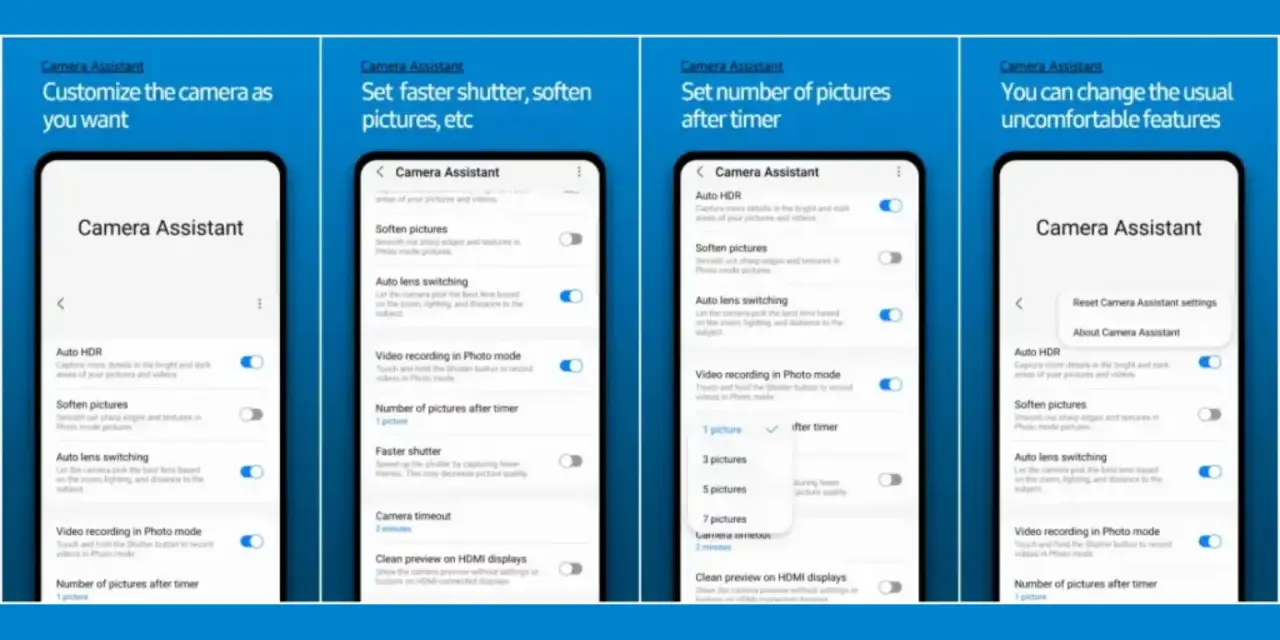
Quando la fotocamera Galaxy produce immagini troppo elaborate, scatta con ritardo o cambia obiettivo nel momento sbagliato, il problema non è sempre l’hardware. Camera Assistant di Samsung aggiunge controlli avanzati all’app Fotocamera e permette di adattare il comportamento dello smartphone al proprio modo di scattare. Qui spiego come installarlo, quali impostazioni modificare davvero e quali limiti considerare prima di aspettarsi risultati miracolosi.
Più controllo sulla fotocamera Galaxy senza complicare gli scatti
- Installazione gratuita tramite Galaxy Store o Good Lock.
- Permette di regolare velocità di scatto, autofocus e cambio obiettivo.
- Le funzioni disponibili cambiano in base a modello Galaxy e versione di One UI.
- Le impostazioni più utili sono spesso Priorità alla messa a fuoco e la gestione dell’elaborazione.
- Non sostituisce Expert RAW e non migliora fisicamente sensori o lenti.
Che cos’è Camera Assistant e a cosa serve davvero
Camera Assistant è un’applicazione Samsung, distribuita anche come modulo di Good Lock, che amplia le impostazioni della fotocamera predefinita. Non introduce una fotocamera completamente diversa: interviene sul modo in cui l’app gestisce elaborazione, autofocus, tempi di risposta e obiettivi.
La differenza si nota soprattutto in situazioni concrete. Se fotografo bambini, animali o soggetti in movimento, preferisco avere un pulsante di scatto più reattivo. Se invece riprendo un paesaggio o un documento, mi interessa di più che il telefono blocchi correttamente la messa a fuoco e non cambi lente senza motivo.
Non tutti i Galaxy mostrano le stesse opzioni. Samsung abilita le funzioni in base al dispositivo, alla fotocamera installata e alla versione di One UI. Per questo una voce presente su un Galaxy S Ultra potrebbe mancare su un modello della serie A o su un telefono aggiornato a una versione software diversa.
Come installarlo e trovare le impostazioni
Il metodo più semplice consiste nell’aprire il Galaxy Store, cercare Camera Assistant e installare l’app ufficiale Samsung. In alternativa si può installare Good Lock e aggiungere il modulo dalla sezione dedicata ai componenti di personalizzazione.
Dopo l’installazione, le impostazioni si trovano di solito in uno di questi due punti:
- Aprire l’app Fotocamera.
- Toccare l’icona dell’ingranaggio.
- Selezionare Camera Assistant, quando la voce è disponibile.
Su alcuni modelli il modulo si apre anche direttamente dalla schermata delle applicazioni. Se non compare, controllo prima che il telefono sia aggiornato, che l’app sia stata scaricata dallo store corretto e che il modello sia compatibile. Installare file APK da siti casuali è una scorciatoia che sconsiglio, soprattutto per un’app che gestisce fotocamera e permessi di sistema.
Le funzioni che cambiano davvero l’esperienza
Priorità alla messa a fuoco
Questa opzione fa attendere un istante in più prima di scattare, dando all’autofocus il tempo di agganciare il soggetto. È utile per ritratti, animali relativamente fermi e fotografie di prodotti. Per azioni rapide, però, può aumentare il rischio di perdere il momento: in quel caso la modalità orientata alla velocità è più sensata.
Velocità di acquisizione e risposta del pulsante
Camera Assistant può offrire controlli sulla rapidità con cui il telefono registra la foto e sull’elaborazione successiva. Una risposta più veloce è comoda quando si scattano più immagini consecutive, ma può comportare più rumore, meno dettaglio o una lavorazione HDR meno completa.
Elaborazione intelligente e HDR
Le impostazioni relative a HDR e ottimizzazione delle immagini influenzano il bilanciamento tra luci, ombre e colori. Io eviterei di disattivare tutto in modo permanente. Una riduzione dell’elaborazione può rendere le foto meno artificiali, ma nelle scene ad alto contrasto può far perdere dettagli nel cielo o nelle zone scure.
Cambio automatico dell’obiettivo
Il passaggio automatico tra fotocamere è comodo, ma non sempre prevedibile. Disattivarlo può aiutare chi vuole mantenere una focale precisa, soprattutto durante video, fotografie ravvicinate o scatti notturni. Il limite è evidente in condizioni di luce scarsa, dove il telefono potrebbe scegliere un obiettivo meno luminoso o usare un ritaglio digitale.
Schermata e registrazione video
Su alcuni Galaxy sono disponibili opzioni per mantenere lo schermo attivo durante la registrazione, ridurne la luminosità o mostrare un’anteprima più pulita su un display HDMI. Sono strumenti utili per presentazioni, riprese lunghe e collegamenti a monitor, ma aumentano il consumo della batteria e non sostituiscono una videocamera professionale.
| Esigenza | Impostazione da provare | Possibile compromesso |
|---|---|---|
| Soggetti in movimento | Maggiore velocità di acquisizione | Elaborazione potenzialmente meno completa |
| Ritratti e prodotti | Priorità alla messa a fuoco | Scatto leggermente più lento |
| Focale sempre coerente | Riduzione del cambio obiettivo automatico | Prestazioni meno flessibili in poca luce |
| Colori meno elaborati | Ottimizzazione intelligente più contenuta | HDR meno efficace in scene contrastate |
Configurazione consigliata per diversi scenari
Non esiste una configurazione perfetta per ogni situazione. La mia impostazione di partenza è mantenere attivo l’HDR automatico, lasciare al telefono il cambio obiettivo quando scatto in modalità automatica e intervenire soltanto su velocità e messa a fuoco.
Foto quotidiane e viaggi
Per paesaggi, cibo e fotografie spontanee terrei una configurazione equilibrata. Elaborazione standard e cambio lente automatico evitano di dover intervenire continuamente, mentre il formato HEIF può ridurre lo spazio occupato se il telefono e le app usate per condividere i file lo gestiscono correttamente.
Bambini, animali e sport
Qui la priorità è portare a casa lo scatto. Disattiverei la priorità assoluta alla messa a fuoco e sceglierei la risposta più rapida disponibile. Conviene anche scattare una breve raffica, perché nessuna impostazione può eliminare completamente il mosso causato da un soggetto imprevedibile.
Ritratti e fotografie notturne
Per un ritratto statico preferisco una messa a fuoco più prudente e una buona illuminazione del soggetto. Di notte, invece, non forzerei la velocità: il telefono ha bisogno di più tempo per raccogliere luce e combinare le immagini. Se l’obiettivo è controllare manualmente esposizione e formato RAW, è più adatta Expert RAW, quando supportata dal modello.
Video e contenuti per social
Per video brevi è utile bloccare il comportamento dell’obiettivo e verificare prima il consumo della batteria. Le riprese ad alta risoluzione o con stabilizzazione intensa richiedono più risorse, quindi una configurazione troppo aggressiva può causare surriscaldamento dopo sessioni prolungate.
Compatibilità, problemi comuni e limiti
Il primo equivoco da evitare è pensare che l’app sia universale. La compatibilità può dipendere dalla serie Galaxy, dalla versione di Android, da One UI e dalla disponibilità regionale del modulo. Anche quando l’app si installa, alcune opzioni possono non apparire.
La voce Camera Assistant non compare
- Controllare gli aggiornamenti di Fotocamera, One UI e Galaxy Store.
- Riavviare il telefono dopo l’installazione del modulo.
- Aprire Camera Assistant direttamente invece di cercarlo nelle impostazioni.
- Verificare che Good Lock sia disponibile nella propria area geografica.
- Ripristinare le impostazioni della fotocamera se il menu resta bloccato o incompleto.
Se il problema compare dopo un aggiornamento, non significa necessariamente che il telefono sia guasto. Samsung può spostare una funzione, rinominarla o rimuoverla temporaneamente per quel modello. In caso di crash persistenti, cancellare la cache dell’app Fotocamera e installare nuovamente il modulo è una prova ragionevole; il ripristino completo dello smartphone dovrebbe essere l’ultima scelta.
Leggi anche: Come collegarsi al Wi-Fi senza password in modo sicuro
L’app migliora la qualità delle foto?
Solo indirettamente. Camera Assistant non aggiunge megapixel, non rende più luminoso un sensore e non corregge una lente graffiata. Può però ridurre comportamenti fastidiosi, come lo scatto troppo lento o il cambio focale inatteso, e in questo senso può migliorare molto il risultato pratico.
Se le immagini sono improvvisamente sfocate, presentano macchie fisse o hanno aloni anche dopo aver pulito le lenti, il problema potrebbe essere fisico. In quel caso le regolazioni software servono poco e una verifica tecnica è più utile di qualsiasi modulo aggiuntivo.
Quando conviene usarlo e quando lasciar perdere
Lo consiglio a chi possiede un Galaxy compatibile e sente di perdere scatti per colpa del comportamento automatico della fotocamera. È particolarmente utile per chi registra video spesso, fotografa soggetti in movimento o vuole una gestione più prevedibile degli obiettivi.
Per chi scatta solo fotografie casuali, il vantaggio può essere modesto. Ogni impostazione aggiuntiva crea infatti una decisione in più, e una configurazione complicata non produce automaticamente immagini migliori. In molti casi è sufficiente modificare una sola voce alla volta e confrontare le foto nelle stesse condizioni di luce.
La procedura più affidabile è semplice. Scatto tre immagini prima della modifica, cambio una funzione, ripeto la scena e conservo l’impostazione soltanto se il miglioramento è evidente. Così evito l’errore comune di attribuire a Camera Assistant un risultato dovuto invece alla luce, alla stabilizzazione o alla distanza dal soggetto.
La regolazione migliore è quella che non ti fa perdere lo scatto
Camera Assistant di Samsung ha senso quando serve più controllo, non quando si vuole trasformare un telefono in una macchina fotografica professionale. Installarlo dal canale ufficiale, verificare la compatibilità e modificare poche opzioni mirate permette di ottenere un’esperienza più coerente senza complicare l’uso quotidiano.
Io partirei da velocità di acquisizione, priorità della messa a fuoco e cambio obiettivo automatico. Se queste tre impostazioni risolvono il problema reale, il modulo sta facendo il suo lavoro; tutto il resto va valutato con calma, osservando le foto sul proprio Galaxy e non soltanto leggendo il nome della funzione.
