
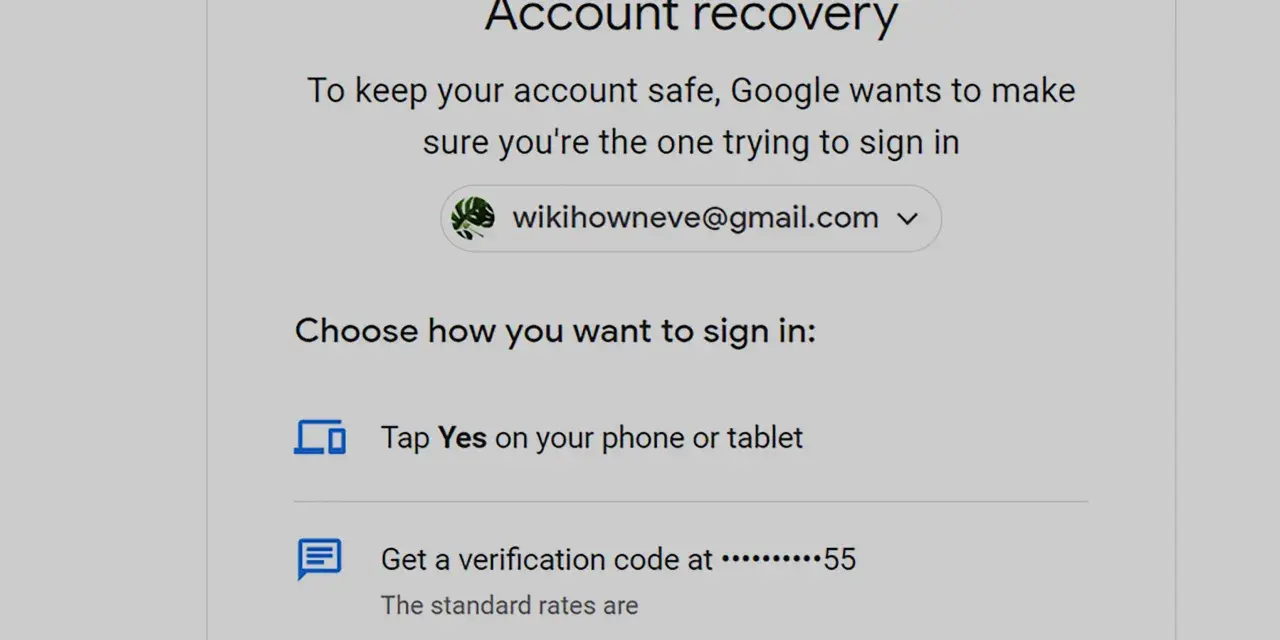
La procedura più rapida passa dal dispositivo già riconosciuto
- Telefono già collegato all’account: puoi cambiare subito la password dalle impostazioni Google.
- Accesso perso: usa la procedura ufficiale di recupero e prepara numero o email di recupero.
- Verifica in due passaggi: approva la notifica sul dispositivo oppure scegli un metodo alternativo.
- Troppi tentativi: alcune opzioni possono essere sospese temporaneamente per motivi di sicurezza.
- Dopo il reset: aggiorna la password sui dispositivi e controlla gli accessi recenti.
Capire quale situazione hai davanti
Prima di toccare qualsiasi impostazione, controllo se l’account Gmail è ancora aperto sul vecchio smartphone. È il caso più favorevole, perché Android può confermare la tua identità tramite il blocco schermo, una notifica o un dispositivo già attendibile.
| Situazione | Metodo consigliato | Possibile difficoltà |
|---|---|---|
| Gmail funziona ancora sul telefono | Cambio password dalle impostazioni dell’Account Google | Potrebbe essere richiesto PIN, impronta o riconoscimento del dispositivo |
| Non riesci ad accedere da nessun dispositivo | Procedura di recupero dell’account | Servono informazioni coerenti per dimostrare che l’account è tuo |
| Hai perso il numero di telefono | Email di recupero, dispositivo già collegato o codici di backup | Le alternative disponibili dipendono dalla configurazione precedente |
| Account aziendale o scolastico | Amministratore Google Workspace | Il reset autonomo può essere disabilitato dall’organizzazione |

Come cambiare la password se Gmail è ancora attivo
Se riesci ancora a leggere i messaggi nell’app Gmail, non effettuare il logout e non rimuovere l’account dal telefono. Apri Gmail, tocca l’immagine del profilo, scegli Gestisci il tuo Account Google e apri la sezione dedicata a sicurezza e accesso.
- Apri l’app Gmail sul dispositivo Android.
- Tocca la foto o l’iniziale del profilo in alto a destra.
- Seleziona Gestisci il tuo Account Google.
- Apri la scheda Sicurezza.
- Tocca Password e conferma la tua identità.
- Inserisci una nuova password e salvala.
Lo stesso percorso può essere raggiunto dalle impostazioni del telefono entrando in Google, selezionando il proprio account e aprendo la gestione dell’Account Google. Le voci possono cambiare leggermente tra Samsung, Xiaomi, Motorola e altri produttori, ma la sezione resta sempre quella della sicurezza dell’account.
Una password efficace dovrebbe avere almeno 12 caratteri e non ripetere il nome, la data di nascita o una password già usata altrove. Io eviterei anche variazioni prevedibili come “Password2026”: sembrano diverse, ma sono facili da indovinare.
La procedura completa quando non ricordi più la password
Se l’accesso è stato perso, dalla schermata di Gmail scegli “Password dimenticata?” e inserisci l’indirizzo Gmail. Puoi avviare il recupero anche dalla pagina di assistenza dell’Account Google usando un altro telefono o un computer.
- Inserisci l’indirizzo Gmail da recuperare.
- Conferma l’ultima password che ricordi, anche se non sei certo che sia quella attuale.
- Accetta la notifica inviata a un dispositivo Android già collegato, se disponibile.
- In alternativa, richiedi un codice via SMS o email di recupero.
- Rispondi alle domande proposte usando informazioni già associate all’account.
- Imposta una nuova password quando la verifica è completata.
Non è necessario ricordare perfettamente la vecchia password. Anche una password utilizzata in passato può aiutare, ma le risposte devono essere coerenti con la cronologia dell’account. Per questo conviene eseguire il tentativo dal telefono, dalla rete Wi-Fi e dal luogo usati normalmente.
Se il sistema chiede un indirizzo email per ricevere comunicazioni, inseriscine uno che puoi controllare subito. Controlla anche la cartella spam, perché una risposta sul recupero potrebbe non arrivare nella posta principale.Cosa fare se il codice o la verifica non arrivano
Il codice SMS non è l’unica possibilità. Se il numero non è disponibile, tocca “Prova un altro metodo” e verifica se compaiono una notifica sul vecchio Android, l’email di recupero, i codici di backup o la conferma tramite il blocco schermo.
Quando hai ancora il vecchio smartphone
Accendi il dispositivo, collegalo alla rete abituale e verifica che l’account sia ancora presente nelle impostazioni. Una notifica di Google può chiederti di confermare l’accesso con un semplice tocco, senza mostrare la password.
Quando hai attivato la verifica in due passaggi
La verifica in due passaggi aggiunge un controllo oltre alla password. Puoi usare un’app di autenticazione, un codice di backup o un dispositivo già riconosciuto, ma la disponibilità dipende da ciò che avevi configurato in precedenza.
Leggi anche: Tastiera del telefono impazzita? Come risolvere il problema
Quando compaiono errori dopo molti tentativi
Ripetere la procedura in modo compulsivo può peggiorare la situazione. Google può disattivare temporaneamente un’opzione di recupero dopo troppi tentativi errati, quindi è preferibile fermarsi, aspettare e riprovare con dati più precisi dallo stesso ambiente abituale.
In alcuni casi la verifica dell’identità può richiedere 3-5 giorni lavorativi. Per azioni sensibili, se non riesce a confermare subito che sei tu, Google può impedire temporaneamente l’operazione anche per fino a 7 giorni.
Dopo il reset per evitare di perdere di nuovo l’accesso
Quando la nuova password è stata accettata, alcuni dispositivi e applicazioni potrebbero chiederti di accedere di nuovo. Aggiorna Gmail, YouTube, Google Drive e le impostazioni dell’account sugli smartphone, tablet o computer che utilizzi davvero.
- Aggiungi o aggiorna numero ed email di recupero.
- Genera e conserva in un luogo sicuro i codici di backup.
- Controlla i dispositivi collegati e disconnetti quelli che non riconosci.
- Verifica gli accessi recenti e modifica subito la password se noti attività sospette.
- Non condividere codici ricevuti via SMS o notifica con nessuno.
Inserisci le credenziali solo nelle schermate ufficiali dell’Account Google. I messaggi che promettono di “recuperare Gmail” chiedendo password, codici o pagamenti sono spesso tentativi di phishing, non strumenti di assistenza.
Se sospetti che l’account sia stato violato, il cambio password è solo il primo passo. Revoca gli accessi sconosciuti, controlla i filtri e gli inoltri automatici di Gmail e aggiorna le password degli altri servizi che usavano quell’indirizzo per il recupero.
Il modo più sicuro per risolvere il problema su Android
La scelta migliore dipende da un solo fattore: l’account è ancora riconosciuto dal telefono? Se sì, cambiare la password dalle impostazioni è generalmente la strada più veloce; se no, la procedura di recupero richiede pazienza e informazioni coerenti.
Non esistono applicazioni affidabili che mostrino la password Gmail dimenticata. Le app che promettono di bypassare la verifica possono rubare dati, bloccare il dispositivo o compromettere l’account. Per me, la combinazione più solida resta un Android già collegato, un metodo di recupero aggiornato e la verifica in due passaggi configurata prima dell’emergenza.
