
Quando una pagina visitata qualche giorno fa sembra sparita, la cronologia di Chrome è spesso il modo più rapido per ritrovarla. Qui mostro come visualizzarla su computer, Android, iPhone e iPad, come cercare una voce precisa, cosa cambia con la sincronizzazione e come eliminare i dati senza cancellare più del necessario.
La cronologia di Chrome si consulta in pochi secondi
- Computer: apri il menu a tre punti e scegli Cronologia, oppure usa Ctrl+H.
- Android, iPhone e iPad: entra nel menu di Chrome e tocca Cronologia.
- Ricerca: usa la barra interna per trovare siti, parole o pagine visitate.
- Periodo: Chrome mostra normalmente le pagine visitate negli ultimi 90 giorni.
- Sincronizzazione: la cronologia può comparire su altri dispositivi collegati allo stesso Account Google.
Come visualizzare la cronologia di Chrome sul computer
Su Windows, Linux e Chromebook il metodo più diretto consiste nell’aprire Chrome, selezionare i tre punti in alto a destra, entrare in “Cronologia” e scegliere ancora “Cronologia”. Si apre una pagina con l’elenco dei siti visitati, organizzato per giorno e con una barra di ricerca nella parte superiore.
La scorciatoia più veloce è Ctrl+H. Su macOS si usa invece Comando+Y. Io preferisco questa combinazione quando devo recuperare una scheda chiusa o una pagina vista poco prima, perché porta direttamente all’elenco senza passare dai menu.
Cercare una pagina specifica
Nella pagina della cronologia puoi inserire il nome del sito, una parola contenuta nel titolo oppure parte dell’indirizzo. Per esempio, cercando “assicurazione auto” Chrome può mostrare le pagine correlate anche se non ricordi il sito esatto.
Nelle versioni desktop più recenti è possibile digitare @history nella barra degli indirizzi, premere Tab o la barra spaziatrice e inserire subito i termini da cercare. È comodo, ma la voce potrebbe non essere disponibile in tutte le configurazioni o potrebbe avere un’etichetta leggermente diversa dopo un aggiornamento.
Visualizzare la cronologia su Android
Su uno smartphone o tablet Android apri Chrome e tocca i tre punti accanto alla barra degli indirizzi. Seleziona “Cronologia” per vedere le pagine visitate dal dispositivo e, quando la sincronizzazione è attiva, anche quelle associate agli altri dispositivi collegati.
- Apri l’app Chrome.
- Tocca il menu con i tre punti.
- Seleziona Cronologia.
- Usa la lente o la barra di ricerca per trovare una pagina precisa.
Se il menu si trova nella parte superiore o inferiore dello schermo dipende dal modello di telefono e dalla versione dell’app. Il percorso resta comunque molto simile. Quando aiuto qualcuno a recuperare un sito dal telefono, consiglio di cercare una parola concreta invece di scorrere l’elenco: con molte visite si risparmia parecchio tempo.
Visualizzare la cronologia su iPhone e iPad
La procedura su iOS e iPadOS è altrettanto semplice. Apri Chrome, tocca “Altro” con i tre punti e scegli “Cronologia”. Le voci vengono mostrate in ordine temporale e puoi utilizzare la ricerca interna per restringere rapidamente i risultati.
Per eliminare una sola voce, tocca “Modifica”, seleziona la pagina e premi “Elimina”. Questa funzione è utile quando vuoi rimuovere un sito specifico, mentre desideri conservare il resto della cronologia per ritrovare più facilmente documenti, prodotti o articoli già consultati.
Un dettaglio che spesso crea confusione riguarda Safari. La cronologia di Safari e quella di Chrome sono due archivi separati: cercare una pagina nella cronologia di Chrome non mostra automaticamente ciò che è stato visitato con il browser di Apple.
Che cosa trovi davvero nella cronologia di Chrome
La cronologia registra le pagine aperte con Chrome e, in genere, conserva i dati degli ultimi 90 giorni. Può mostrare il titolo della pagina, il sito e il momento o il giorno della visita, a seconda del dispositivo e della visualizzazione disponibile.
Non vengono normalmente registrate le pagine interne del browser, come le impostazioni, né le pagine aperte in modalità Incognito. Se una scheda è stata visitata in navigazione privata, non la troverai nell’elenco standard della cronologia di Chrome.
Leggi anche: Uptodown è sicuro? Come verificare un APK prima di installarlo
Cronologia del browser e attività dell’Account Google non sono la stessa cosa
Le ricerche effettuate su Google possono essere salvate anche nell’Attività web e app dell’Account Google. Questa sezione può contenere ricerche e attività provenienti da più servizi, quindi non va confusa con la pagina Cronologia di Chrome.
In pratica, la cronologia del browser serve soprattutto a recuperare siti e pagine aperti con Chrome. L’area “Le mie attività” è più ampia e dipende dalle impostazioni dell’account, dall’accesso effettuato e dai consensi attivati. Per questo una ricerca Google potrebbe apparire nell’account ma non corrispondere esattamente a una pagina presente nella cronologia locale.
Sincronizzazione tra computer e smartphone
Se accedi a Chrome con lo stesso Account Google e attivi la sincronizzazione della cronologia, puoi ritrovare su un dispositivo alcune pagine visitate su un altro. È una funzione pratica quando, per esempio, apri un articolo sul telefono e vuoi continuare a leggerlo dal computer.
La sincronizzazione non è automatica in ogni situazione. Devono essere corretti l’account utilizzato, il profilo di Chrome e le impostazioni di sincronizzazione. Un profilo personale e uno di lavoro, anche sullo stesso computer, mantengono dati separati.
Se una pagina non compare, controlla questi punti:
- Chrome è collegato allo stesso Account Google su entrambi i dispositivi?
- La sincronizzazione della cronologia è attiva?
- La pagina è stata aperta in modalità Incognito?
- Sono trascorsi più di 90 giorni?
- La cronologia è stata cancellata da un altro dispositivo sincronizzato?
Quest’ultimo caso è importante. Quando elimini la cronologia sincronizzata, la rimozione può propagarsi agli altri dispositivi collegati. Prima di cancellare tutto, verifico sempre di non avere bisogno di una pagina ancora presente sul telefono o sul computer.
Come eliminare una voce o tutta la cronologia
Per rimuovere una singola pagina dal computer, apri la cronologia, individua la voce e usa il menu accanto all’elemento. Su smartphone puoi tenere premuta la voce oppure utilizzare “Modifica”, in base alla versione di Chrome.
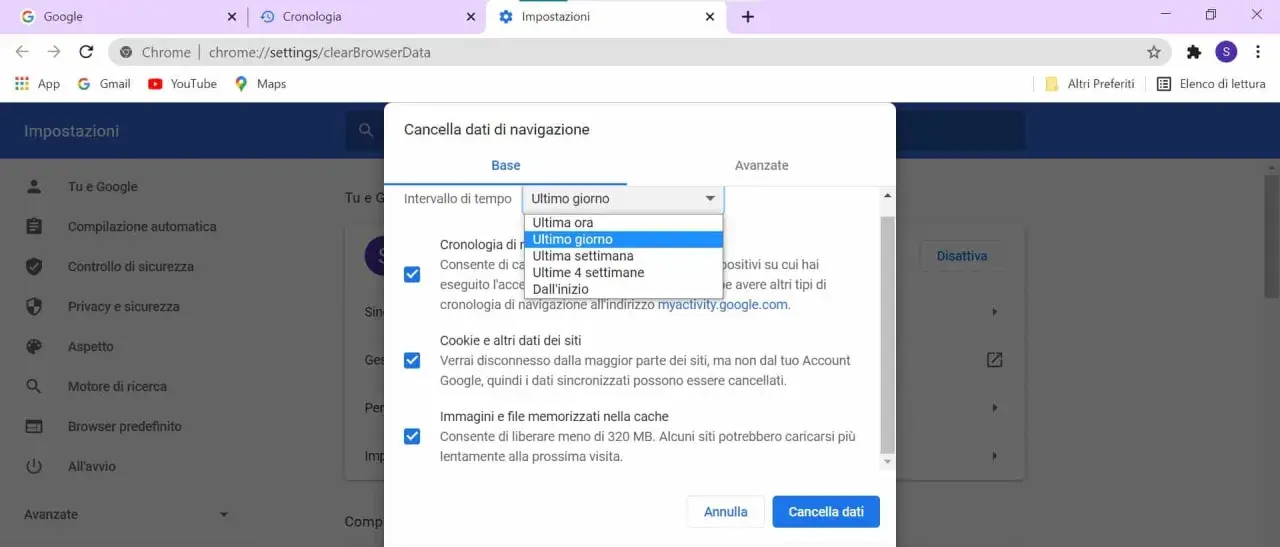
Per eliminare un intervallo più ampio apri il menu di Chrome e scegli “Elimina dati di navigazione”. Puoi selezionare una durata, come l’ultima ora, le ultime 24 ore, gli ultimi 7 giorni, le ultime 4 settimane o “Dall’inizio”, quindi spuntare solo “Cronologia di navigazione”.
| Obiettivo | Scelta consigliata | Attenzione |
|---|---|---|
| Rimuovere una sola pagina | Eliminazione della singola voce | Il sito potrebbe essere ancora suggerito da altri dati, come i preferiti |
| Cancellare le visite recenti | Durata personalizzata | Se la cronologia è sincronizzata, la modifica può interessare più dispositivi |
| Pulire tutto | Opzione “Dall’inizio” | Non sarà possibile ritrovare le pagine tramite la cronologia di Chrome |
Eliminare la cronologia non equivale a cancellare ogni traccia della navigazione. Cookie, cache, download, dati dei siti e attività dell’Account Google sono categorie diverse e vanno gestite separatamente. Se il problema è solo una pagina suggerita, cancellare tutti i dati del browser è una soluzione eccessiva.
Quando la cronologia non mostra la pagina che cerchi
La causa più comune è la navigazione privata, ma non è l’unica. La pagina potrebbe essere stata aperta con un altro browser, con un profilo diverso di Chrome oppure dopo la cancellazione automatica dei dati.
Controlla anche la cartella dei download se ricordi di aver scaricato un file, i preferiti se avevi salvato il sito e la sezione delle schede recenti se la scheda è stata chiusa da poco. La cronologia aiuta molto, ma non è un archivio completo di ogni azione compiuta online.
Su un Chromebook gestito da scuola o azienda, l’amministratore può limitare o disattivare la visualizzazione della cronologia. In quel caso non basta modificare le impostazioni personali: alcune regole dipendono dalla gestione centralizzata del dispositivo.
Una gestione semplice evita cancellazioni inutili
Per recuperare una pagina, parto sempre dalla ricerca interna di Chrome e controllo il profilo attivo prima di cancellare qualsiasi dato. È il metodo più rapido e riduce il rischio di eliminare informazioni utili, soprattutto quando la cronologia è sincronizzata tra telefono e computer.
Se invece la priorità è la privacy, conviene scegliere una durata precisa e rimuovere solo la categoria necessaria. La modalità Incognito può impedire il salvataggio nella cronologia locale, ma non rende invisibile ogni attività a siti, reti aziendali, scuole o fornitori di connessione.
In breve, per visualizzare la cronologia di Google Chrome bastano pochi tocchi, ma capire quale dispositivo, profilo e account stai usando fa la differenza. È questo controllo preliminare che permette di ritrovare davvero la pagina giusta e di gestire i dati con maggiore sicurezza.
