
Le mosse più rapide per eliminare i suggerimenti indesiderati
- Chrome: elimina la cronologia o rimuovi singole voci dalla barra degli indirizzi.
- Safari: cancella un sito specifico oppure tutta la cronologia dall’iPhone.
- Account: le ricerche Google possono restare salvate anche dopo aver pulito il browser.
- Sincronizzazione: la cancellazione potrebbe propagarsi su altri dispositivi collegati.
- Privacy futura: la navigazione privata evita di salvare nuove visite, ma non elimina quelle passate.

Prima individua da dove arriva il suggerimento
Un suggerimento nella barra degli indirizzi non indica necessariamente una sola cosa. Può provenire dalla cronologia del browser, da una ricerca memorizzata nell’account, da un preferito o dai dati di compilazione automatica.
| Origine | Cosa mostra | Dove intervenire |
|---|---|---|
| Cronologia locale | Siti visitati e URL digitati | Impostazioni del browser |
| Account Google o Microsoft | Ricerche e attività sincronizzate | Pagina delle attività dell’account |
| Preferiti | Siti salvati manualmente | Gestione dei preferiti |
| Compilazione automatica | Testi, moduli e dati inseriti | Impostazioni di compilazione automatica |
Io controllo sempre prima l’icona accanto al suggerimento. Se compare una voce con il simbolo della cronologia, basta eliminare quella pagina; se invece il risultato sembra una ricerca Google, bisogna agire anche sull’account. Questa distinzione evita di cancellare password, cookie e moduli salvati senza motivo.
Come eliminare i suggerimenti da Google Chrome
Rimuovere una sola voce dal computer
Apri Chrome e digita alcune lettere dell’indirizzo o della ricerca. Seleziona il suggerimento con i tasti freccia e premi Maiusc + Canc su Windows o Linux; su alcuni Mac può essere necessario usare la combinazione con il tasto Funzione. La voce scompare senza cancellare l’intera cronologia.
Se la scorciatoia non funziona, apri il menu con i tre puntini, entra in Cronologia, individua la pagina e rimuovila manualmente. È il metodo che preferisco quando devo eliminare un solo elemento e voglio lasciare intatti tutti gli altri dati.
Cancellare tutta la cronologia
Su computer vai in Menu, Cronologia, Cancella dati di navigazione. Scegli l’intervallo, per esempio l’ultima ora, le ultime 24 ore o tutto il periodo, poi seleziona almeno “Cronologia di navigazione” e conferma.
La guida di Google Chrome chiarisce che questa operazione elimina anche le previsioni nella barra degli indirizzi e i collegamenti rapidi alle pagine visitate. Non selezionare “Password” o “Dati di compilazione automatica” se vuoi soltanto togliere i suggerimenti.
Procedura su Android
Nell’app Chrome tocca i tre puntini, scegli Elimina dati di navigazione, imposta la durata e seleziona la cronologia. Per una pulizia più precisa apri “Altre opzioni”, perché da qui puoi scegliere quali categorie rimuovere.
Chrome permette anche di eliminare singoli elementi dalla pagina della cronologia. È una soluzione più delicata, soprattutto quando sul telefono sono presenti accessi, cookie o schede che non vuoi perdere.
Come cancellare la cronologia e i suggerimenti su Safari
Su iPhone e iPad
Per cancellare un singolo sito apri Safari, entra nei segnalibri, seleziona la sezione Cronologia, individua la voce e scorri verso sinistra per eliminarla. In questo modo rimuovi solo il collegamento indesiderato e conservi il resto della navigazione.
Per svuotare tutto, apri Impostazioni, App, Safari e tocca “Cancella dati siti web e cronologia”. Puoi anche scegliere un periodo specifico direttamente dalla cronologia di Safari, quando la versione di iOS lo rende disponibile.
Il Supporto Apple specifica che la cancellazione della cronologia può eliminare anche cookie, cache e permessi concessi ai siti. Non cancella però automaticamente le cronologie conservate da altre app o dai siti web stessi, quindi non aspettarti che una sola operazione ripulisca ogni traccia digitale.
Leggi anche: Google Chrome, guida pratica a sicurezza, funzioni e prestazioni
Su Mac
In Safari apri il menu Cronologia, scegli “Cancella cronologia” e seleziona l’intervallo desiderato. Se vuoi eliminare soltanto un sito, apri la pagina della cronologia, seleziona la voce interessata e cancellala singolarmente.
La modalità di navigazione privata può impedire a Safari di aggiungere nuove pagine alla cronologia locale, ma non serve a rimuovere i dati già presenti. Io la uso per attività occasionali e su dispositivi condivisi, non come sostituto della pulizia periodica.
Quando il suggerimento resta perché è salvato nell’account
Può capitare di cancellare Chrome e vedere ancora la stessa ricerca. In quel caso il dato potrebbe essere collegato all’Attività web e app di Google, che conserva ricerche e attività dei servizi Google separatamente dalla cronologia del browser.
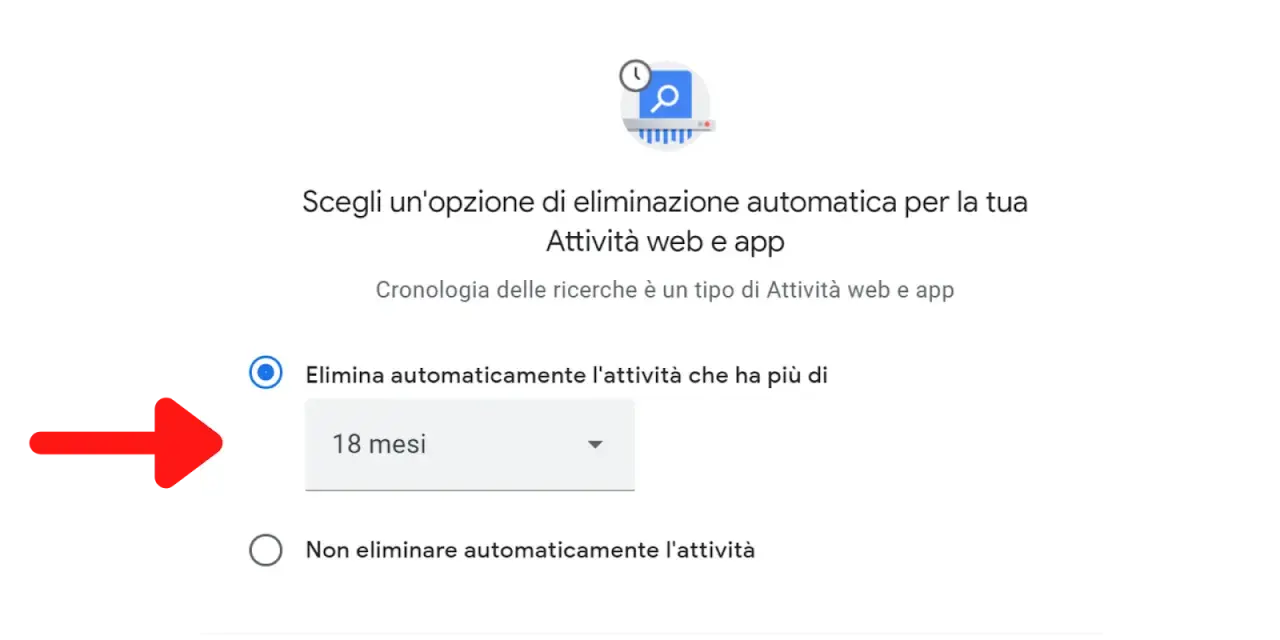
Accedi alle impostazioni dell’account Google, apri “Dati e privacy” e cerca “Le mie attività”. Da qui puoi eliminare una singola ricerca, un giorno, un intervallo personalizzato oppure l’intera cronologia. Google consente anche di impostare la cancellazione automatica dopo 3, 18 o 36 mesi.
La rimozione dall’account è più ampia della semplice pulizia locale. Se usi lo stesso profilo su smartphone, tablet e computer, l’attività sincronizzata può influenzare i suggerimenti su più dispositivi, mentre cancellare solo la cronologia del browser potrebbe non essere sufficiente.
Lo stesso principio vale per Edge. Vai in Impostazioni, Privacy, Cancella dati delle esplorazioni e scegli la cronologia. Con la sincronizzazione attiva, la cancellazione può interessare gli altri dispositivi collegati; se vuoi intervenire soltanto sul computer in uso, controlla prima le impostazioni di sincronizzazione.
Come evitare che i suggerimenti ricompaiano
Cancellare i dati risolve il problema attuale, ma non impedisce al browser di creare nuovi suggerimenti. Per evitare che accada, usa la navigazione privata quando non vuoi salvare una sessione, oppure disattiva le attività dell’account che non desideri conservare.
- Usa una finestra privata per ricerche occasionali su un dispositivo condiviso.
- Controlla periodicamente la sincronizzazione di Chrome o Edge.
- Separa i profili del browser per uso personale e lavoro.
- Rimuovi dai preferiti i siti che continuano a comparire come suggerimenti.
- Non cancellare automaticamente password e dati dei moduli insieme alla cronologia.
Se una voce continua a comparire, verifica anche la cronologia dell’app Google, YouTube, Maps o del motore di ricerca che utilizzi. Spesso il browser è stato pulito correttamente, ma il suggerimento arriva da un’app indipendente che conserva la propria attività.
Una pulizia precisa protegge la privacy senza creare nuovi problemi
Per eliminare un singolo suggerimento conviene agire sulla voce specifica o sulla cronologia del browser. Per ricerche che ricompaiono su più dispositivi bisogna invece controllare l’account e la sincronizzazione.
Il mio approccio è semplice. Prima rimuovo l’elemento preciso, poi verifico se il suggerimento appartiene a Google, Apple o Microsoft e solo alla fine scelgo una cancellazione completa. Così risolvo il problema della privacy senza perdere password, accessi e dati utili memorizzati sul dispositivo.
