
Quando il browser diventa lento, consuma troppa batteria o non mantiene sincronizzati segnalibri e password, scegliere l’app giusta fa una differenza concreta. In questa guida spiego come funziona Google Chrome, su quali dispositivi si può installare, quali strumenti sono davvero utili e come configurarlo per navigare in modo più sicuro e fluido.
La scelta rapida per usare Chrome con più sicurezza e meno problemi
- Compatibilità: Android 10 o versioni successive e iOS 17 o successive.
- Sincronizzazione: schede, password, cronologia e preferiti possono passare da smartphone a computer.
- Sicurezza: Navigazione sicura, controllo password e aggiornamenti frequenti aiutano a ridurre i rischi.
- Prestazioni: Risparmio memoria e Risparmio energetico sono utili soprattutto sui dispositivi meno recenti.
- Privacy: la modalità Incognito nasconde la cronologia sul dispositivo, ma non rende invisibili online.

Che cos’è il browser di Google e perché è così diffuso
Chrome è un browser web, cioè il programma che permette di aprire siti, servizi online, video e applicazioni web. È disponibile gratuitamente su computer, smartphone e tablet e punta soprattutto su velocità, compatibilità e integrazione con l’Account Google.
La sua diffusione dipende anche dal fatto che molte persone usano già Gmail, Drive, YouTube o Google Maps. Accedendo con lo stesso account, si possono ritrovare preferiti, password, schede aperte e alcune impostazioni su più dispositivi. Io considero questa la sua comodità principale, soprattutto quando si passa spesso dal telefono al PC.La sincronizzazione non è però obbligatoria. Chi preferisce tenere separati lavoro e vita privata può usare profili diversi oppure navigare senza effettuare l’accesso. In questo caso si rinuncia a parte della praticità, ma si mantiene un maggiore controllo sulla separazione dei dati.
Installazione e compatibilità su smartphone e computer
Su Android l’app si installa dal Play Store cercando Chrome e toccando Installa. Secondo la guida ufficiale di Google, nel 2026 il requisito indicato è Android 10 o una versione successiva. Se il telefono è molto vecchio e l’app non compare tra quelle compatibili, forzare l’installazione da fonti esterne è una scelta che sconsiglio.
Su iPhone e iPad il download avviene dall’App Store. Il requisito attuale indicato da Google è iOS 17 o successivo. Dopo l’installazione si può impostare il browser come predefinito dalle impostazioni di iOS, così i link ricevuti in email o messaggi si aprono direttamente nell’app.
| Dispositivo | Requisito indicativo | Installazione |
|---|---|---|
| Android | Android 10 o successivo | Play Store |
| iPhone e iPad | iOS 17 o successivo | App Store |
| Windows | Windows 10 o successivo | File di installazione ufficiale |
| Mac | macOS 12 Monterey o successivo | Pacchetto DMG e cartella Applicazioni |
| Linux | Distribuzioni a 64 bit supportate | Pacchetto DEB o RPM |
Su Windows, macOS e Linux conviene scaricare il programma solo dal sito ufficiale o dal sistema di gestione software della propria distribuzione. Chrome riceve un nuovo aggiornamento in genere ogni quattro settimane, quindi rimandare indefinitamente gli update non porta vantaggi reali e può lasciare il dispositivo esposto a vulnerabilità già corrette.
Le funzioni che fanno davvero la differenza nell’uso quotidiano
Schede, gruppi e sincronizzazione
Le schede aperte possono diventare rapidamente ingestibili, soprattutto sul telefono. I gruppi di schede permettono di raccogliere, per esempio, pagine relative a un viaggio, a un acquisto o al lavoro, mentre la sincronizzazione consente di continuare la navigazione su un altro dispositivo. Per attivarla basta accedere con il proprio Account Google e scegliere quali dati sincronizzare. Io preferisco attivare password, preferiti e schede, ma valutare con attenzione cronologia e indirizzi salvati. Su un dispositivo condiviso, lasciare sincronizzati tutti i dati può creare problemi di privacy.Password, passkey e compilazione automatica
Il gestore password integrato può generare credenziali più robuste, salvarle e segnalare quelle coinvolte in una violazione conosciuta. La funzione è utile, ma non sostituisce una password principale sicura per l’account Google e l’autenticazione a due fattori.
Chrome supporta anche le passkey, credenziali che permettono di accedere a determinati servizi usando il blocco del dispositivo, l’impronta digitale o il riconoscimento del volto. Sono comode e resistenti al phishing, ma la disponibilità dipende dal sito e dal sistema operativo.
Risparmio memoria e Risparmio energetico
Sul computer, Risparmio memoria sospende le schede che non vengono usate da un po’ e libera RAM. Quando si torna su una scheda sospesa, la pagina viene ricaricata. È un compromesso sensato su un portatile con 8 GB di RAM o meno, mentre chi lavora con applicazioni web pesanti potrebbe preferire lasciare attive le schede importanti.
Risparmio energetico limita alcune attività in background ed effetti visivi quando il portatile usa la batteria. Non aspettarti miracoli, ma durante una giornata fuori casa può contribuire a guadagnare autonomia, soprattutto se si tengono aperte molte pagine con video o animazioni.
Leggi anche: Sensibilità del tocco su Samsung, quando attivarla e perché
Traduzione, lettura offline e applicazioni web
La traduzione automatica è pratica per leggere rapidamente una pagina in inglese, francese o tedesco. Per documenti tecnici, contratti o istruzioni mediche preferisco comunque verificare il testo originale, perché una traduzione automatica può alterare sfumature importanti.
Alcuni siti possono essere aggiunti alla schermata Home come applicazioni web. Non sono sempre app native, ma per servizi come posta, calendario o strumenti di lavoro offrono un accesso più diretto senza occupare ulteriore spazio con un’app separata.
Sicurezza e privacy senza false promesse
La funzione Navigazione sicura mostra avvisi prima di aprire siti, download o estensioni segnalati come pericolosi. La protezione avanzata può individuare più rapidamente alcune minacce, ma richiede l’invio a Google di una quantità maggiore di dati relativi alla navigazione. Io la valuterei sui dispositivi usati per attività sensibili, sapendo però qual è il compromesso.
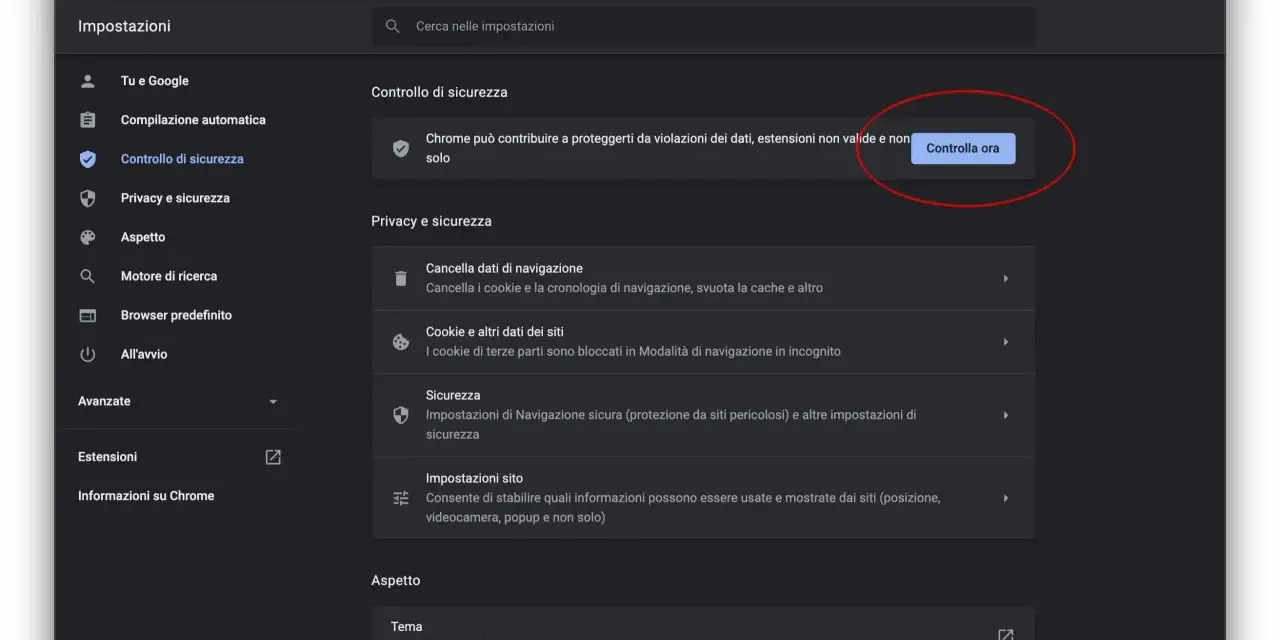
Il Controllo di sicurezza verifica la presenza di aggiornamenti, password compromesse, estensioni rischiose e autorizzazioni inutilizzate. È una verifica semplice che consiglio di eseguire almeno una volta al mese, soprattutto se si installano spesso nuove estensioni o si usano siti poco conosciuti.
La modalità Incognito impedisce al browser di salvare localmente cronologia, cookie e dati inseriti nei moduli al termine della sessione. Non nasconde però l’attività al sito visitato, al gestore della rete, al datore di lavoro o al provider internet. Usarla pensando di diventare anonimi è uno degli equivoci più comuni.
Per migliorare la privacy, apri le impostazioni dedicate e controlla autorizzazioni per posizione, fotocamera, microfono e notifiche. Disattivare i permessi per siti che non ne hanno realmente bisogno riduce popup, tracciamenti e richieste indesiderate.
Cosa fare quando Chrome rallenta o si blocca
Quando le pagine caricano lentamente, il problema non dipende sempre dalla connessione. Il primo controllo che farei è il numero di schede aperte, seguito da estensioni, memoria disponibile e spazio libero sul dispositivo.
- Aggiorna il browser dal Play Store, dall’App Store o dalle impostazioni del computer.
- Chiudi le schede che non servono e rimuovi quelle duplicate.
- Disattiva temporaneamente le estensioni installate di recente.
- Svuota cache e dati temporanei, mantenendo la cronologia se ti serve conservarla.
- Riavvia il dispositivo e verifica se il problema riguarda un solo sito o tutti.
La cache contiene file temporanei che aiutano a caricare più rapidamente i siti già visitati. Se però si danneggia, può produrre pagine incomplete, errori di accesso o immagini mancanti. Cancellarla è utile, ma comporta spesso un primo caricamento più lento e può disconnettere l’utente da alcuni servizi.
Su Android, se l’app continua a chiudersi, controlla lo spazio libero e installa gli aggiornamenti di sistema. Su iPhone, la reinstallazione può risolvere problemi persistenti, ma prima verifica che password e preferiti siano sincronizzati o salvati. Sul computer, un profilo nuovo permette di capire se il guasto dipende dalle impostazioni personali.
Quando conviene scegliere questo browser
Chrome è una scelta convincente per chi usa già molti servizi Google, lavora su più piattaforme o desidera ritrovare rapidamente password e schede. La compatibilità con i siti moderni è generalmente molto ampia, e il negozio di estensioni offre strumenti per produttività, accessibilità e gestione dei contenuti.
Non è però sempre l’opzione migliore. Su un telefono con poca RAM può consumare risorse, mentre chi mette la privacy al primo posto potrebbe preferire un browser con una filosofia più restrittiva sul tracciamento. Anche le estensioni vanno selezionate con prudenza: ogni componente aggiuntivo può leggere o modificare i dati delle pagine in base ai permessi concessi.
La mia impostazione ideale è semplice: uso un profilo separato per il lavoro, tengo attiva la protezione standard, controllo periodicamente le password e limito le estensioni a quelle che utilizzo davvero. In questo modo ottengo i vantaggi dell’ecosistema senza trasformare il browser in un contenitore disordinato di dati e autorizzazioni.
La configurazione iniziale che evita quasi tutti gli inconvenienti
Dopo l’installazione, dedica cinque minuti alle impostazioni principali. Scegli il motore di ricerca preferito, stabilisci se Chrome deve essere il browser predefinito e decidi quali informazioni sincronizzare con l’account.
- Attiva gli aggiornamenti automatici.
- Controlla il menu Privacy e sicurezza.
- Configura il gestore password e l’autenticazione a due fattori.
- Rivedi i permessi concessi ai siti più visitati.
- Abilita Risparmio memoria sui computer con risorse limitate.
Se il dispositivo viene ceduto, riparato o condiviso, esci dall’account e rimuovi i dati locali prima di consegnarlo. È un passaggio spesso dimenticato, ma protegge password, indirizzi, schede e informazioni personali molto più di qualsiasi modalità privata usata occasionalmente.
