
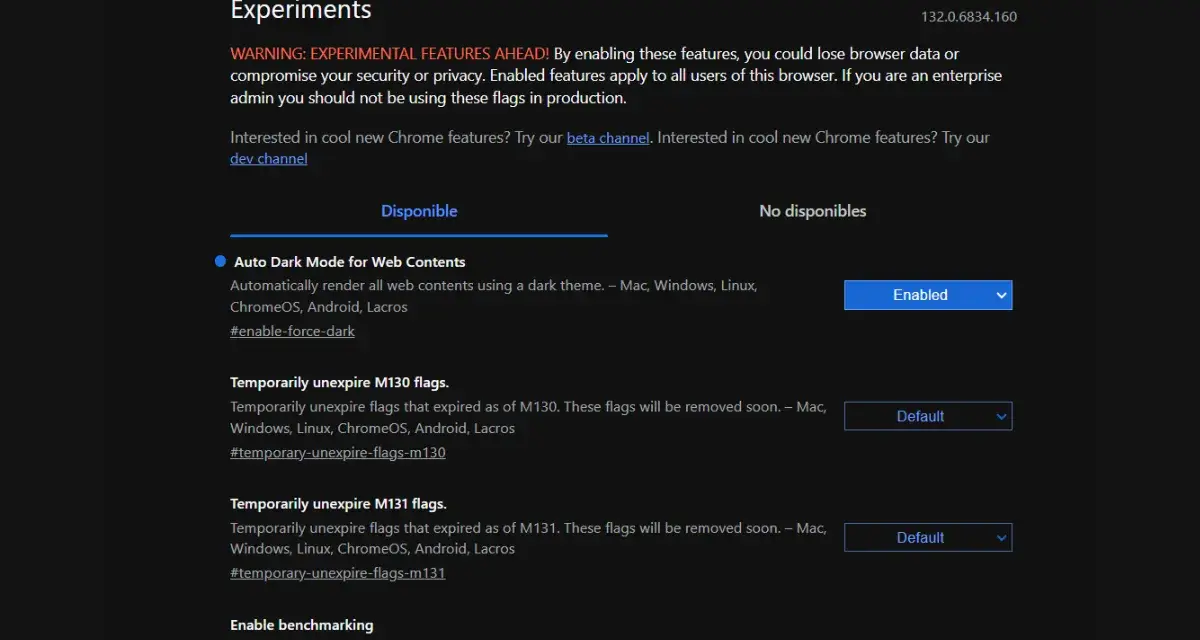
Una funzione sperimentale può risolvere un problema di visualizzazione, rendere più comodi i download o cambiare il modo in cui Chrome gestisce le pagine, ma può anche creare instabilità. Le Chrome Flags, spesso indicate online con la formula flags chrome, permettono di provare queste opzioni su computer, Android e ChromeOS. Qui spiego come aprirle, quali esperimenti hanno senso, quali rischi considerare e come tornare rapidamente alle impostazioni iniziali.
Le informazioni essenziali per usare le funzioni sperimentali
-
Accesso rapido tramite la pagina interna
chrome://flags. - Attivazione semplice scegliendo Enabled e riavviando Chrome.
- Disponibilità variabile in base alla versione, al sistema operativo e al dispositivo.
- Rischio principale di blocchi, consumi anomali o pagine visualizzate male.
- Ripristino immediato con Reset all oppure disattivando solo la funzione modificata.
Che cosa sono davvero le Chrome Flags
Le Chrome Flags sono interruttori nascosti che consentono di testare funzioni ancora in sviluppo o comportamenti del browser non disponibili nelle impostazioni normali. Non sono necessariamente funzioni “segrete” già pronte per tutti: alcune vengono rimosse, rinominate o integrate stabilmente dopo pochi aggiornamenti.
Io le considero uno strumento da laboratorio, non un pannello da modificare a caso. Possono aiutare a verificare una novità, risolvere temporaneamente un comportamento anomalo o provare una funzione utile, ma non garantiscono più velocità e non trasformano automaticamente uno smartphone economico in un dispositivo più potente.
La pagina mostra normalmente tre stati. Default lascia decidere a Chrome, mentre Enabled e Disabled forzano rispettivamente l’attivazione o la disattivazione. La stessa voce può comparire solo su Android, solo su desktop o soltanto in determinate versioni del browser.
Come aprire e attivare una funzione sperimentale
Il procedimento è quasi identico su computer e smartphone Android. Nella barra degli indirizzi digita chrome://flags e conferma. Non usare la casella di ricerca di Google: si tratta di una pagina interna di Chrome, che funziona anche senza connessione.
- Apri la pagina
chrome://flags. - Cerca il nome della funzione nella casella Search flags.
- Apri il menu accanto alla voce desiderata.
- Scegli Enabled oppure Disabled.
- Premi Relaunch per riavviare il browser.
Prima di riavviare, salva il lavoro nelle schede aperte. Chrome di solito ripristina la sessione, ma non farei affidamento su questo comportamento quando hai moduli compilati, pagamenti in corso o documenti non salvati.
Il mio metodo è molto semplice: modifico una sola flag alla volta, la provo per qualche minuto e annoto il nome dell’impostazione originale. In questo modo, se qualcosa non funziona, individuo subito la causa senza dover azzerare tutte le modifiche.

Quali esperimenti possono essere utili
Non esiste una lista universale delle migliori opzioni, perché la disponibilità cambia rapidamente. Le voci sotto sono esempi di categorie che possono comparire nella tua versione. Se non trovi un nome, non significa che Chrome sia configurato male: probabilmente la funzione è stata rimossa, sostituita o limitata a un altro dispositivo.
Download paralleli
La funzione dedicata ai download paralleli può dividere un file in più parti per tentare di ridurre il tempo necessario al trasferimento. Il risultato dipende dal server, dalla qualità della rete e dal tipo di file, quindi non è un acceleratore garantito.
Ha più senso provarla con file grandi e una connessione stabile. Su una rete mobile congestionata, invece, può aumentare il numero di richieste senza produrre un vantaggio reale.
Modalità scura per i contenuti web
Alcune versioni di Chrome includono una flag che forza una modalità scura sulle pagine che non offrono un tema scuro nativo. Può essere comoda la sera, soprattutto su schermi OLED, ma alcuni siti possono mostrare immagini invertite, testi poco leggibili o pulsanti con colori sbagliati.
Per me è una funzione da provare solo se il comfort visivo è una priorità. Se un sito importante diventa difficile da leggere, conviene tornare a Default invece di correggere il problema pagina per pagina.
Funzioni web sperimentali
La voce relativa alle funzionalità sperimentali della piattaforma web interessa soprattutto sviluppatori e tester. Abilita API e comportamenti che i siti potrebbero non gestire ancora bene, perciò non offre un vantaggio concreto alla navigazione quotidiana.
Può servire per controllare un progetto web in anticipo, ma non la consiglierei sul profilo Chrome principale usato per lavoro, banca online o acquisti.
Grafica e accelerazione hardware
Le impostazioni legate a GPU rasterization, compositing o accelerazione grafica possono cambiare il modo in cui Chrome disegna pagine, video e animazioni. Su alcuni computer moderni possono migliorare la fluidità, mentre su driver datati possono causare sfarfallii, schermate nere o un consumo maggiore della batteria.
Quando sospetto un problema grafico, preferisco usare queste opzioni come test diagnostico. Se disattivando una funzione il difetto sparisce, ho un indizio utile, ma non significa che quella configurazione sia la migliore in assoluto.
Android, computer e Chromebook non si comportano allo stesso modo
Una delle confusioni più comuni nasce dal trattare Chrome come se fosse identico su ogni piattaforma. In realtà, la stessa flag può avere effetti diversi su Android, Windows, macOS, Linux o ChromeOS, e alcune voci possono essere completamente assenti.
Su Android bisogna considerare memoria RAM, processore, versione del sistema e gestione energetica del produttore. Un’opzione che sembra fluida su un tablet recente può rendere più lento uno smartphone con poca memoria, soprattutto quando sono aperte molte schede.
Su un computer, invece, incidono maggiormente la scheda grafica, i driver e le estensioni installate. Se il problema riguarda video o animazioni, prima di modificare una flag controllerei anche l’aggiornamento del driver grafico e proverei Chrome senza estensioni.
| Dispositivo | Cosa controllare | Approccio più prudente |
|---|---|---|
| Android | Autonomia, RAM e temperatura | Provare una sola modifica e usarla per una giornata |
| Windows o macOS | Driver grafici, estensioni e video | Annotare la configurazione precedente |
| ChromeOS | Compatibilità con aggiornamenti e periferiche | Limitarsi a funzioni pertinenti al problema |
Se vuoi sperimentare senza mettere a rischio il browser principale, Chrome Beta può essere una scelta più ordinata. È un canale separato pensato proprio per testare funzioni in anticipo, anche se resta comunque possibile incontrare bug.
Rischi, privacy e problemi più frequenti
Una flag non è automaticamente pericolosa, ma modifica componenti che Chrome sta ancora valutando. I sintomi più comuni sono crash, pagine rotte, schede che si ricaricano, consumo anomalo della batteria e incompatibilità con alcune estensioni.
Non bisogna confondere una funzione sperimentale con un’impostazione di sicurezza. Attivare una flag non rende il browser più privato per definizione e non sostituisce aggiornamenti, password robuste o autenticazione a due fattori.
Farei particolare attenzione sul dispositivo usato per operazioni sensibili. Se una modifica riguarda rete, certificati, rendering o gestione dei contenuti, la lascerei fuori dal profilo che utilizzo per home banking e servizi professionali.
Leggi anche: Messenger bloccato? Le soluzioni per Android, iPhone e PC
Come risolvere un comportamento anomalo
Se Chrome continua ad aprirsi, procedi così:
- torna su
chrome://flagse riporta l’ultima voce su Default; - premi Relaunch e verifica il comportamento;
- se il problema rimane, usa Reset all per ripristinare tutte le flag;
- riavvia il dispositivo e controlla estensioni, aggiornamenti e spazio libero.
Se il browser non si avvia correttamente, la soluzione dipende dal sistema operativo e dal profilo utente. Prima di cancellare dati o reinstallare Chrome, farei una copia dei file importanti e verificherei che la sincronizzazione dei dati sia attiva.
Come scegliere senza inseguire ogni nuova voce
La domanda giusta non è “quale flag devo attivare per rendere Chrome più veloce?”, ma “quale comportamento voglio verificare?”. Questa distinzione evita molte aspettative sbagliate e riduce il rischio di modificare impostazioni che non hanno rapporto con il problema.
| Obiettivo | Tipo di funzione da valutare | Limite da considerare |
|---|---|---|
| Leggere più comodamente di notte | Tema scuro dei contenuti | Colori e immagini possono apparire alterati |
| Testare un sito o un’app web | API e funzioni web sperimentali | Compatibilità non garantita |
| Indagare problemi video o grafici | Rendering e accelerazione GPU | Possibili artefatti o maggiore consumo |
| Provare a migliorare i download | Download paralleli o protocolli di rete | Il server può annullare ogni beneficio |
Io eviterei di attivare cinque o dieci opzioni suggerite da una lista online. Le prestazioni cambiano da un aggiornamento all’altro e una combinazione instabile è molto più difficile da diagnosticare. La configurazione migliore è quella che risolve un’esigenza precisa senza introdurre nuovi problemi.
La regola pratica per sperimentare senza complicarsi la vita
Le Chrome Flags hanno senso quando le usi come strumenti di prova, non come un elenco di trucchi da attivare tutti insieme. Scegli una funzione presente nella tua versione, documenta il cambiamento, testala sul dispositivo reale e torna su Default al primo segnale di instabilità.
Se una funzione diventa affidabile e importante per il tuo lavoro, controlla dopo ogni aggiornamento se è stata integrata nelle impostazioni ufficiali di Chrome. Quando succede, preferisco usare quella versione stabile: è più facile da gestire, più compatibile e meno esposta alle sorprese tipiche delle funzioni sperimentali.
