
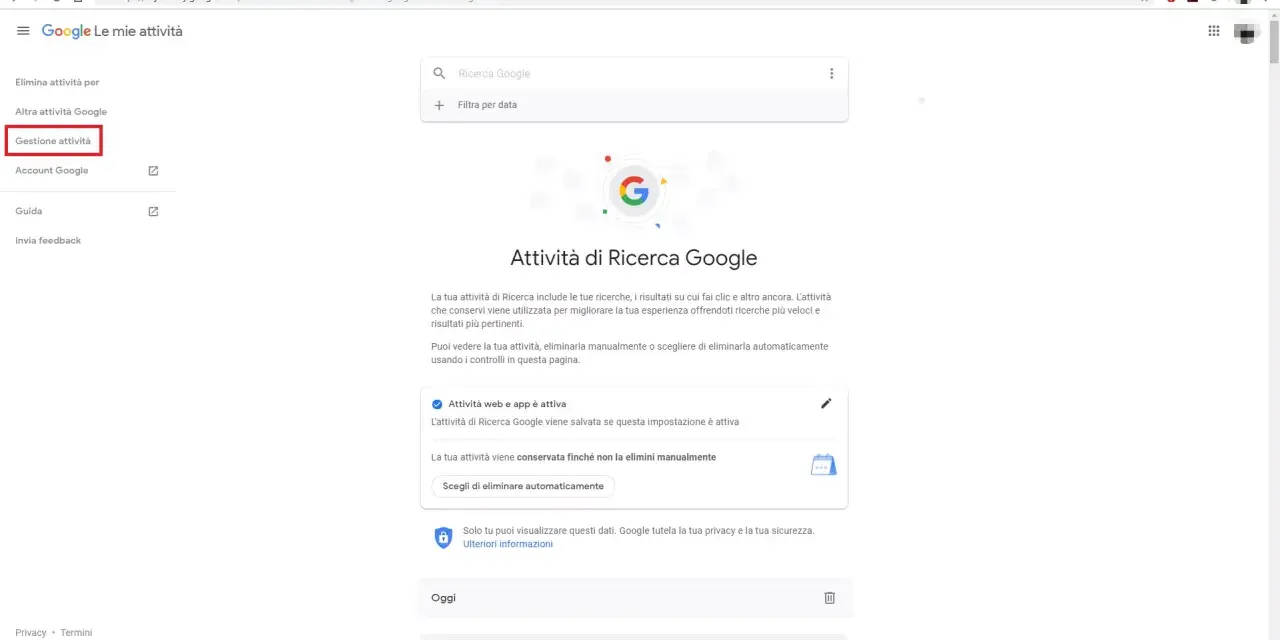
Ti è mai capitato di voler recuperare una ricerca fatta poche ore prima, oppure di controllare cosa è stato cercato dal tuo account durante la giornata? La cronologia Google di oggi si può visualizzare in pochi passaggi, ma bisogna distinguere tra ricerche salvate nell’Account Google, pagine visitate in Chrome e attività svolte in app come YouTube o Maps.
La cronologia della giornata si controlla in pochi minuti
- Le mie attività mostra ricerche, attività e orari associati all’account.
- Il filtro data odierna consente di isolare ciò che è successo oggi.
- La cronologia di Chrome è separata dalle ricerche salvate da Google.
- Puoi eliminare una singola voce, un’intera giornata o un intervallo personalizzato.
- Account diversi, navigazione privata e impostazioni disattivate possono lasciare la cronologia incompleta.
Come vedere la cronologia Google di oggi
Il metodo più completo consiste nell’aprire la pagina Le mie attività del proprio Account Google. Dopo l’accesso, le attività vengono ordinate per giorno e, nella maggior parte dei casi, anche per ora.
- Apri Le mie attività Google dal telefono o dal computer.
- Accedi con l’account utilizzato per effettuare le ricerche.
- Seleziona il filtro relativo a data e prodotto.
- Imposta come intervallo oggi oppure inserisci la data corrente.
- Se vuoi vedere solo le ricerche, filtra il prodotto Google interessato.
In alternativa, puoi scorrere la pagina principale e fermarti sul blocco relativo alla giornata. Toccando una singola attività puoi vedere maggiori dettagli, come il servizio utilizzato e, quando disponibile, l’orario. Io preferisco il filtro per data perché evita di confondere le ricerche con le attività di YouTube, Maps, Assistant o altre applicazioni.
Da Android e iPhone
Da smartphone il percorso è simile. Nell’app Google, tocca la foto del profilo e cerca la voce dedicata alla cronologia delle ricerche o alla gestione dell’Account Google. Da lì puoi raggiungere le attività recenti e applicare il filtro giornaliero.
Su iPhone, la procedura può variare leggermente in base alla versione dell’app Google e al browser utilizzato. Il punto importante resta lo stesso: devi controllare di essere entrato nell’account corretto, soprattutto se sul dispositivo sono presenti più profili.
Che cosa compare davvero nell’elenco
La pagina delle attività non mostra soltanto le parole digitate nel motore di ricerca. Può includere ricerche web, ricerche vocali, interazioni con servizi Google e, se l’opzione è attiva, alcune attività provenienti da Chrome, app e dispositivi collegati.
Questo spiega perché l’elenco può sembrare più ampio del previsto. Una ricerca effettuata dal telefono può comparire sul computer perché è stata salvata nello stesso account, mentre un’attività fatta senza accesso potrebbe non essere associata al profilo.
| Tipo di cronologia | Dove si controlla | Cosa mostra |
|---|---|---|
| Ricerche Google salvate | Le mie attività | Query, ricerche vocali e attività collegate alla Ricerca |
| Pagine visitate | Cronologia di Chrome | Siti aperti e orari di navigazione |
| Video cercati o guardati | Attività YouTube | Ricerche, visualizzazioni e interazioni su YouTube |
| Luoghi cercati | Attività di Maps | Ricerche di località, indirizzi e percorsi, secondo le impostazioni attive |
La differenza più importante è questa: la cronologia Google non equivale alla cronologia del browser. Se vuoi sapere quali siti sono stati aperti oggi, devi controllare anche Chrome, Safari o il browser che usi abitualmente.
Come controllare la cronologia di Chrome della giornata
Per vedere le pagine visitate oggi con Chrome, apri il menu con i tre puntini e seleziona “Cronologia”. Sul telefono trovi normalmente l’elenco ordinato per momento della visita; sul computer puoi usare la ricerca interna per trovare un sito preciso.
Questa sezione è utile quando ricordi un sito ma non le parole usate su Google. Non è però una copia perfetta dell’attività dell’account. La sincronizzazione, la cancellazione automatica, la navigazione in incognito e le impostazioni del dispositivo possono cambiare ciò che viene visualizzato.
Quando le due cronologie non coincidono
- Hai cercato qualcosa su Google senza aprire alcun risultato.
- Hai aperto una pagina direttamente, senza passare dal motore di ricerca.
- Chrome non era sincronizzato con l’account.
- La ricerca è stata fatta con un altro profilo Google.
- La finestra era in modalità incognito o privata.
Per questo, quando aiuto qualcuno a recuperare un’attività, controllo sempre entrambe le sezioni. Cercare soltanto in Chrome può far pensare che una ricerca sia sparita, mentre in realtà è ancora presente nelle attività dell’account.
Come eliminare le ricerche di oggi
Se vuoi rimuovere ciò che è stato salvato durante la giornata, puoi cancellare una voce alla volta oppure eliminare tutte le attività del giorno. Dopo aver applicato il filtro sulla data odierna, cerca il comando di eliminazione associato alla giornata e conferma l’operazione.
Per una pulizia più selettiva, apri il menu della singola attività e scegli l’opzione per eliminarla. È la soluzione migliore quando vuoi rimuovere, per esempio, una ricerca personale senza cancellare tutto il resto.
- Singola attività per eliminare una ricerca specifica.
- Giornata intera per cancellare tutte le attività della data scelta.
- Intervallo personalizzato per rimuovere più giorni consecutivi.
- Intera cronologia per eliminare tutte le attività salvate nell’area selezionata.
La cancellazione della cronologia salvata nell’account è generalmente irreversibile. Prima di confermare, controllo sempre che il filtro riguardi il servizio giusto, perché eliminare l’attività di Google non cancella automaticamente ogni elemento dalla cronologia di Chrome, da YouTube o da altre app.
Perché alcune ricerche di oggi non si vedono
Quando manca una ricerca recente, il problema più frequente non è un malfunzionamento. Spesso la causa è un account diverso, un’impostazione di salvataggio disattivata o una ricerca effettuata senza aver effettuato l’accesso.
Controlla innanzitutto l’immagine del profilo e l’indirizzo dell’account attivo. Se utilizzi più account Gmail sullo stesso telefono, è facile cercare con uno e aprire Le mie attività con un altro.
Verifica anche l’impostazione “Attività web e app”. Quando è disattivata, alcune ricerche e interazioni non vengono salvate nel profilo. Se la cronologia dei servizi di ricerca è stata messa in pausa, il sistema non può mostrare retroattivamente le attività che non sono state registrate.
Un altro equivoco riguarda la modalità privata. La navigazione in incognito riduce le tracce locali sul dispositivo, ma non deve essere interpretata come una garanzia assoluta di anonimato. Inoltre, eventuali attività svolte dopo aver effettuato l’accesso a un servizio Google possono seguire regole diverse.
Leggi anche: Come svuotare la cache su Chrome, Firefox, Edge e Safari
Come evitare di perdere le attività importanti
Per mantenere una cronologia utile senza conservarla per sempre, puoi impostare l’eliminazione automatica. Google mette a disposizione intervalli come 3, 18 o 36 mesi, in base alle impostazioni disponibili per il servizio e per l’account.
Per la privacy quotidiana preferisco un periodo breve, soprattutto su un dispositivo condiviso. Chi invece usa la cronologia per ritrovare ricerche di lavoro o informazioni tecniche può scegliere un intervallo più lungo, ricordando che maggiore comodità significa anche maggiore quantità di dati conservati.
Un controllo semplice che evita molti equivoci
Per vedere ciò che hai cercato oggi, parti da Le mie attività e filtra la data. Se cerchi invece i siti aperti, passa alla cronologia del browser; per video, luoghi o comandi vocali, controlla il servizio specifico.
Il mio consiglio pratico è di verificare sempre account, data e prodotto prima di concludere che una voce sia stata cancellata o non registrata. Questa piccola verifica risolve la maggior parte dei casi e ti permette di gestire la cronologia con maggiore precisione, senza eliminare dati utili per errore.
