
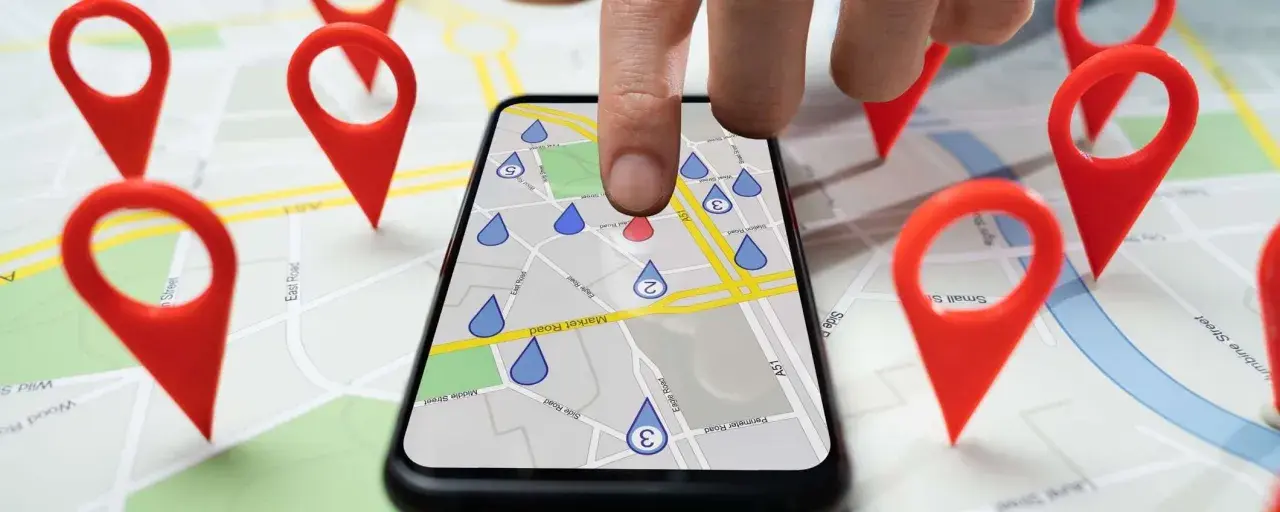
Hai cambiato telefono e non trovi più i luoghi visitati, oppure vuoi capire che cosa registra Google Maps sui tuoi percorsi? Gli Spostamenti di Google Maps permettono di rivedere visite, tragitti e mezzi usati, ma oggi richiedono attenzione soprattutto per backup, autorizzazioni e privacy.
Il modo più sicuro per controllare i tuoi percorsi
- Accesso dall’app Google Maps, nella sezione Spostamenti.
- Localizzazione attiva e permessi corretti sono indispensabili per registrare i tragitti.
- Il backup va attivato separatamente su ogni dispositivo.
- Con l’eliminazione automatica puoi conservare i dati per un periodo limitato oppure evitarne la cancellazione.
- La cronologia può contenere errori di posizione, soprattutto nei centri urbani e negli edifici.
Che cosa sono gli Spostamenti di Google Maps
Gli Spostamenti, conosciuti in passato come Cronologia delle posizioni o Timeline, raccolgono le informazioni sulla posizione del telefono per mostrare luoghi visitati, percorsi e modalità di viaggio. Google può riconoscere se ti sei mosso in auto, a piedi, in bicicletta o con i mezzi pubblici, anche quando l’app Maps non è aperta.
Non si tratta della condivisione della posizione in tempo reale. Quest’ultima serve a far sapere dove ti trovi a una persona scelta da te, mentre gli Spostamenti costruiscono una mappa privata della tua attività passata. Sono inoltre distinti dalla cronologia delle ricerche, che registra ciò che cerchi online.| Funzione | Che cosa registra | Dove si controlla |
|---|---|---|
| Spostamenti | Visite, percorsi e luoghi frequentati | App Google Maps |
| Condivisione della posizione | Posizione attuale condivisa con altre persone | Google Maps |
| Attività web e app | Ricerche, interazioni e attività sui servizi Google | Account Google |
La funzione è disattivata per impostazione predefinita nell’Account Google e richiede una scelta esplicita. Se la attivi, però, autorizzi il salvataggio periodico della posizione esatta dei dispositivi associati al tuo account.
Dove vedere i percorsi salvati
Per consultare la cronologia apri l’app Google Maps sullo smartphone, tocca la tua immagine del profilo e seleziona Spostamenti. Da qui puoi scegliere un giorno preciso, scorrere il calendario, controllare le località visitate e correggere alcune informazioni che Maps ha interpretato in modo errato.
La visualizzazione principale è pensata per il telefono. La versione web di Google Maps non offre la stessa esperienza completa, perché i dati recenti degli Spostamenti vengono gestiti direttamente sui dispositivi su cui hai effettuato l’accesso.Se la voce non compare, controlla prima di tutto di avere una versione aggiornata dell’app. Su Android gli Spostamenti sono disponibili dalla versione 11.106 di Google Maps, mentre su iPhone e iPad serve almeno la versione 6.93. Nei dispositivi Android Go la funzione potrebbe non essere disponibile.
Come attivare gli Spostamenti su Android e iPhone
Procedura su Android
Apri Google Maps, entra nel profilo e tocca Spostamenti. Dal menu con i tre puntini apri Impostazioni posizione e privacy, verifica che la localizzazione del telefono sia attiva e abilita gli Spostamenti.
- Apri Google Maps.
- Tocca la foto del profilo e scegli Spostamenti.
- Entra in Impostazioni posizione e privacy.
- Attiva la localizzazione del dispositivo.
- Abilita gli Spostamenti.
Se la registrazione si interrompe, controlla anche il risparmio energetico e le autorizzazioni di Google Maps. Un sistema che limita l’attività in background può rendere la cronologia incompleta o discontinua, soprattutto durante viaggi lunghi.
Procedura su iPhone
Su iPhone il percorso è molto simile, ma il permesso di localizzazione deve consentire l’accesso Sempre. Dopo aver aperto Google Maps e selezionato Spostamenti, entra nelle impostazioni della posizione, abilita i servizi di localizzazione e assegna all’app il permesso corretto.
Se scegli “Mentre usi l’app”, Maps potrebbe non registrare con continuità i tragitti effettuati quando l’app è chiusa. È una delle cause più frequenti dei percorsi mancanti su iOS, insieme alla modalità di risparmio energetico.
Backup e cambio telefono richiedono un controllo in più
La gestione attuale è più orientata al dispositivo rispetto al passato. Per questo non basta accedere allo stesso Account Google sul nuovo telefono. Devi verificare che sia attivo anche il backup degli Spostamenti, separatamente su ogni dispositivo.Nella schermata Spostamenti cerca l’icona a forma di nuvola in alto a destra. Se l’opzione è disponibile, attiva il backup e controlla quale dispositivo sta creando la copia. Google indica che il backup viene salvato sui propri server in forma crittografata, così da poter importare i dati anche dopo la perdita o la sostituzione dello smartphone.
- Apri Google Maps e vai su Spostamenti.
- Tocca l’icona della nuvola.
- Controlla l’elenco delle copie disponibili.
- Attiva il backup sul dispositivo utilizzato.
- Sul nuovo telefono apri la stessa schermata e scegli il backup da importare.
Esiste però un compromesso importante. Per attivare il backup può essere necessario disabilitare l’eliminazione automatica. Se vuoi conservare una cronologia completa, controlla questa impostazione prima di cambiare smartphone, non dopo.
Il ripristino non è sempre immediato: Google segnala che possono servire alcuni giorni perché le modifiche agli Spostamenti vengano riflesse nel backup. Io consiglio di verificare la presenza di una copia recente prima di cancellare il vecchio telefono o consegnarlo per una riparazione.
Eliminare dati, correggere errori e proteggere la privacy
Come cancellare un giorno o un periodo
Dalla sezione Spostamenti puoi modificare o eliminare singoli luoghi, percorsi e giornate. Per una cancellazione più ampia puoi usare le impostazioni dell’Account Google e scegliere l’intervallo di tempo desiderato, fino alla rimozione completa dell’attività.
La cancellazione degli Spostamenti e la cancellazione della cronologia delle ricerche sono operazioni diverse. Eliminare le ricerche di Google non rimuove automaticamente i percorsi salvati in Maps.
Come impostare l’eliminazione automatica
Se non vuoi conservare indefinitamente i dati di posizione, attiva l’eliminazione automatica nelle impostazioni dell’account. Questa scelta riduce la quantità di informazioni archiviate, ma può rendere impossibile recuperare viaggi più vecchi. Prima di confermare, controlla se l’impostazione interferisce con il backup degli Spostamenti.
Perché Maps indica un luogo sbagliato
La precisione non è assoluta. In una città con edifici ravvicinati, il GPS può confondere due ristoranti vicini o attribuire a una stazione il percorso effettuato in una strada parallela. Anche tunnel, parcheggi sotterranei, segnale debole e autorizzazioni limitate possono creare buchi o spostamenti anomali.
Quando trovi un errore, apri il giorno interessato e modifica manualmente il luogo o il tipo di spostamento, se l’app lo consente. Non usare la cronologia come prova precisa al metro: è uno strumento utile per ricostruire un viaggio, non un sistema di rilevamento professionale.
Quando gli spostamenti non compaiono
Il problema di solito dipende da una di queste condizioni, non da un guasto dell’account:
- la localizzazione del telefono è disattivata;
- gli Spostamenti sono disabilitati nell’account;
- Google Maps non ha il permesso di usare la posizione in background;
- il risparmio energetico blocca l’attività dell’app;
- il backup non è stato attivato sul dispositivo precedente;
- l’eliminazione automatica ha rimosso i dati più vecchi;
- stai controllando un account Google diverso da quello usato sul telefono.
La verifica più efficace consiste nel fare un breve tragitto con Maps aggiornato, posizione attiva e account corretto, quindi controllare la giornata dopo qualche ora. Se il test funziona ma i dati storici mancano, il problema è probabilmente legato a backup, migrazione o cancellazione automatica, non al GPS.
La verifica da fare prima di cambiare telefono
Prima di sostituire lo smartphone apri Spostamenti, controlla l’ultima data registrata e verifica la presenza dell’icona della nuvola. Se la cronologia è importante, conserva il vecchio dispositivo fino a quando non hai importato il backup e verificato almeno un viaggio precedente.
Per la privacy, invece, la scelta più equilibrata è attivare gli Spostamenti solo se usi davvero la funzione, mantenere l’eliminazione automatica e rivedere periodicamente i permessi di localizzazione. In questo modo puoi recuperare i tuoi itinerari quando servono, senza lasciare per anni una registrazione dettagliata di ogni movimento.
