
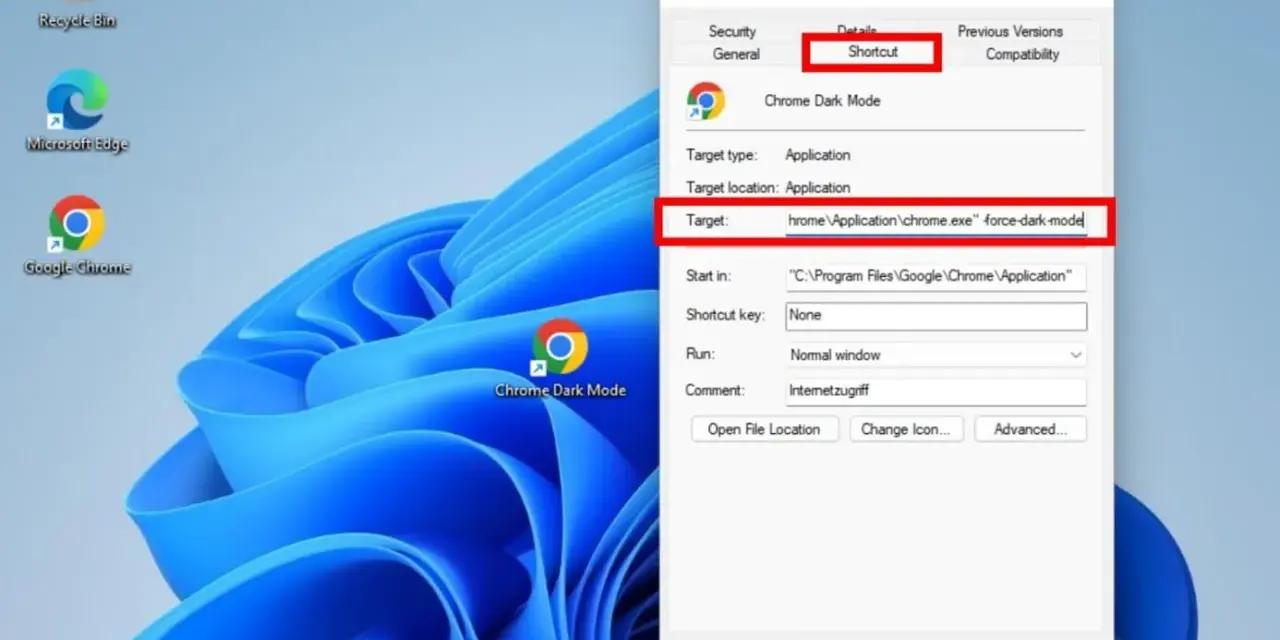
Una schermata bianca di Google può risultare fastidiosa soprattutto la sera, quando la luce del display contrasta con l’ambiente buio. Per ottenere uno sfondo scuro nella Ricerca, in Chrome o nell’app Google bisogna però distinguere le impostazioni: non esiste un unico interruttore valido per tutto. Qui raccolgo i passaggi più rapidi per computer, Android e iPhone, oltre ai rimedi quando il tema resta chiaro.
La soluzione più rapida dipende dal dispositivo che usi
- Computer: apri le impostazioni dell’Aspetto nella Ricerca Google e seleziona Tema scuro.
- Android: puoi sincronizzare Google con il tema scuro del sistema oppure impostare il tema di Chrome.
- iPhone: il tema dell’app Google e quello di Chrome dipendono soprattutto dalla modalità scura di iOS.
- Risultati chiari: la modalità scura del browser non sempre modifica il contenuto di ogni sito web.
- Batteria: il vantaggio è più concreto sugli schermi OLED e AMOLED che sui pannelli LCD.

Come rendere scura la Ricerca Google dal computer
Se utilizzi Google da Chrome, Firefox, Edge o Safari, la strada più affidabile passa dalle impostazioni della Ricerca e non da quelle generali del browser. Io consiglio questa soluzione perché modifica direttamente la home di Google, la pagina dei risultati e le impostazioni della Ricerca.
- Apri Google ed esegui una ricerca qualsiasi.
- Seleziona Impostazioni nella parte superiore della pagina.
- Apri Visualizza tutte le impostazioni e poi la sezione Aspetto.
- Scegli Tema scuro e fai clic su Salva.
L’opzione Predefinita dispositivo segue invece il tema scelto in Windows o macOS. È pratica se vuoi che Google cambi automaticamente aspetto durante la giornata, ma può creare confusione quando il sistema è chiaro e tu desideri comunque una schermata nera fissa.
La preferenza può essere associata al tuo Account Google quando hai effettuato l’accesso. Se il risultato non viene visualizzato subito, aggiorna la scheda oppure chiudila e riaprila. In genere non serve installare estensioni o modificare impostazioni sperimentali di Chrome.
Cosa cambia su Android e iPhone
Android
Sull’app Google il tema scuro segue normalmente l’impostazione del dispositivo. Su Android apri Impostazioni, entra in Display o Schermo e attiva Tema scuro. Il nome può cambiare leggermente tra Samsung, Xiaomi, Motorola e Pixel, ma il percorso resta simile.
Se navighi con Chrome, puoi intervenire anche sull’app. Apri il menu con i tre puntini, vai in Impostazioni, scegli Tema e seleziona Scuro. Con l’opzione “Predefinito del sistema”, Chrome si adatta alla modalità scelta sul telefono o al risparmio energetico.
Leggi anche: Google Chrome, guida pratica a sicurezza, funzioni e prestazioni
iPhone e iPad
Su iPhone attiva la modalità scura da Impostazioni > Schermo e luminosità > Scuro. L’app Google dovrebbe adeguarsi al sistema; nelle versioni che includono un controllo interno puoi anche scegliere se usare il tema scuro in modo automatico.
Chrome su iOS scurisce soprattutto la propria interfaccia, come schede, menu e barra degli strumenti. La pagina di Google può seguire un’impostazione separata, quindi, se il browser è scuro ma i risultati restano bianchi, controlla anche l’opzione Aspetto della Ricerca Google.
| Dispositivo | Impostazione principale | Risultato |
|---|---|---|
| Computer | Google > Impostazioni > Aspetto | Scura la home e la pagina dei risultati |
| Android | Tema scuro del sistema o tema di Chrome | Scura app, browser e Ricerca compatibile |
| iPhone | Modalità scura di iOS | Scura l’interfaccia, con possibili impostazioni separate per la Ricerca |
Perché Chrome può restare chiaro anche con Google scuro
Qui si verifica il malinteso più comune. Il tema scuro di Chrome cambia la home del browser, le schede, i menu e alcune pagine interne, ma non forza automaticamente ogni sito a usare uno sfondo nero.
La Ricerca Google ha un proprio tema e molti siti web definiscono autonomamente colori e sfondi. Per questo puoi avere Chrome scuro, Google scuro e una pagina aperta completamente bianca nella scheda successiva. Non è necessariamente un guasto del telefono.
Io eviterei le estensioni che trasformano tutte le pagine in modalità scura senza criterio. Possono invertire immagini, rendere il testo poco leggibile o interferire con moduli, mappe e siti bancari. Se proprio ti serve, scegli un’estensione conosciuta e disattivala per i siti dove il contrasto appare sbagliato.
Lo sfondo nero aiuta davvero occhi e batteria
La modalità scura può rendere la lettura più confortevole in una stanza poco illuminata, perché riduce la quantità di luce emessa dal display. Non è però una cura per l’affaticamento visivo: spesso contano di più luminosità adeguata, distanza dallo schermo e pause regolari.
Il risparmio energetico dipende dalla tecnologia del pannello. Su uno schermo OLED o AMOLED, i pixel neri possono consumare pochissimo perché vengono spenti o alimentati diversamente. Su un LCD, invece, la retroilluminazione resta attiva e il vantaggio sulla batteria è generalmente ridotto.
| Tipo di schermo | Vantaggio energetico probabile | Consiglio pratico |
|---|---|---|
| OLED o AMOLED | Da moderato a significativo con molte aree nere | Usa tema scuro e luminosità automatica |
| LCD | Limitato | Scegli il tema scuro soprattutto per il comfort |
Non aspettarti quindi ore di autonomia in più soltanto cambiando il colore di Google. Il consumo dipende anche da luminosità, rete mobile, GPS, video e applicazioni attive in background.
Cosa fare quando l’impostazione non funziona
Se la pagina resta chiara dopo l’attivazione, procedi con controlli semplici. Prima verifica di aver selezionato Tema scuro e non “Predefinita dispositivo”, poi aggiorna la pagina e controlla di non essere in una sessione diversa dell’Account Google.
- Chiudi e riapri Chrome o l’app Google.
- Controlla gli aggiornamenti dal Play Store o dall’App Store.
- Disattiva temporaneamente estensioni che modificano i colori delle pagine.
- Verifica che il risparmio energetico non stia cambiando automaticamente il tema.
- Su Android, controlla sia il tema del sistema sia quello interno di Chrome.
- Su iPhone, prova ad attivare manualmente la modalità scura invece di usare l’automazione.
Se soltanto un sito rimane bianco, il problema è quasi certamente legato al sito stesso. In quel caso Google e Chrome stanno funzionando correttamente, ma la pagina non offre una propria versione scura.
La configurazione che consiglio per l’uso quotidiano
Per un computer usato soprattutto la sera sceglierei Tema scuro fisso nella Ricerca Google e tema scuro anche nel browser. In questo modo eviti cambi improvvisi e mantieni coerenti home, risultati e interfaccia.
Su smartphone preferisco l’impostazione automatica collegata al sistema, programmata dal tramonto all’alba. È il compromesso più comodo: il telefono resta leggibile di giorno e riduce il bagliore nelle ore serali, senza dover cambiare manualmente ogni app.
Se lo sfondo nero ti sembra troppo contrastato, prova un tema scuro con grigio molto intenso e abbassa leggermente la luminosità. La configurazione migliore non è quella più estrema, ma quella che ti permette di leggere senza stringere gli occhi e senza perdere chiarezza nei contenuti.
