
La modalità desktop mostra più funzioni, ma non trasforma lo smartphone in un computer
- Android consente di attivarla dal menu di Chrome con l’opzione “Sito desktop”.
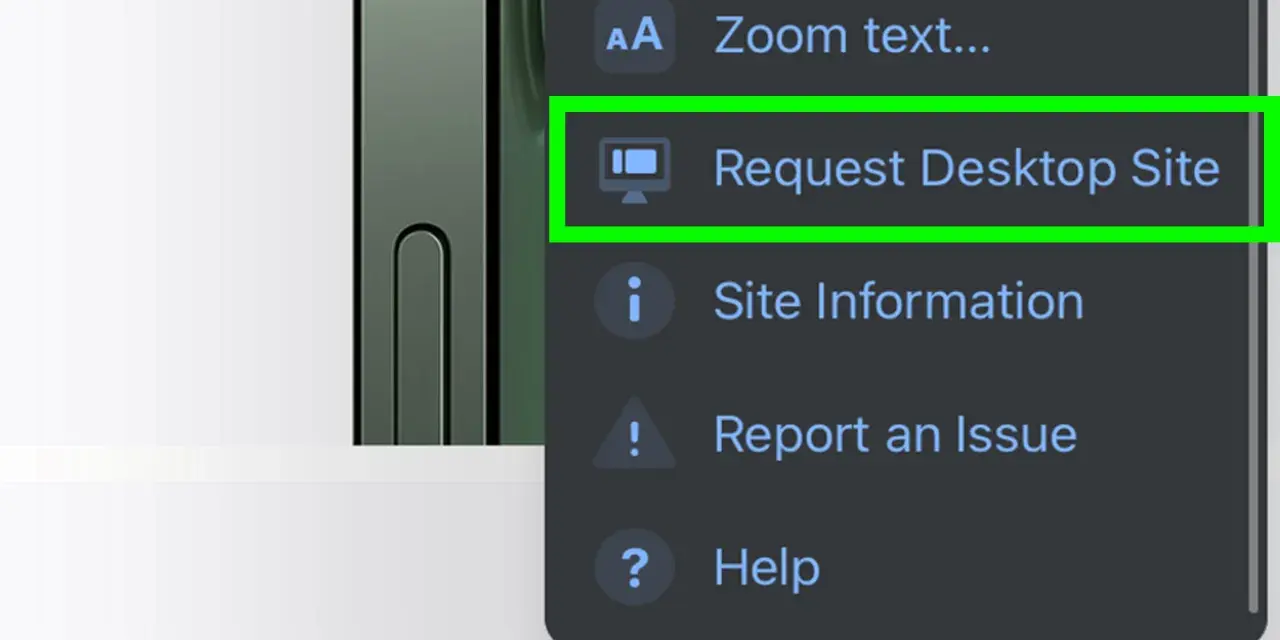
- Su iPhone e iPad si usa “Richiedi sito desktop” in Safari o Chrome.
- La pagina può consumare più dati e risultare meno comoda da usare con il touchscreen.
- Se non cambia nulla, il sito potrebbe forzare la versione mobile o usare un layout responsive.
- Per un uso frequente conviene salvare una preferenza per il singolo sito, quando il browser lo permette.

Come aprire un sito desktop dal telefono
Quando parlo di visualizzazione desktop, intendo la richiesta al browser di presentarsi al sito come un dispositivo con uno schermo più grande. Il server può così inviare una versione diversa della pagina, con menu completi, colonne laterali e funzioni aggiuntive.
Non è però una trasformazione magica. Il display resta quello dello smartphone e molti comandi progettati per il mouse possono essere piccoli o scomodi da toccare. Personalmente la uso quando devo gestire un account, modificare un documento online o raggiungere una funzione che nella versione mobile è stata nascosta.
Quando conviene davvero
- Per usare un pannello amministrativo o una piattaforma gestionale.
- Per visualizzare tabelle, grafici e strumenti di modifica più completi.
- Per accedere a un servizio che nella versione mobile mostra solo una parte delle funzioni.
- Per confrontare il layout di un sito durante una riparazione o una verifica tecnica.
Per leggere un articolo, guardare un video o fare una ricerca veloce, la versione mobile resta spesso migliore. È più leggibile, richiede meno caricamenti e può consumare meno traffico dati e batteria.
Attivare la visualizzazione desktop su Android
Su Android il metodo più comune riguarda Google Chrome. Apri la pagina interessata, tocca i tre puntini accanto alla barra degli indirizzi e seleziona “Sito desktop”. Chrome ricaricherà la pagina e, se il servizio lo consente, mostrerà l’interfaccia pensata per il computer.
- Apri il sito con Chrome.
- Tocca il menu con i tre puntini.
- Attiva “Sito desktop”.
- Attendi il nuovo caricamento della pagina.
Per rendere l’impostazione più stabile, Chrome permette di intervenire nelle impostazioni del browser. Il percorso può variare leggermente in base alla versione installata, ma in genere si trova in Impostazioni, Impostazioni sito e Sito desktop. Da qui puoi scegliere la visualizzazione desktop come comportamento predefinito oppure aggiungere eccezioni per siti specifici.
Chrome, Firefox e altri browser
Firefox per Android offre una funzione analoga nel menu della pagina. Anche in questo caso la modalità può essere applicata solo al sito aperto oppure impostata secondo le preferenze del browser. Su tablet e dispositivi pieghevoli alcuni browser possono scegliere automaticamente la versione desktop in base alle dimensioni dello schermo.
Il nome del comando può cambiare tra Chrome, Firefox, Samsung Internet e altri browser, ma il principio è lo stesso. Cerca una voce come “Sito desktop”, “Versione desktop” o “Visualizzazione desktop”, quindi aggiorna la pagina se il cambio non avviene subito.
Usare la versione per computer su iPhone e iPad
In Safari per iPhone, apri il sito e tocca il pulsante del menu della pagina vicino alla barra degli indirizzi. Premi il pulsante con i tre puntini, quando presente, e scegli “Richiedi sito desktop”. Safari ricarica la pagina inviando una richiesta diversa al sito.
- Apri il sito in Safari.
- Tocca il pulsante del menu della pagina.
- Seleziona il menu con i tre puntini.
- Premi “Richiedi sito desktop”.
Su iPad l’opzione può comparire meno spesso perché molti modelli, soprattutto quelli con schermo ampio, vengono già riconosciuti come dispositivi simili a un computer. Se l’interfaccia resta mobile, puoi comunque richiedere manualmente la versione completa.
Chrome su iPhone
Con Chrome per iOS apri il menu con i tre puntini e seleziona “Richiedi sito desktop”. Il browser ricaricherà la pagina mantenendo, quando possibile, la preferenza per quella scheda o per quel dominio. Se usi spesso lo stesso servizio, controlla le impostazioni di Chrome per applicare la scelta in modo più duraturo.
Safari e Chrome non possono obbligare ogni sito a mostrare un layout diverso. Il risultato dipende dal modo in cui il portale riconosce il dispositivo e dalla tecnologia usata per costruire la pagina. Per questo due siti aperti con la stessa impostazione possono comportarsi in modo completamente diverso.
Versione mobile e desktop a confronto
La modalità desktop non è automaticamente migliore. Risponde a un’esigenza precisa, mentre quella mobile è stata progettata per essere utilizzata con un dito, una connessione meno stabile e uno schermo ridotto.
| Caratteristica | Versione mobile | Versione desktop |
|---|---|---|
| Interfaccia | Pulsanti grandi e menu semplificati | Più strumenti visibili e spesso più colonne |
| Utilizzo dati | Di solito più contenuto | Può richiedere più immagini e script |
| Touchscreen | Ottimizzato per il tocco | Può imitare un’interfaccia pensata per mouse e tastiera |
| Funzioni | Può nascondere strumenti avanzati | In genere offre il pannello più completo |
| Leggibilità | Spesso più comoda su smartphone | Può richiedere zoom e scorrimento orizzontale |
La differenza si nota soprattutto nei servizi professionali. Un portale per prenotazioni, un sistema di fatturazione o una dashboard di assistenza possono mostrare nella versione desktop filtri, esportazioni e comandi avanzati che non trovano spazio nell’interfaccia mobile.
Al contrario, forzare sempre la visualizzazione completa può essere controproducente. Se la pagina diventa lenta, il telefono si scalda o compaiono elementi troppo piccoli, torno alla versione mobile senza esitazioni.
Perché il cambio non funziona sempre
Il primo errore comune è pensare che l’opzione del browser garantisca la stessa pagina vista su un PC. In realtà il sito può usare un design responsive, cioè un layout che si adatta allo spazio disponibile senza cambiare indirizzo o struttura principale. In questo caso la grafica potrebbe rimanere quasi identica.Le cause più frequenti
- Il sito forza la versione mobile tramite codice o impostazioni del server.
- La pagina è già responsive e modifica solo dimensioni e disposizione degli elementi.
- Il browser ha conservato cookie o preferenze precedenti.
- La pagina non è stata ricaricata dopo l’attivazione.
- Un’app installata apre automaticamente il servizio al posto del browser.
- La funzione richiesta non è disponibile su dispositivi mobili, anche in modalità desktop.
Se il portale continua a proporre solo la versione mobile, non installerei applicazioni sconosciute o estensioni che promettono di “sbloccare” ogni sito. Spesso raccolgono più dati del necessario e non risolvono il problema. Meglio provare un browser aggiornato o utilizzare l’app ufficiale del servizio.
Come usare meglio i siti desktop su uno schermo piccolo
Una volta caricata la versione completa, il limite principale diventa l’ergonomia. Per lavorare più comodamente aumento lo zoom con il gesto a due dita, ruoto il telefono in orizzontale e, se devo compilare molti campi, collego una tastiera Bluetooth.
Su tablet o smartphone compatibili con un monitor esterno, la modalità desktop ha molto più senso. Una superficie ampia riduce lo scorrimento laterale e rende più gestibili fogli di calcolo, strumenti di assistenza e pannelli con molte informazioni.
Controllo anche il consumo di rete. La versione completa può caricare immagini, pubblicità e script aggiuntivi, quindi con una connessione mobile limitata conviene usare il Wi-Fi o tornare alla visualizzazione semplificata dopo aver completato l’operazione.
Leggi anche: Come svuotare la cache su Chrome, Firefox, Edge e Safari
Un’impostazione diversa per ogni esigenza
Non imposto la modalità desktop per tutti i siti. Preferisco conservarla solo per i servizi che ne hanno davvero bisogno, come una piattaforma di lavoro o un’area clienti con funzioni mancanti nella versione mobile. Per la navigazione quotidiana lascio al browser la visualizzazione predefinita, che offre un equilibrio migliore tra comodità e consumo.
La scelta più pratica dipende dal tipo di attività
Per un’operazione rapida, la versione mobile è quasi sempre la soluzione più fluida. Per gestire strumenti avanzati, consultare tabelle o raggiungere funzioni nascoste, la richiesta di un sito desktop dal telefono può risolvere il problema in pochi tocchi.
Se la pagina non cambia, non significa necessariamente che il browser abbia un guasto. Potrebbe trattarsi di un sito responsive, di un servizio che impone il proprio layout o di una funzione riservata agli utenti con computer. Capire questa differenza evita tentativi inutili e aiuta a scegliere il percorso più sicuro, tra browser, app ufficiale e dispositivo con schermo più grande.
