
Una pagina che si carica male, immagini datate o un sito che continua a mostrare un errore possono dipendere dai file temporanei salvati dal browser. In questa guida spiego come svuotare la cache su Chrome, Firefox, Edge e Safari, sia da computer sia da smartphone, chiarendo anche la differenza tra cache, cookie e cronologia.
La procedura giusta richiede pochi minuti e non cancella automaticamente le password
- Cache significa copie temporanee di immagini, script e parti delle pagine web.
- Per una pulizia mirata, seleziona solo “Immagini e file memorizzati nella cache”.
- La cancellazione dei cookie può disconnetterti dai siti e azzerare alcune preferenze.
- Su Android il percorso dipende dal browser, mentre su iPhone Safari si gestisce dalle Impostazioni.
- Se il problema riguarda un solo sito, conviene eliminare prima i dati di quel sito e non tutta la cronologia.
Come cancellare la cache del browser senza perdere dati importanti
La cache è una memoria temporanea che conserva elementi già scaricati, come immagini, fogli di stile e script JavaScript. Serve a rendere più rapida la navigazione, ma può contenere una versione vecchia di una pagina e impedire la visualizzazione corretta degli aggiornamenti.
Io la svuoto soprattutto quando un sito funziona su un dispositivo ma non su un altro, quando un’immagine resta obsoleta o quando un modulo continua a mostrare un errore già risolto. La cache da sola non contiene normalmente le password, ma bisogna controllare con attenzione le caselle selezionate prima di confermare.
Non è necessario cancellarla ogni giorno. La ricostruzione dei file temporanei può rendere il primo caricamento leggermente più lento, quindi la pulizia ha senso come intervento mirato o quando il browser occupa spazio eccessivo.
I passaggi da seguire su Chrome, Firefox, Edge e Safari
Google Chrome su Windows e Mac
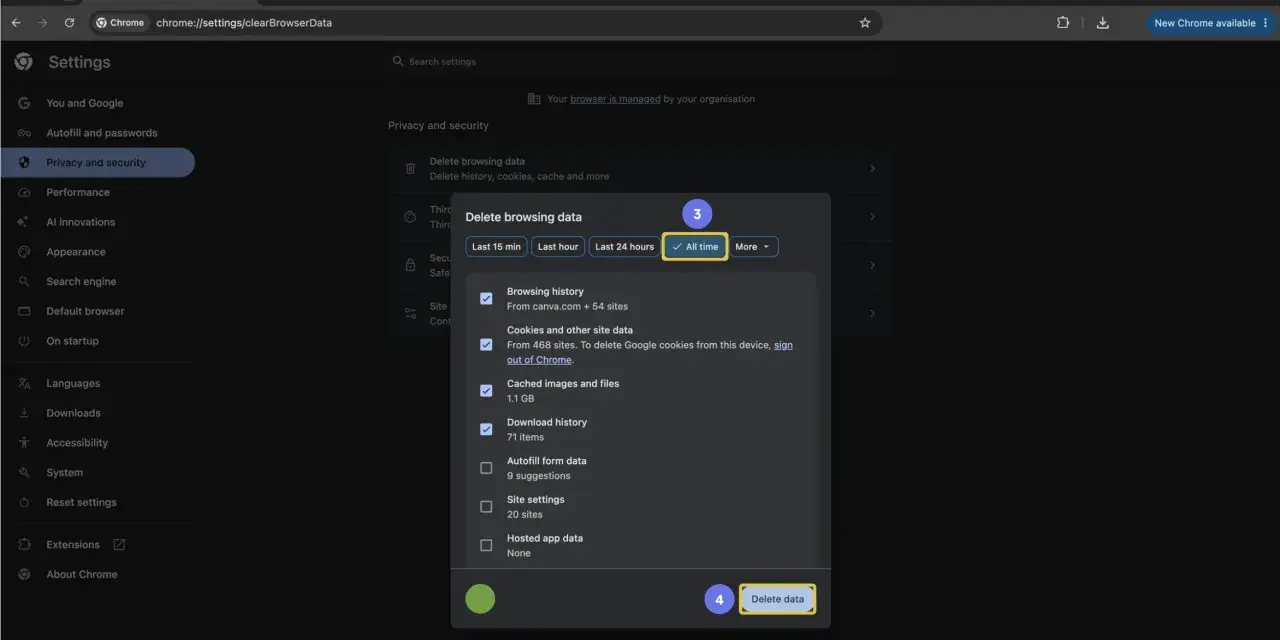
- Apri Chrome e seleziona il menu con i tre puntini.
- Vai su Elimina dati di navigazione.
- Scegli l’intervallo di tempo. Per una pulizia completa seleziona Dall’inizio.
- Lascia selezionata la voce Immagini e file memorizzati nella cache.
- Premi Elimina dati.
Se vuoi risolvere un problema limitato a poche ore o a una singola giornata, non serve scegliere l’intera cronologia. In genere preferisco partire da un intervallo breve e cancellare anche cookie e dati del sito solo se la pagina continua a non funzionare.
Mozilla Firefox su computer
- Apri il menu di Firefox e seleziona Impostazioni.
- Entra nella sezione Privacy e sicurezza.
- Scorri fino a Cookie e dati dei siti web.
- Seleziona Elimina dati.
- Attiva la voce relativa ai contenuti web in cache e conferma.
Firefox consente di distinguere la cache dai cookie. È una differenza utile quando vuoi eliminare i file temporanei mantenendo, per quanto possibile, accessi e preferenze dei siti.
Microsoft Edge su computer
- Apri il menu con i tre puntini in alto a destra.
- Seleziona Impostazioni, poi Privacy, ricerca e servizi.
- Accanto a “Cancella i dati delle esplorazioni ora”, premi Scegli gli elementi da cancellare.
- Imposta l’intervallo di tempo e seleziona Immagini e file archiviati nella cache.
- Fai clic su Cancella ora.
Edge permette anche di configurare la cancellazione automatica alla chiusura. La userei con cautela, perché includere i cookie significa spesso dover effettuare di nuovo il login a molti servizi.
Safari su Mac
Per una pulizia generale puoi aprire Safari e scegliere Cronologia > Cancella cronologia, selezionando il periodo desiderato. Questa procedura può coinvolgere anche altri dati di navigazione, non soltanto la cache.
Se vuoi eliminare in modo più specifico i file temporanei, attiva il menu Sviluppo nelle impostazioni avanzate di Safari e scegli Svuota cache. Questa è la soluzione più adatta quando stai verificando un sito web appena aggiornato e vuoi conservare la cronologia.
Come pulire la cache da Android e iPhone
Chrome su Android
- Apri Chrome e tocca il menu con i tre puntini.
- Seleziona Elimina dati di navigazione.
- Scegli l’intervallo di tempo.
- Seleziona Immagini e file memorizzati nella cache.
- Conferma con Elimina dati.
Su Android puoi anche intervenire dalla gestione delle app, entrando in Impostazioni > App > Chrome > Memoria. Il pulsante per cancellare la cache dell’app può essere utile quando Chrome è lento o si chiude, ma non va confuso con la cancellazione dei dati dell’app, che è un’operazione molto più invasiva.
Chrome su iPhone
- Apri Chrome e tocca il menu con i tre puntini.
- Vai su Elimina dati di navigazione.
- Seleziona solo la cache oppure aggiungi cookie e cronologia se necessario.
- Scegli il periodo e tocca Elimina dati di navigazione.
Su iPhone non esiste una cancellazione della cache di Chrome attraverso le impostazioni generali di iOS come avviene per molte app Android. Se l’app continua a comportarsi male anche dopo la pulizia, può essere più efficace aggiornarla oppure reinstallarla dopo aver verificato che i dati importanti siano sincronizzati.
Leggi anche: Uptodown è sicuro? Come verificare un APK prima di installarlo
Safari su iPhone e iPad
Per cancellare cache, cookie e cronologia in una volta sola, apri Impostazioni > App > Safari e tocca Cancella dati siti web e cronologia. Seleziona il periodo richiesto e conferma l’operazione.
Se vuoi conservare la cronologia, entra in Safari > Avanzate > Dati dei siti web, quindi scegli Rimuovi tutti i dati dei siti web. È una buona scelta quando il problema è legato a un portale specifico e non vuoi perdere l’elenco delle pagine visitate.
Dopo la pulizia, la prima apertura di alcuni siti può richiedere qualche secondo in più. È normale: il browser sta riscaricando immagini e componenti che prima erano già presenti sul dispositivo.
Cache, cookie e cronologia hanno effetti diversi
Molti utenti selezionano tutte le opzioni senza sapere cosa verrà cancellato. Il risultato può essere corretto, ma anche fastidioso, soprattutto se non ricordano le credenziali di un vecchio account o le impostazioni personalizzate di un servizio.
| Tipo di dato | Cosa contiene | Possibile effetto della cancellazione |
|---|---|---|
| Cache | Copie temporanee di immagini, script e parti delle pagine | Il primo caricamento può essere più lento, ma di solito non perdi gli accessi |
| Cookie | Sessioni di accesso, preferenze e impostazioni dei siti | Puoi essere disconnesso e dover accettare di nuovo alcune preferenze |
| Cronologia | Elenco delle pagine visitate e delle ricerche locali | Le pagine non compaiono più nella cronologia del browser |
| Password salvate | Credenziali memorizzate dal gestore del browser | Vengono eliminate solo se selezioni esplicitamente l’opzione |
La regola pratica è semplice. Per una pagina grafica danneggiata o non aggiornata, comincia dalla sola cache; per un problema di accesso o di sessione, valuta i cookie; per tutelare la privacy sul dispositivo, considera anche la cronologia.
Se usi la sincronizzazione di Chrome, Edge o Firefox, alcuni dati possono essere collegati al tuo account e agli altri dispositivi. Prima di una cancellazione completa controllo sempre l’intervallo di tempo e lo stato della sincronizzazione, soprattutto su un computer condiviso.
Quando la cache non basta a risolvere il problema
La cache è una causa frequente, ma non universale. Se il sito non si apre nemmeno dopo la pulizia, prova a caricarlo in una finestra privata: se lì funziona, l’origine può essere un cookie, un’estensione o un dato locale del sito.
- Ricarica la pagina con Ctrl + F5 su Windows o Cmd + Shift + R su Mac, quando la combinazione è supportata dal browser.
- Disattiva temporaneamente estensioni per blocco pubblicità, script o privacy.
- Controlla se il problema si presenta anche con una rete Wi-Fi o una connessione mobile diversa.
- Prova a eliminare i dati del singolo sito invece di cancellare tutto il browser.
- Aggiorna il browser e riavvia il dispositivo se l’app è lenta, instabile o si chiude da sola.
Un errore che compare su più browser e su più dispositivi probabilmente non dipende dalla cache locale. In quel caso possono essere coinvolti il server del sito, la connessione, il DNS o un disservizio temporaneo, e cancellare ripetutamente i dati non cambierà il risultato.
Per i problemi di un’app web installata sul telefono, come una web app o un servizio usato dalla schermata principale, può essere necessario cancellare anche i dati dell’app oppure rimuoverla e reinstallarla. Prima verifica però che account, file e impostazioni siano disponibili online.
Una pulizia mirata evita quasi sempre i fastidi
Per la maggior parte dei casi, il percorso più sicuro è selezionare soltanto la cache, ricaricare il sito e verificare il risultato. Passerei a cookie e dati del sito solo se il problema riguarda login, sessioni bloccate o preferenze che non vengono più applicate.
La cancellazione completa è utile quando il browser accumula molti dati, quando condividi il dispositivo o quando una configurazione locale rimane danneggiata. Non è però una cura universale e non sostituisce aggiornamenti, controlli sulla rete o una verifica del servizio online.
Con questa distinzione puoi liberare spazio e correggere pagine obsolete senza trasformare una semplice manutenzione in una lunga procedura per recuperare accessi e impostazioni.
