
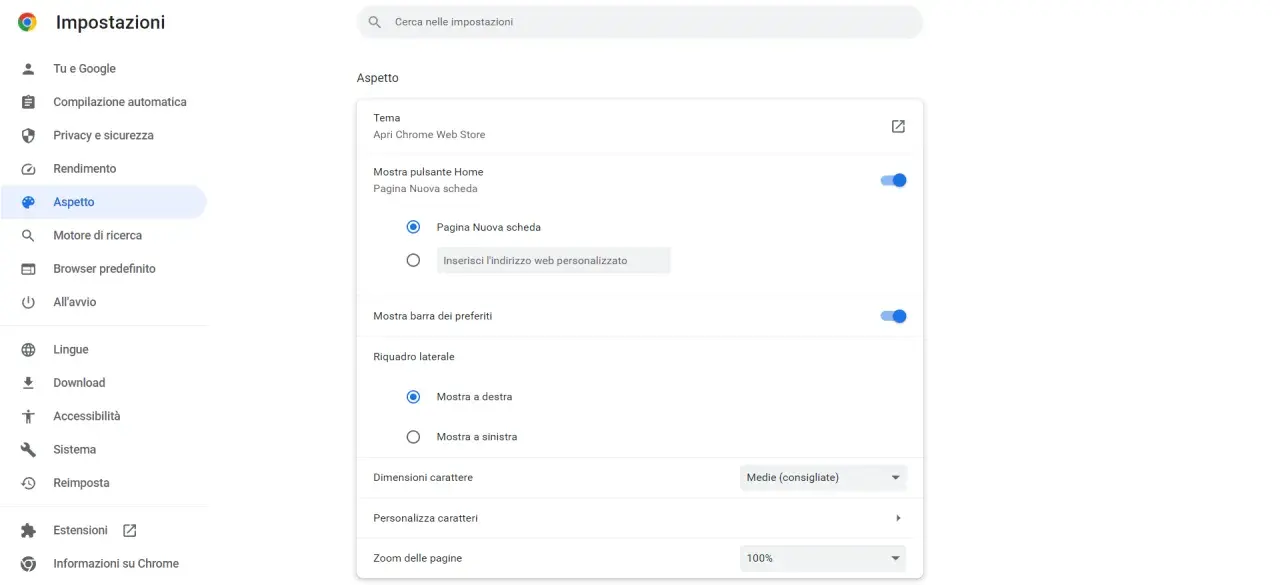
Una pagina Nuova scheda ordinata rende Chrome più pratico fin dal primo clic. Qui mostro come impostare la nuova scheda di Chrome su computer, personalizzare sfondo e collegamenti, distinguere la pagina iniziale dalle schede aperte e risolvere i problemi più comuni, con qualche consiglio utile anche per chi naviga da smartphone.
Le impostazioni che rendono Chrome più comodo ogni giorno
- Personalizzazione disponibile dalla pagina Nuova scheda tramite il pulsante “Personalizza Chrome”.
- Sfondo e colori modificabili scegliendo immagini, temi e tonalità più riposanti.
- Scorciatoie organizzabili manualmente per avere subito a portata di mano i siti più usati.
- Pagina iniziale e Nuova scheda sono due impostazioni diverse e non vanno confuse.
- Accesso all’Account Google e Google come motore predefinito possono essere necessari per alcune opzioni.

Aprire una nuova scheda e capire cosa si può cambiare
Su computer puoi aprire una scheda aggiuntiva facendo clic sul pulsante + accanto alle schede aperte oppure usando Ctrl+T su Windows e Linux, o Cmd+T su Mac. Compare la pagina Nuova scheda con il logo del motore di ricerca, la barra centrale, i collegamenti ai siti e, in alcuni casi, contenuti suggeriti.
Per modificare l’aspetto, cerca il pulsante Personalizza Chrome nell’angolo in basso a destra. Da lì puoi intervenire soprattutto su tre elementi: sfondo, colori del browser e collegamenti rapidi. Le voci possono cambiare leggermente in base alla versione installata, al profilo utilizzato e alle funzioni attive nell’account.
Io consiglio di partire da una pagina semplice. Un’immagine troppo vivace o decine di collegamenti possono rendere più difficile trovare ciò che serve, soprattutto su schermi piccoli o quando Chrome è aperto accanto ad altre applicazioni.
Personalizzare sfondo e colori senza appesantire la navigazione
Apri una nuova scheda, seleziona Personalizza Chrome e accedi alla sezione dedicata allo sfondo. Puoi scegliere una raccolta proposta da Google, usare un’immagine disponibile sul computer oppure lasciare che Chrome cambi automaticamente l’immagine, quando l’opzione è presente.
- Apri una nuova scheda.
- Fai clic su Personalizza Chrome.
- Seleziona Cambia tema o la voce relativa allo sfondo.
- Scegli una raccolta oppure carica una foto dal dispositivo.
- Conferma la scelta e controlla la leggibilità delle icone.
La scelta non modifica la velocità di Chrome in modo rilevante nella maggior parte dei computer moderni, ma immagini molto grandi o animate possono avere un impatto maggiore su dispositivi datati. Per un portatile con poca memoria preferisco uno sfondo statico e poco contrastato, perché mantiene testo e scorciatoie più leggibili.
Dalla stessa area puoi cambiare i colori dell’interfaccia. Un tema scuro può risultare più confortevole la sera, mentre un contrasto elevato aiuta chi usa Chrome in ambienti luminosi. Se il browser viene usato da più persone, conviene applicare queste modifiche al profilo personale, così ogni utente conserva le proprie preferenze.
Organizzare le scorciatoie per arrivare subito ai siti utili
Le icone sotto la barra di ricerca servono per aprire rapidamente i siti visitati più spesso. Chrome può proporre automaticamente alcuni collegamenti, oppure puoi scegliere di gestirli manualmente. Nel secondo caso hai più controllo e puoi eliminare suggerimenti che non vuoi mostrare.
Per aggiungere un sito, fai clic su Aggiungi scorciatoia, inserisci un nome breve e incolla l’indirizzo della pagina. È meglio usare etichette riconoscibili come “Banca”, “Lavoro” o “Assistenza telefono”, invece di lasciare titoli lunghi copiati dal sito.
Modificare o rimuovere un collegamento
Passa il cursore sull’icona interessata e apri il menu con i tre puntini. Da qui puoi modificare nome e indirizzo oppure scegliere Rimuovi. Se elimini per errore una scorciatoia, in genere puoi annullare subito l’operazione con il comando visualizzato nella pagina.
Per un uso professionale, io terrei da 6 a 8 collegamenti, divisi tra strumenti realmente utilizzati ogni settimana. Una pagina piena di icone sembra organizzata, ma spesso diventa un secondo elenco di preferiti difficile da gestire.
Scorciatoie automatiche o personalizzate
| Modalità | Vantaggio | Limite |
|---|---|---|
| Automatiche | Si aggiornano in base ai siti visitati | Possono cambiare senza che tu lo decida |
| Personalizzate | Mantengono sempre gli stessi collegamenti | Richiedono aggiornamenti manuali |
La modalità automatica è comoda per chi naviga in modo spontaneo. Quella personalizzata è più adatta se usi Chrome per lavoro o assistenza tecnica e vuoi trovare sempre gli stessi servizi, senza suggerimenti casuali.
Non confondere Nuova scheda, home page e pagina iniziale
Molti problemi nascono da questa distinzione. La Nuova scheda appare quando premi “+” o usi la scorciatoia da tastiera; la home page si apre quando fai clic sull’icona a forma di casa; la pagina iniziale, invece, è quella che Chrome carica all’avvio di una nuova finestra.
Se desideri aprire un sito specifico quando avvii il browser, vai nel menu con i tre puntini, apri Impostazioni e cerca la sezione relativa all’avvio. Puoi scegliere di aprire la pagina Nuova scheda, ripristinare le schede precedenti oppure indicare una pagina o un gruppo di pagine.
Questa impostazione non cambia automaticamente il contenuto della Nuova scheda. Per esempio, puoi impostare il portale aziendale all’avvio e mantenere una pagina Nuova scheda pulita per le ricerche quotidiane.
| Esigenza | Impostazione da usare |
|---|---|
| Aprire rapidamente una pagina vuota con ricerca e collegamenti | Pagina Nuova scheda |
| Aprire un sito facendo clic sull’icona Home | Pulsante Home |
| Caricare un sito ogni volta che avvii Chrome | Impostazioni all’avvio |
Quando le opzioni di personalizzazione non compaiono
Se il pulsante per personalizzare non è visibile, controlla prima di aver effettuato l’accesso a Chrome con il tuo Account Google e di usare Google come motore di ricerca predefinito. Alcune funzioni della pagina Nuova scheda dipendono proprio da queste condizioni. Un’altra causa frequente è un’estensione che sostituisce la pagina predefinita. Digita chrome://extensions nella barra degli indirizzi, disattiva temporaneamente le estensioni che modificano la nuova scheda e riapri Chrome. Se il problema scompare, riattivale una alla volta per individuare quella responsabile.
Su un computer aziendale o scolastico alcune impostazioni possono essere bloccate dall’amministratore. In quel caso non è un guasto del browser: i criteri applicati dall’organizzazione possono impedire di cambiare sfondo, motore di ricerca o pagina iniziale.
Leggi anche: Uptodown è sicuro? Come verificare un APK prima di installarlo
Se la pagina è bianca o si carica male
- Controlla la connessione e aggiorna Chrome all’ultima versione disponibile.
- Disattiva per prova le estensioni installate di recente.
- Verifica che non sia attivo un tema o un programma di sicurezza che modifica il browser.
- Ripristina le impostazioni di Chrome solo dopo aver annotato preferiti e configurazioni importanti.
Prima di ripristinare tutto, farei sempre una prova con un nuovo profilo di Chrome. È un controllo rapido che permette di capire se il problema riguarda il browser oppure soltanto il profilo attuale, senza perdere subito le impostazioni personali.
Su smartphone la gestione è più essenziale
Su Android e iPhone puoi aprire una nuova scheda toccando l’icona delle schede e poi Nuova scheda. L’organizzazione dei collegamenti e l’aspetto disponibile possono essere diversi rispetto alla versione desktop, perché l’app deve adattarsi a uno schermo più piccolo e a controlli touch.
Per avere gli stessi siti sul computer e sul telefono, accedi allo stesso account e attiva la sincronizzazione di preferiti e impostazioni che desideri condividere. La sincronizzazione è utile, ma non replica ogni elemento grafico della pagina: sfondo, tema e alcune funzioni possono restare legati al singolo dispositivo.
Se sul telefono compare una pagina insolita, controlla il motore di ricerca predefinito, le app che gestiscono i link e gli eventuali profili di lavoro. Eviterei di installare applicazioni che promettono una nuova scheda “più ricca” senza leggere i permessi richiesti, perché spesso ottengono accesso alla cronologia o sostituiscono la pagina iniziale.
La configurazione più pratica per il tuo uso quotidiano
Per la maggior parte delle persone basta uno sfondo sobrio, una gestione manuale delle scorciatoie e una pagina iniziale separata dalla Nuova scheda. Questa combinazione mantiene Chrome ordinato e prevedibile, senza aggiungere estensioni che possono rallentare l’avvio o creare problemi.
Se lavori spesso da smartphone o utilizzi più computer, dai priorità alla sincronizzazione dei preferiti e controlla periodicamente le estensioni autorizzate. Una nuova scheda ben impostata non deve mostrare tutto, ma solo ciò che ti fa risparmiare tempo nel prossimo clic.
