
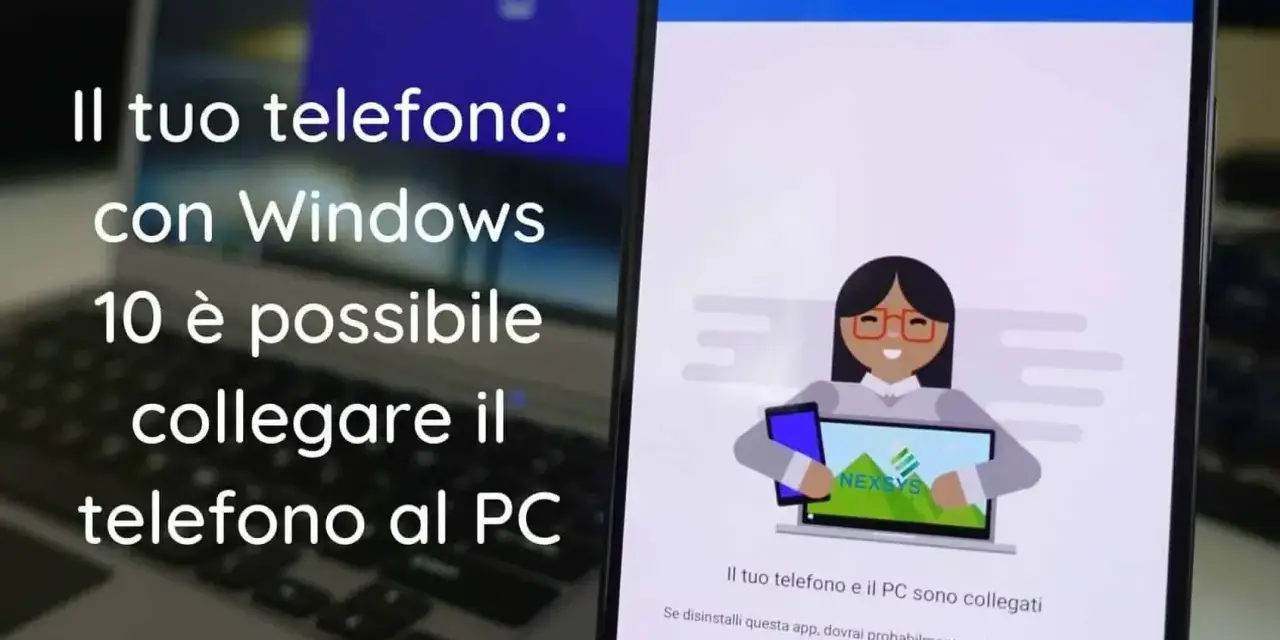
Quando smartphone e PC Windows devono collaborare ogni giorno, passare continuamente da uno schermo all’altro diventa scomodo. Un collegamento al telefono Windows permette di leggere messaggi, gestire notifiche, rispondere alle chiamate e trasferire contenuti direttamente dal computer. In questa guida mostro come configurarlo con Android e iPhone, quali funzioni aspettarsi e come risolvere i problemi più comuni.
Il modo più semplice per usare il telefono dal PC Windows
- App principale Collegamento al telefono sul PC e Collegamento a Windows sullo smartphone.
- Android Servono in genere Android 10 o versioni successive e la stessa rete Wi-Fi.
- iPhone Il collegamento avviene soprattutto tramite Bluetooth e offre meno funzioni rispetto ad Android.
- Funzioni disponibili Messaggi, notifiche, chiamate, foto recenti e, su alcuni Android, applicazioni mobili.
- Problemi frequenti Batteria, permessi negati, Bluetooth disattivato e reti Wi-Fi diverse sono le cause più comuni.

Che cosa permette di fare Collegamento al telefono
La funzione di Microsoft crea un ponte tra il PC e il dispositivo mobile. Dopo l’associazione posso controllare dal computer le notifiche, leggere e rispondere agli SMS, visualizzare le foto recenti e gestire le chiamate senza prendere continuamente il telefono.
Con Android l’integrazione è generalmente più ricca. Su alcuni modelli compatibili posso anche aprire le app dello smartphone in una finestra di Windows, usare la tastiera del PC e, in certi casi, visualizzare lo schermo del telefono. Questa funzione non è però universale e dipende dal produttore, dalla versione di Android e dal modello.
Con iPhone il collegamento è utile soprattutto per chiamate, messaggi e notifiche. Non bisogna aspettarsi la stessa esperienza disponibile nell’ecosistema Apple o con Android compatibili: il trasferimento delle foto e l’uso delle app sono più limitati.
Requisiti da controllare prima di iniziare
| Dispositivo | Requisiti principali | Funzioni più comuni |
|---|---|---|
| Android | Windows 10 aggiornato o Windows 11, Android 10 o successivo, stessa rete Wi-Fi | Messaggi, notifiche, chiamate, foto, app compatibili |
| iPhone | Windows 10 o 11, iOS 16 o successivo, Bluetooth Low Energy | Chiamate, notifiche, messaggi e contatti |
Per le chiamate servono sempre Bluetooth attivo sul telefono e sul PC, anche quando Android e computer sono già collegati tramite Wi-Fi. È un dettaglio facile da trascurare e spiega molti collegamenti apparentemente riusciti ma incapaci di gestire le telefonate.
Come collegare un telefono Android a Windows
Io consiglio di partire dal PC, perché l’app necessaria è già presente nella maggior parte delle installazioni recenti di Windows. Prima di procedere, tengo vicini i dispositivi, collego entrambi alla stessa rete Wi-Fi e verifico che il telefono non sia in modalità risparmio energetico aggressivo.
- Nel menu Start cerco e apro Collegamento al telefono.
- Seleziono Android e accedo con lo stesso account Microsoft che userò sul telefono.
- Sullo smartphone apro o installo Collegamento a Windows.
- Scansiono con il telefono il codice QR mostrato sul monitor, oppure scelgo l’associazione manuale.
- Confermo il codice visualizzato sui due dispositivi.
- Accetto le autorizzazioni per notifiche, contatti, messaggi, foto e chiamate in base alle funzioni che voglio utilizzare.
Il codice QR velocizza la procedura, ma non sostituisce i permessi. Se nego l’accesso alle notifiche, per esempio, l’associazione può risultare completata mentre nel PC non compare nessun avviso. In Android 13 e versioni successive l’autorizzazione alle notifiche è particolarmente importante per la sincronizzazione tra dispositivi.
Come attivare chiamate e trasferimento dei contenuti
Per telefonare dal PC apro la sezione Chiamate nell’app e seguo la procedura di associazione Bluetooth. Il telefono può chiedere l’accesso ai contatti e alla cronologia delle chiamate: senza queste autorizzazioni sarà possibile, in alcuni casi, comporre un numero ma non visualizzare correttamente la rubrica.
Per spostare una foto occasionale, Collegamento al telefono è comodo. Per centinaia di immagini o video molto pesanti preferisco invece un cavo USB o un servizio cloud, perché la velocità e la stabilità dipendono dalla rete Wi-Fi e dalla qualità del segnale.
Come funziona con iPhone e quali sono i limiti
Il collegamento tra iPhone e Windows segue una logica diversa. Apro Collegamento al telefono sul PC, scelgo iPhone e inquadro il codice QR con la fotocamera. L’associazione viene completata tramite Bluetooth Low Energy, quindi il computer deve avere un adattatore Bluetooth funzionante.
Dopo il pairing, l’iPhone mostra le richieste per condividere notifiche, messaggi e contatti. Bisogna accettarle nelle impostazioni Bluetooth e nelle autorizzazioni di iOS, altrimenti l’app resterà collegata solo in modo parziale.
La soluzione è pratica per chi vuole rispondere rapidamente a un messaggio o a una telefonata mentre lavora. È però importante ridimensionare le aspettative: non è un mirroring completo dell’iPhone e non consente di usare liberamente le app iOS dal desktop Windows.
| Attività | Android | iPhone |
|---|---|---|
| Notifiche | Disponibili con autorizzazione | Disponibili con autorizzazione |
| Messaggi | SMS e funzioni più ampie secondo il dispositivo | Messaggi supportati con limiti specifici di iOS |
| Chiamate | Tramite Bluetooth | Tramite Bluetooth |
| App dello smartphone | Solo su dispositivi Android compatibili | Non disponibile come funzione equivalente |
| Foto e file | Accesso più ampio, con differenze tra modelli | Più limitato |
Dal mio punto di vista, per un iPhone il vantaggio principale è la continuità delle comunicazioni. Se l’obiettivo è trasferire spesso foto, video o documenti, conviene valutare anche iCloud, OneDrive, Google Foto o un cavo dati, scegliendo in base allo spazio disponibile e alla velocità della connessione.
Perché il collegamento non funziona
Quando il PC non trova il telefono, controllo prima le condizioni più banali. I dispositivi devono essere accesi, vicini, aggiornati e collegati alla stessa rete Wi-Fi nel caso di Android. Per le chiamate aggiungo anche il controllo del Bluetooth, che deve essere attivo su entrambi.
Leggi anche: Come bloccare un indirizzo email su Gmail
Le verifiche che risolvono più spesso il problema
- Riavviare entrambi i dispositivi, soprattutto dopo un aggiornamento di Windows o dell’app mobile.
- Controllare che il telefono non sia collegato a una rete ospite o a un Wi-Fi diverso da quello del PC.
- Aprire le impostazioni di Android e togliere l’ottimizzazione della batteria per Collegamento a Windows.
- Verificare i permessi per notifiche, contatti, SMS, foto e dispositivi nelle vicinanze.
- Aggiornare Windows, Collegamento al telefono e Collegamento a Windows all’ultima versione disponibile.
- Disattivare temporaneamente VPN, firewall aziendali o software di sicurezza che potrebbero bloccare la comunicazione.
- Rimuovere l’associazione dal PC e dal telefono, quindi ripetere la configurazione da zero.
Un errore comune consiste nel lasciare l’app mobile chiusa o limitata in background. Alcuni produttori Android sospendono automaticamente le applicazioni per risparmiare batteria, causando notifiche in ritardo o disconnessioni. In questi casi autorizzo l’attività in background solo per questa app, perché la stabilità migliora più del semplice riavvio.
Se il problema riguarda soltanto le chiamate, non rifaccio subito tutta la configurazione. Controllo prima il dispositivo Bluetooth associato, il microfono selezionato in Windows e il permesso per la gestione delle telefonate. Spesso la connessione generale funziona, ma manca soltanto l’autorizzazione specifica.
Quale metodo scegliere per collegare telefono e PC
Collegamento al telefono è la scelta più completa quando voglio gestire comunicazioni e notifiche durante il lavoro. Non è però sempre il metodo migliore per ogni esigenza, soprattutto quando devo copiare molti dati o lavorare senza rete wireless.
| Metodo | Quando conviene | Limite principale |
|---|---|---|
| Collegamento al telefono | Notifiche, SMS, chiamate e uso quotidiano | Funzioni diverse tra Android e iPhone |
| Cavo USB | Molte foto, video o file di grandi dimensioni | Serve un cavo dati integro e compatibile |
| Cloud | Sincronizzazione automatica e accesso da più dispositivi | Richiede spazio online e connessione Internet |
| Bluetooth diretto | Piccoli file e associazioni rapide | È più lento e meno versatile per grandi trasferimenti |
Per un uso quotidiano sceglierei l’app Microsoft, mentre per un backup completo delle foto userei il cavo o il cloud. Questa distinzione evita una delusione frequente: pretendere che uno strumento pensato per le notifiche sostituisca un sistema di trasferimento dati professionale.
Un collegamento stabile parte dalla privacy
Il PC può mostrare contenuti personali, inclusi messaggi, notifiche bancarie e codici temporanei. Prima di concedere ogni autorizzazione valuto quindi quali funzioni mi servono davvero e disattivo quelle superflue, soprattutto su un computer condiviso.
Presto attenzione anche agli SMS di autenticazione a due fattori. Se vengono sincronizzati, possono comparire sul monitor o nelle notifiche di Windows. Per un computer aziendale o utilizzato da più persone è meglio limitare la condivisione e usare un metodo di autenticazione alternativo quando disponibile.
Infine, proteggo l’account Microsoft con una password robusta e l’autenticazione a più fattori. Una connessione comoda deve rimanere anche controllabile: revocare l’associazione dal telefono o dal PC è la scelta giusta quando si vende il dispositivo, si cambia computer o si utilizza temporaneamente un PC non personale.
La configurazione giusta evita quasi tutti i problemi
Per collegare uno smartphone Android a Windows partirei da Wi-Fi condiviso, account Microsoft e autorizzazioni complete. Con iPhone punterei soprattutto su Bluetooth, notifiche e chiamate, sapendo che l’integrazione sarà più essenziale. La differenza tra un’esperienza fluida e una piena di disconnessioni si trova spesso in dettagli semplici come la batteria in background, il sistema aggiornato e i permessi concessi correttamente.
Se dopo queste verifiche il telefono continua a non essere rilevato, conviene provare un cavo USB per capire se il problema riguarda la rete o il dispositivo. In questo modo si separa rapidamente un errore software da un possibile guasto del Bluetooth, della porta USB o dello smartphone, evitando di perdere tempo con tentativi casuali.
