
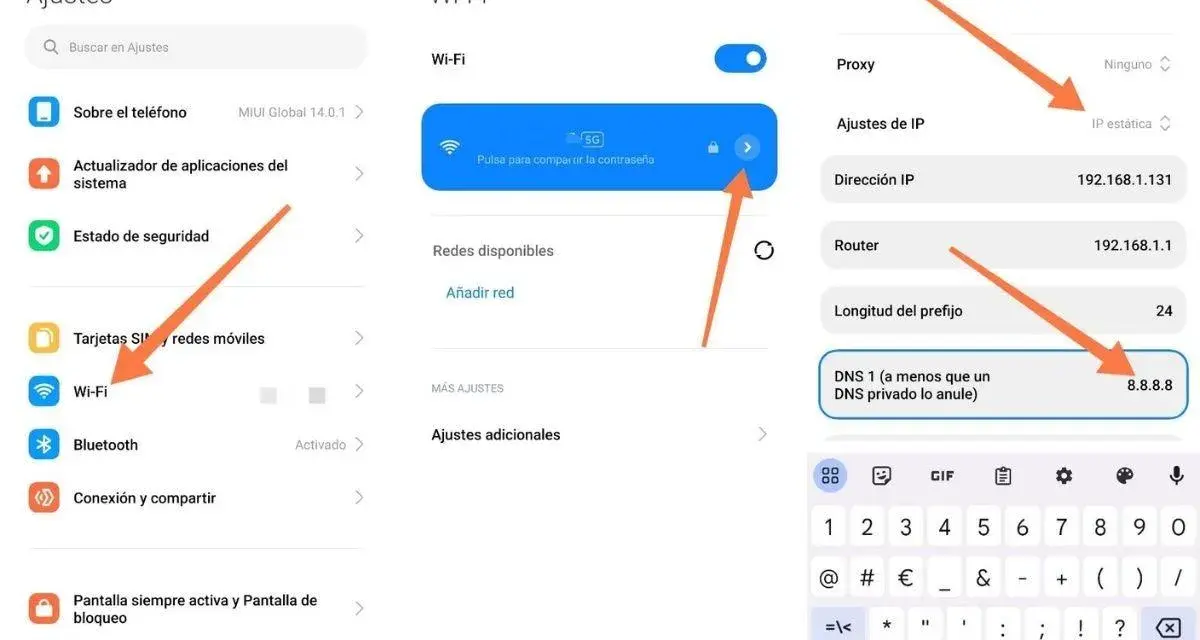
Una connessione lenta non dipende sempre dal Wi-Fi o dall’operatore: a volte il telefono impiega troppo tempo a trovare l’indirizzo dei siti. Per scegliere i migliori DNS Android confronto velocità, privacy, blocco delle minacce e pubblicità, poi mostro come configurarli correttamente anche su Samsung e sugli smartphone meno recenti.
La scelta del DNS dipende dall’uso che fai dello smartphone
- Cloudflare è un ottimo punto di partenza per velocità e semplicità.
- Quad9 blocca molti domini associati a malware, phishing e truffe.
- AdGuard DNS riduce pubblicità e tracker, ma può causare incompatibilità.
- Google Public DNS punta soprattutto su stabilità e compatibilità.
- Su Android 9 e versioni successive conviene usare DNS privato, che cifra le richieste con DNS-over-TLS.
Quale DNS scegliere in base alle proprie esigenze
Il DNS traduce un nome come un sito web nell’indirizzo IP del server corretto. Un resolver più rapido può ridurre il tempo iniziale di caricamento, ma non aumenta la velocità massima della linea: se la fibra o la rete mobile sono lente, cambiare DNS non farà miracoli.
Nel mio approccio considero più importante la stabilità della latenza rispetto al record ottenuto in un singolo test. Il server migliore per un utente di Potenza potrebbe non esserlo per chi naviga da Milano o da una zona rurale, perché contano la distanza dai nodi e il percorso scelto dall’operatore.
| Servizio | Hostname per DNS privato | Ideale per | Limite principale |
|---|---|---|---|
| Cloudflare | 1dot1dot1dot1.cloudflare-dns.com |
Rapidità, privacy e uso generale | Non blocca automaticamente pubblicità o malware |
| Google Public DNS | dns.google |
Compatibilità e affidabilità | Non offre filtri per annunci e contenuti dannosi |
| Quad9 | dns.quad9.net |
Protezione da domini pericolosi | Può bloccare raramente domini compromessi ma legittimi |
| AdGuard DNS | dns.adguard-dns.com |
Blocco di pubblicità e tracker | Alcune app possono smettere di funzionare correttamente |
| NextDNS | Hostname personale generato dal servizio | Filtri e regole personalizzate | Richiede più tempo per la configurazione |
Per la maggior parte delle persone inizierei da Cloudflare. Se la priorità è la sicurezza, sceglierei Quad9; se invece vuoi eliminare una parte consistente di annunci e tracker direttamente dal telefono, AdGuard DNS è più interessante, purché tu accetti qualche possibile compromesso.
Le opzioni più convincenti per Android
Cloudflare per un uso quotidiano equilibrato
Cloudflare è spesso la soluzione più semplice da provare. Il servizio pubblico usa gli indirizzi 1.1.1.1 e 1.0.0.1, mentre nel campo DNS privato di Android va inserito l’hostname indicato nella tabella.
Lo consiglio per navigazione, streaming, social e lavoro da remoto perché non applica filtri aggressivi ai domini. La privacy è un altro punto forte, ma bisogna essere realistici: un DNS cifrato protegge le richieste DNS, non rende anonima tutta la navigazione e non sostituisce una VPN.
Quad9 quando la sicurezza viene prima di tutto
Quad9 utilizza 9.9.9.9 e 149.112.112.112 per le configurazioni manuali. Il suo resolver principale blocca richieste verso domini collegati a malware, phishing e altre minacce note, senza trasformarsi in un blocco generale della pubblicità.
È una scelta sensata per uno smartphone usato da bambini, familiari poco esperti o persone che installano spesso applicazioni e aprono link ricevuti via messaggio. Io lo preferisco ad alcuni filtri troppo invasivi perché la protezione resta mirata, anche se nessun DNS può riconoscere ogni nuova truffa.
AdGuard DNS per ridurre annunci e tracker
Il server standard di AdGuard DNS, dns.adguard-dns.com, filtra molte richieste associate ad annunci, tracker e domini pericolosi. Esistono anche un server non filtrante e un profilo famiglia, utile per bloccare contenuti per adulti e attivare filtri più restrittivi.
Il vantaggio si nota soprattutto nelle app gratuite e nelle pagine molto cariche di pubblicità. Il rovescio della medaglia è concreto: alcuni giochi, sistemi di accesso, coupon o video supportati da annunci possono non funzionare. Quando succede, non insisto a caso: torno temporaneamente a Cloudflare oppure uso un profilo AdGuard più permissivo.
Google Public DNS per compatibilità e semplicità
Google Public DNS usa 8.8.8.8 e 8.8.4.4. Nel DNS privato Android il nome corretto è dns.google. È una soluzione affidabile, facile da ricordare e spesso adatta quando un’applicazione non gradisce i filtri di altri provider.
Non è però la mia prima scelta se l’obiettivo è bloccare pubblicità o domini pericolosi. Il suo punto di forza è la compatibilità con servizi e CDN, cioè le reti che distribuiscono contenuti dai server più vicini all’utente.
NextDNS per chi vuole regole personalizzate
NextDNS è più simile a un pannello di controllo che a un semplice cambio di resolver. Permette di scegliere liste di blocco, categorie, dispositivi autorizzati e regole specifiche, ma richiede la creazione di una configurazione personale e di un hostname dedicato.
Lo prenderei in considerazione per una famiglia con più telefoni o per chi vuole controllare con precisione cosa viene filtrato. Per una modifica rapida sul proprio smartphone è probabilmente più complesso del necessario.
Come impostare il DNS privato su Android
Su Android 9 e versioni successive la procedura più pulita passa dal DNS privato. Il percorso può cambiare leggermente in base alla marca, ma il metodo resta quasi identico.
- Apri Impostazioni.
- Entra in Rete e Internet, oppure in Connessioni sui dispositivi Samsung.
- Cerca la voce DNS privato, eventualmente usando la ricerca interna delle impostazioni.
- Seleziona Nome host del provider DNS privato.
- Inserisci l’hostname del servizio scelto, senza aggiungere
https://. - Salva e riapri il browser o l’app che stavi usando.
Il campo accetta un nome host, non un indirizzo numerico. Per questo dns.google è corretto nella modalità DNS privato, mentre inserire 8.8.8.8 nello stesso campo porta normalmente a un errore.
Se usi un telefono con Android 8 o precedente, potresti dover modificare i DNS della singola rete Wi-Fi dalle impostazioni avanzate. In alternativa esistono app che creano una connessione VPN locale, ma in quel caso controlla bene i permessi e ricorda che non tutte cifrano le richieste.
Come verificare se il cambio ha funzionato davvero
Dopo aver salvato il nuovo hostname, non giudicare il risultato solo dalla sensazione. Apri diversi siti, prova un’app che usi spesso e controlla se la connessione resta stabile sia sotto Wi-Fi sia con rete mobile.
Per confrontare la velocità puoi usare strumenti di benchmark DNS e ripetere il test in orari diversi. Una differenza di pochi millisecondi nella risoluzione dei nomi spesso è impercettibile, mentre errori di connessione o domini irraggiungibili indicano un problema reale.
Leggi anche: APN Very Mobile - come configurarlo su Android e iPhone
Quando il DNS privato non sembra funzionare
- Una VPN attiva può sostituire il DNS privato di Android con quello della VPN.
- Alcuni browser includono un proprio DNS sicuro e possono ignorare parzialmente l’impostazione di sistema.
- Le reti Wi-Fi con pagina di accesso, come hotel, stazioni e locali, possono avere difficoltà con DNS personalizzati.
- Un hostname scritto male produce il messaggio di server non raggiungibile.
- Il riavvio del Wi-Fi o del telefono può essere necessario dopo la modifica.
Se una rete pubblica non mostra la pagina per accettare le condizioni, disattiva momentaneamente il DNS privato, completa l’accesso e riattivalo subito dopo. È un inconveniente comune e non significa che il servizio scelto sia guasto.
Gli errori che fanno sembrare il DNS più potente di quanto sia
Il primo equivoco riguarda la velocità. Cambiare resolver può migliorare l’apertura iniziale di un sito, ma non corregge un segnale mobile debole, un router sovraccarico o una congestione dell’operatore.
Il secondo è confondere privacy e anonimato. DNS-over-TLS cifra il tratto tra il telefono e il resolver, impedendo a molti osservatori locali di leggere facilmente le richieste. Il provider DNS può comunque vedere le richieste che gestisce, mentre il sito visitato può raccogliere dati tramite cookie, account e strumenti di tracciamento.
Infine, non cambierei DNS ogni giorno inseguendo classifiche sulla velocità. Dopo aver provato due o tre opzioni, scegli quella che offre stabilità, compatibilità e il livello di filtro realmente utile per il tuo telefono. La configurazione migliore è quella che funziona senza costringerti a risolvere continuamente nuovi problemi.
La configurazione che sceglierei per il tuo telefono
Per un utilizzo generico partirei da Cloudflare e controllerei per un giorno caricamento dei siti, video e app bancarie. Se vuoi una protezione aggiuntiva contro domini malevoli, passerei a Quad9; per ridurre annunci e tracker sceglierei AdGuard DNS, tenendo a portata di mano l’opzione per disattivarlo quando un’app si comporta in modo anomalo.
Il cambio è gratuito e reversibile, quindi vale la pena fare una prova ragionata. Un solo DNS privato ben configurato è più utile di una lunga lista di server copiati senza sapere quale obiettivo debbano raggiungere.
