
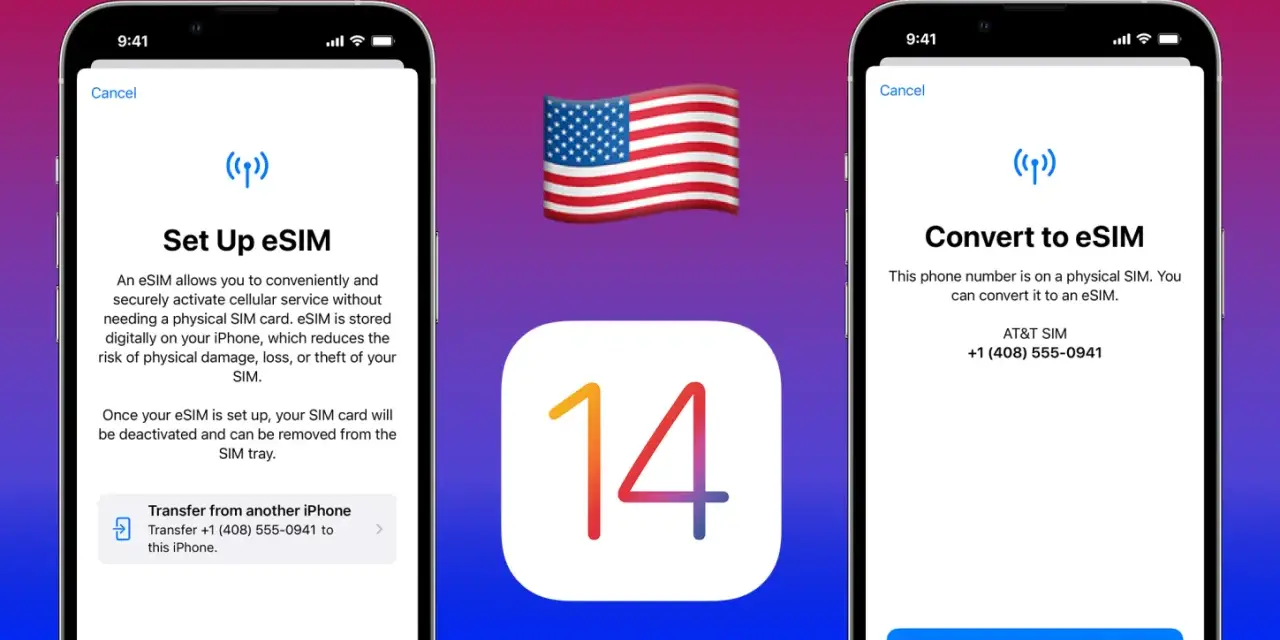
Hai appena acquistato un iPhone 14 e non sai se trasferire la vecchia scheda, richiedere una eSIM o cercare il carrellino laterale? In Italia la scelta è abbastanza semplice, ma cambia se il dispositivo proviene dagli Stati Uniti o da un altro mercato. Qui chiarisco quali SIM sono compatibili, come installarle, come usare due numeri e cosa controllare quando compare “Nessuna SIM” o “SOS”.
La configurazione SIM dell’iPhone 14 dipende soprattutto dal Paese di acquisto
- Modello italiano: supporta una nano-SIM fisica e una eSIM.
- Modello statunitense: funziona soltanto con eSIM.
- Doppia linea: puoi usare una nano-SIM e una eSIM oppure due eSIM attive.
- Attivazione eSIM: richiede il supporto dell’operatore e, di norma, una connessione a internet.
- Problemi di rete: prova prima SIM, impostazioni, aggiornamenti e copertura prima di pensare a un guasto.

Quale SIM supporta davvero l’iPhone 14 in Italia
Un iPhone 14 acquistato normalmente in Italia dispone di un carrellino per nano-SIM e supporta anche la eSIM, cioè una SIM digitale integrata nel telefono. Questo vale per iPhone 14, iPhone 14 Plus, iPhone 14 Pro e iPhone 14 Pro Max, salvo varianti regionali particolari.
La differenza più importante riguarda gli esemplari comprati negli Stati Uniti. Questi modelli sono stati progettati senza alloggiamento fisico e possono essere attivati solo tramite eSIM. Prima di acquistare un dispositivo usato o importato, io controllerei sempre la presenza del carrellino sul lato sinistro e la voce relativa alla SIM nelle impostazioni.
| Provenienza del dispositivo | Configurazione più comune | Cosa controllare |
|---|---|---|
| Italia e gran parte dell’Europa | nano-SIM + eSIM | Compatibilità dell’operatore con la eSIM |
| Stati Uniti | Solo eSIM | Il gestore deve poter attivare una linea digitale |
| Alcuni mercati asiatici | Possibili varianti con doppia SIM fisica | Modello regionale e supporto alle bande |
Secondo il supporto Apple, i modelli venduti fuori dagli Stati Uniti combinano nano-SIM ed eSIM, mentre la disponibilità delle funzioni può cambiare in base al Paese. Per un acquisto ricondizionato, questa verifica vale più di una descrizione generica dell’annuncio.
Come inserire la nano-SIM senza rischiare danni
La scheda compatibile è una nano-SIM, il formato più piccolo tra quelli fisici oggi diffusi. Una micro-SIM non va inserita direttamente e tagliare una scheda più grande con forbici o adattatori improvvisati è una scelta rischiosa, perché può danneggiare il carrellino o rimanere incastrata.
- Se possibile, spegni l’iPhone e rimuovi la custodia.
- Inserisci lo strumento di espulsione nel piccolo foro del carrellino sul lato sinistro.
- Estrai il supporto senza inclinarlo eccessivamente.
- Appoggia la nano-SIM seguendo la forma dell’angolo tagliato.
- Reinserisci il carrellino completamente, senza spingerlo con forza.
- Accendi il dispositivo e inserisci il PIN della SIM, se richiesto.
Io eviterei di indovinare il PIN. Dopo diversi tentativi errati la scheda può bloccarsi e potrebbe servire il codice PUK o una sostituzione presso l’operatore. Se il carrellino non esce facilmente, non usare lame, pin troppo spessi o pressione eccessiva: un danno meccanico può trasformare una semplice sostituzione in una riparazione.
eSIM e doppia linea quando convengono davvero
La eSIM non è una seconda rete né una connessione più veloce. È semplicemente il profilo digitale della tua linea, attivato dall’operatore senza inserire una scheda fisica. Il vantaggio principale è pratico: puoi cambiare piano più rapidamente e aggiungere una linea dati locale quando viaggi.
L’iPhone 14 può usare la modalità Dual SIM in diversi modi. La combinazione più comune in Italia è una nano-SIM fisica più una eSIM, ma i modelli compatibili possono gestire anche due eSIM attive.
- Un numero personale e uno professionale nello stesso telefono.
- Una linea principale per chiamate e SMS e una seconda per i dati.
- Una SIM italiana insieme a una eSIM estera durante un viaggio.
Le due linee possono ricevere chiamate e messaggi, ma per i dati mobili l’iPhone utilizza una linea alla volta. Puoi scegliere quella predefinita in Impostazioni > Cellulare e attivare il cambio automatico dei dati, se il tuo piano lo consente. Per usare due operatori diversi, il telefono deve inoltre essere libero da vincoli.
Per controllare il blocco operatore, apri Impostazioni > Generali > Info e cerca la voce “Blocco gestore”. La dicitura “Nessuna restrizione SIM” indica che il dispositivo non è legato a un solo operatore.
Come attivare o trasferire la linea sul nuovo iPhone
Trasferire una SIM fisica
Se provieni da un vecchio iPhone e possiedi già una nano-SIM funzionante, nella maggior parte dei casi basta inserirla nel nuovo dispositivo. Dopo l’avvio, attendi qualche secondo per la registrazione alla rete e controlla che compaiano il nome dell’operatore e le tacche del segnale.
Se la vecchia scheda è di formato diverso, chiedi una sostituzione al gestore. La copia della SIM deve essere effettuata dall’operatore, non modificando fisicamente quella esistente. Il numero e l’offerta possono restare gli stessi, ma costi e tempi dipendono dalle condizioni del gestore.
Leggi anche: Come recuperare la password Wi-Fi su Android con il QR code
Attivare una eSIM
La procedura tipica passa da Impostazioni > Cellulare > Aggiungi eSIM. In base all’operatore, puoi ricevere un QR code, usare un’app dedicata, attivare direttamente il piano oppure trasferire la linea da un iPhone vicino.
- Collega l’iPhone al Wi-Fi o a una rete disponibile.
- Apri la sezione Cellulare e scegli “Aggiungi eSIM”.
- Scansiona il QR code o segui la procedura dell’app dell’operatore.
- Assegna un’etichetta alla linea, per esempio “Personale” o “Lavoro”.
- Scegli quale numero usare per chiamate, messaggi e dati mobili.
Un QR code eSIM può essere utilizzabile una sola volta. Se la configurazione si interrompe o il profilo viene rimosso, spesso serve un nuovo codice emesso dall’operatore. Per una eSIM trasferita da Android a iPhone, io contatterei direttamente il gestore, perché la procedura varia molto più di quella tra due iPhone.
Quando la SIM non funziona e cosa controllare
Il messaggio “Nessuna SIM” indica di solito un problema di lettura della scheda o del carrellino. “SOS” o “Nessun servizio”, invece, può dipendere da copertura assente, disservizio dell’operatore, linea sospesa, roaming disattivato o blocco del dispositivo.
Seguirei questo ordine, dal controllo più semplice a quello più utile:
- Attiva la modalità aereo per circa 15 secondi, poi disattivala.
- Riavvia l’iPhone e verifica che la SIM sia posizionata correttamente.
- Apri Impostazioni > Generali > Info e attendi l’eventuale richiesta di aggiornamento dell’operatore.
- Installa gli aggiornamenti disponibili di iOS.
- Prova la scheda in un altro telefono compatibile oppure prova un’altra nano-SIM nell’iPhone 14.
- Per una eSIM, verifica che la linea sia attiva nella sezione Cellulare e che il piano non sia stato disabilitato.
Se la SIM funziona su un altro telefono ma nessuna scheda viene letta dall’iPhone, il problema può riguardare contatti, carrellino o lettore interno. Se invece anche un’altra SIM presenta “SOS”, bisogna considerare copertura, account, blocco operatore o un guasto radio.
La rete 5G non dipende soltanto dalla scheda. Servono un piano compatibile, copertura 5G e impostazioni corrette dell’operatore. Una SIM 4G può quindi non essere la causa principale, mentre un’offerta non aggiornata o una zona senza copertura può limitare la velocità anche con un iPhone perfettamente funzionante.
La scelta più semplice dipende dal modello acquistato
Per un iPhone 14 comprato in Italia, la soluzione più immediata resta la nano-SIM fisica, soprattutto se vuoi spostare spesso la linea tra dispositivi. La eSIM è più comoda per il doppio numero, i viaggi e le attivazioni digitali, ma richiede un operatore che la supporti e una procedura di trasferimento gestita correttamente.
Prima di comprare un modello usato o importato controllerei tre elementi: presenza del carrellino, compatibilità dell’operatore con la eSIM e assenza di restrizioni SIM. Bastano questi controlli per evitare l’errore più costoso, cioè scoprire dopo l’acquisto che il telefono richiede una tecnologia o una variante di linea non disponibile per il proprio gestore.
