
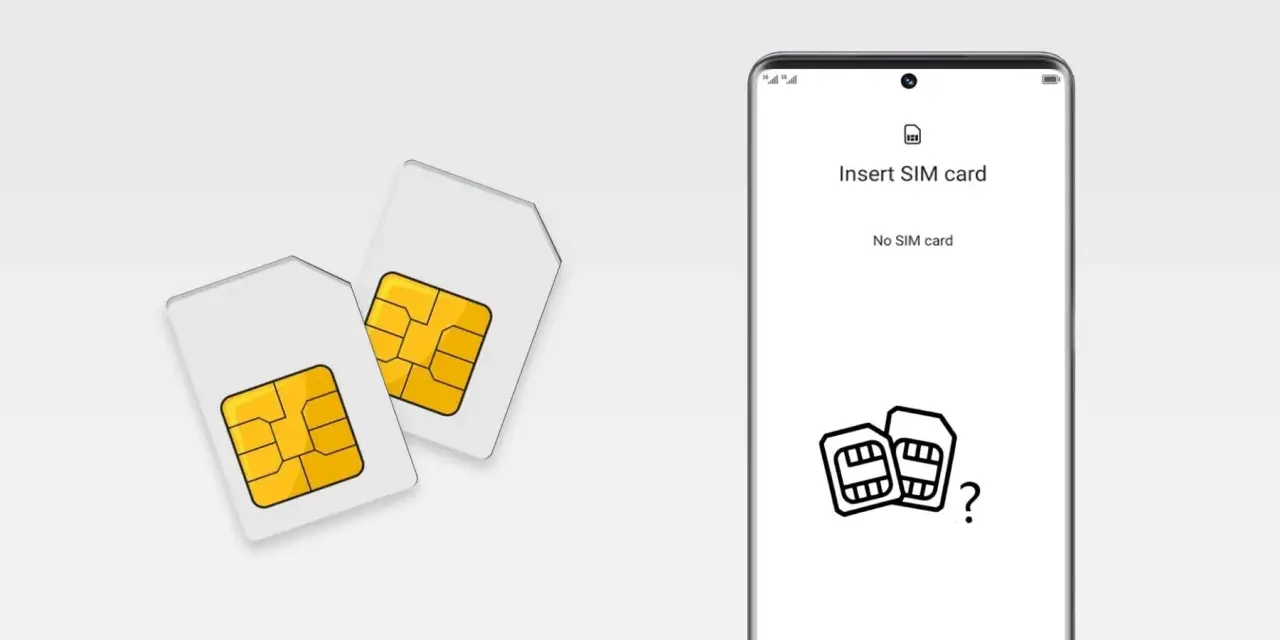
Il telefono è nuovo, la scheda è già attiva, ma il carrellino laterale non è sempre intuitivo. In questa guida spiego come si mette la SIM nel Samsung, quale orientamento usare, come riconoscere lo slot corretto e cosa controllare se il dispositivo non rileva la rete.
La procedura corretta richiede pochi passaggi
- Spegni il telefono prima di estrarre il carrellino.
- Usa l’estrattore metallico nel foro dello slot, non in quello del microfono.
- Inserisci una Nano-SIM con i contatti dorati rivolti verso il basso o come indicato dal disegno sul vassoio.
- Controlla che la scheda sia ben allineata e non sporga dal supporto.
- Dopo l’avvio, verifica rete, chiamate e dati mobili.
Individua il carrellino SIM senza forzare nulla
Nei Samsung Galaxy recenti il carrellino si trova di solito sul bordo inferiore o laterale dello smartphone. La posizione cambia tra serie Galaxy A, Galaxy S, Galaxy Z e tablet, quindi non conviene affidarsi soltanto alla memoria o a una fotografia trovata online.
Cerca un elemento rettangolare molto sottile con un piccolo foro vicino. Il foro corretto appartiene al vassoio SIM e, premendolo con l’estrattore, permette di farlo uscire. Non inserire lo strumento nei fori del microfono: sono simili a prima vista, ma non svolgono la stessa funzione.
Prima di cominciare, consiglio di appoggiare il telefono su una superficie stabile e di rimuovere l’eventuale cover. Una custodia spessa può impedire all’estrattore di entrare perpendicolarmente e aumentare il rischio di piegare il meccanismo.
Inserisci la Nano-SIM passo dopo passo
La maggior parte degli smartphone Samsung utilizza una Nano-SIM, il formato più piccolo delle SIM fisiche. Se possiedi una Micro-SIM o una Mini-SIM, non cercare di tagliarla a mano: un bordo impreciso può danneggiare i contatti o bloccare la scheda nel carrellino.
- Spegni il Samsung, soprattutto se stai rimuovendo una SIM già presente.
- Inserisci l’estrattore nel foro del vassoio, mantenendolo il più possibile perpendicolare al bordo.
- Applica una pressione breve e moderata fino a quando il carrellino fuoriesce.
- Appoggia la Nano-SIM nello spazio sagomato, seguendo l’angolo smussato e il disegno riportato sul supporto.
- Controlla che i contatti dorati siano rivolti nella direzione indicata dal modello, generalmente verso il basso.
- Reinserisci il vassoio seguendo lo stesso verso con cui è uscito, senza inclinarlo né spingerlo con forza.
La scheda deve rimanere completamente dentro la sagoma. Se si muove, è inclinata o sporge anche di poco, estrai di nuovo il carrellino e sistemala. Nella pratica, il problema più frequente non è la SIM guasta, ma un orientamento errato o un inserimento incompleto.
Leggi anche: Come collegarsi al Wi-Fi senza password in modo sicuro
Il verso cambia da un modello all’altro
Non esiste un’unica posizione valida per tutti i Galaxy. In alcuni modelli i contatti sono rivolti verso il retro del telefono, in altri il vassoio può essere inserito dal lato opposto. Il riferimento più affidabile è sempre l’incavo del carrellino, perché la scheda entra correttamente solo quando la forma coincide.
Dual SIM, microSD ed eSIM richiedono controlli in più
Alcuni Samsung supportano due schede, ma il secondo alloggiamento può condividere lo spazio con la microSD. In questo caso non puoi usare contemporaneamente due SIM e una scheda di memoria, oppure puoi farlo solo se il telefono dispone di un vassoio progettato per tre elementi distinti.
| Configurazione | Cosa puoi usare | Controllo da fare |
|---|---|---|
| SIM singola | Una Nano-SIM | Verifica che sia nello slot indicato come SIM 1 |
| Dual SIM | Due Nano-SIM, se supportate | Controlla le etichette SIM 1 e SIM 2 sul vassoio |
| Slot ibrido | Una SIM e una microSD, oppure due SIM | Leggi il simbolo presente sul supporto |
| eSIM | Profilo digitale senza scheda fisica | Verifica compatibilità del modello e dell’operatore |
La eSIM non si inserisce nel carrellino. Si attiva dalle impostazioni del telefono, normalmente nella sezione dedicata a connessioni, gestione SIM o piano mobile, usando il QR code fornito dall’operatore. La compatibilità dipende dal modello, dalla versione destinata al mercato italiano e dal gestore telefonico.
Nei telefoni Dual SIM puoi anche scegliere quale linea utilizzare per chiamate, SMS e dati mobili. Dopo aver inserito le schede, apri le impostazioni della gestione SIM e assegna la linea preferita. È un passaggio semplice, ma evita di usare per errore il traffico dati della SIM secondaria.
Cosa fare se il Samsung non riconosce la SIM
Se compare il messaggio “Nessuna SIM” o il telefono mostra solo chiamate di emergenza, spegnilo e controlla di nuovo la posizione della scheda. Un contatto dorato sporco, una SIM non perfettamente piatta o un carrellino inserito al contrario possono interrompere la lettura.
- Rimuovi la scheda e puliscila soltanto con un panno morbido e asciutto.
- Verifica che il formato sia Nano-SIM e che non ci siano adattatori incastrati.
- Prova la SIM in un altro telefono compatibile, se possibile.
- Riavvia il Samsung e controlla che la modalità aereo sia disattivata.
- Installa eventuali aggiornamenti software disponibili.
- Contatta l’operatore se la scheda non funziona nemmeno su un altro dispositivo.
Se il telefono riconosce la SIM ma non naviga, il problema può riguardare la copertura, il piano dati o le impostazioni APN. L’APN è il parametro che permette al dispositivo di collegarsi alla rete dati dell’operatore. In genere viene configurato automaticamente, ma dopo un cambio gestore può essere necessario ripristinarlo.
Non insistere se il carrellino non entra o non esce. La pressione eccessiva può deformare il vassoio o danneggiare il lettore interno. In presenza di resistenza anomala, preferisco fermarmi e far controllare il dispositivo da un tecnico, soprattutto quando il telefono è impermeabile e il telaio deve restare perfettamente integro.
PIN, attivazione e connessione dopo l’inserimento
Al primo avvio il Samsung potrebbe chiedere il PIN della SIM. Non è il codice di sblocco del telefono: è quello associato alla scheda dell’operatore. Se lo inserisci più volte in modo errato, la SIM può bloccarsi e richiedere il codice PUK, che si trova spesso nella documentazione dell’operatore o nell’area personale online.
Dopo lo sblocco, controlla la presenza delle tacche di rete e prova una chiamata. Per i dati mobili, attiva la connessione cellulare e verifica che la SIM corretta sia selezionata, soprattutto su un dispositivo Dual SIM.
Una SIM appena acquistata potrebbe richiedere una fase di attivazione da parte del gestore. In quel caso il telefono può rilevarla correttamente, ma chiamate e internet non funzioneranno subito. Il tempo dipende dall’operatore e dalla procedura prevista, non dal modo in cui hai inserito la scheda.
Un controllo finale evita quasi tutti i problemi
Prima di richiudere la cover, assicurati che il carrellino sia completamente a filo con la scocca e che non ci siano spazi vuoti. Fai una chiamata breve, invia un SMS e apri una pagina con i dati mobili per verificare tutte e tre le funzioni principali.
Se il modello supporta eSIM, valuta questa soluzione solo quando ti è davvero utile, per esempio per una seconda linea o per un viaggio. La SIM fisica resta spesso la scelta più immediata quando cambi telefono frequentemente, mentre l’eSIM è comoda perché non può rompersi o essere smarrita, ma dipende maggiormente dal supporto dell’operatore.
In sintesi, servono il formato corretto, il verso giusto e un po’ di delicatezza. Quando il Samsung non legge la scheda, conviene controllare prima allineamento e compatibilità, poi rete e attivazione, lasciando l’assistenza tecnica come soluzione per i casi in cui il carrellino o il lettore presentano un danno reale.
