
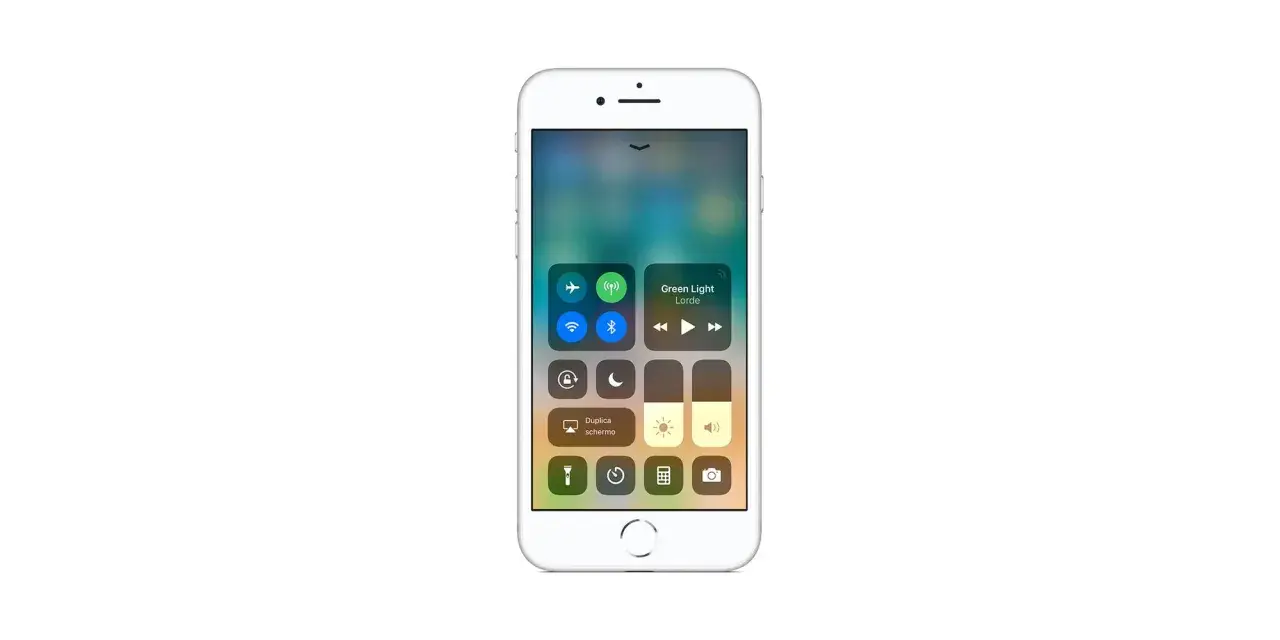
Quando il Wi-Fi si collega ma Internet non funziona, il 5G scompare o il telefono rifiuta una nuova SIM, spesso il problema si trova nelle impostazioni di rete, non nell’hardware. In questa guida spiego dove intervenire su Android e iPhone, come distinguere un guasto del telefono da quello dell’operatore e quando conviene ripristinare la configurazione senza cancellare foto, app o documenti.
Le regolazioni che risolvono più spesso i problemi di connessione
- Wi-Fi: controlla rete memorizzata, password, DNS e accesso a Internet.
- Dati mobili: verifica SIM, roaming, APN e modalità 4G o 5G.
- Android: i menu cambiano tra Samsung, Xiaomi, Pixel e altri produttori.
- iPhone: il percorso più completo passa da Generali e dal menu di ripristino.
- Ripristino: elimina reti Wi-Fi e abbinamenti Bluetooth, ma non i dati personali.

Cosa controllano davvero le impostazioni di connessione
Questa area del telefono riunisce tutto ciò che permette al dispositivo di comunicare con il mondo esterno. Parliamo di Wi-Fi, rete cellulare, Bluetooth, hotspot, VPN e DNS, cioè il servizio che traduce il nome di un sito nel relativo indirizzo Internet.
Non tutte le opzioni hanno lo stesso peso. Attivare il Wi-Fi risolve soltanto il collegamento radio con il router; non garantisce che il router abbia accesso alla rete. Allo stesso modo, vedere l’icona 5G non significa automaticamente navigare bene, perché possono incidere congestione, copertura, piano tariffario o configurazione della SIM.
Io parto sempre da una distinzione semplice. Se nessun dispositivo naviga sulla stessa rete, guardo router e operatore Internet. Se invece computer e altri telefoni funzionano, ma il problema resta su uno smartphone, ha senso intervenire sulla configurazione del dispositivo.
Le voci più importanti da conoscere
- SSID: è il nome con cui compare una rete Wi-Fi.
- Indirizzo IP: identifica il dispositivo all’interno della rete locale.
- APN: contiene i parametri usati dalla SIM per collegarsi a Internet mobile.
- DNS privato: può migliorare privacy e filtraggio, ma se configurato male impedisce di aprire i siti.
- VPN: instrada il traffico attraverso un server diverso e può causare lentezza o blocchi.
Dove trovare Wi-Fi, dati mobili e SIM
Su Android il percorso più comune è Impostazioni > Rete e Internet, oppure Connessioni sui dispositivi Samsung. Da qui si gestiscono Wi-Fi, Bluetooth, rete mobile, hotspot e consumo dei dati. Su Xiaomi, OPPO, OnePlus e altri modelli i nomi possono cambiare leggermente, quindi conviene usare la ricerca interna delle impostazioni.
Per collegarsi a una rete Wi-Fi basta selezionare il nome corretto, inserire la password e attendere l’assegnazione automatica dell’indirizzo IP. Se appare “Connesso senza Internet”, il telefono comunica con il router ma non raggiunge la rete esterna. In quel caso prova ad aprire una pagina di accesso, come accade negli hotel o nei locali, oppure verifica il router con un altro dispositivo.
Su iPhone trovi le funzioni principali in Impostazioni > Wi-Fi e Impostazioni > Cellulare. Per le opzioni più avanzate della SIM possono comparire le sezioni “Rete dati cellulare”, “Opzioni dati cellulare” o “Selezione rete”, a seconda dell’operatore e della versione di iOS.
Come scegliere tra 4G e 5G
La modalità automatica è quasi sempre la scelta migliore. Il telefono passa al 5G quando il segnale e la rete lo consentono, ma torna al 4G se la copertura è debole. Se noti consumo anomalo della batteria, riscaldamento o velocità instabile, una prova temporanea in 4G/LTE può chiarire se il problema dipende dal 5G locale.
Non forzerei mai il 5G solo per vedere l’icona sul display. In una zona con segnale marginale, una connessione 4G stabile può offrire un’esperienza migliore e consumare meno energia.
Come risolvere un Wi-Fi che non funziona
Prima di modificare parametri avanzati, esegui questi controlli nell’ordine. Sono semplici, ma nella pratica eliminano gran parte dei problemi quotidiani:
- Disattiva e riattiva il Wi-Fi dal menu completo delle impostazioni.
- Attiva la modalità aereo per circa 20-30 secondi, poi disattivala.
- Riavvia il telefono e il router.
- Apri la rete memorizzata e scegli “Dimentica questa rete”.
- Ricollegati inserendo di nuovo la password.
- Prova la stessa rete con un secondo dispositivo.
“Dimenticare” una rete è spesso più efficace del semplice spegnimento del Wi-Fi, perché elimina un profilo danneggiato o una password ormai obsoleta. Il rovescio della medaglia è che dovrai reinserire le credenziali su quel telefono.
Quando controllare DNS e VPN
Se il Wi-Fi risulta connesso ma alcune pagine non si aprono, disattiva temporaneamente VPN, blocchi pubblicitari e DNS personalizzati. Su Android il DNS privato può essere impostato su automatico; su iPhone controlla invece eventuali profili VPN o applicazioni che filtrano il traffico.
Evita di cambiare DNS seguendo valori casuali trovati online. Un DNS alternativo può essere utile in casi specifici, ma non aumenta la velocità della linea quando il limite dipende dal router, dalla distanza o dalla congestione dell’operatore.
Quando i dati mobili non funzionano
Se Internet non funziona fuori casa, controlla innanzitutto che i dati mobili siano attivi e che la SIM corretta sia selezionata per la connessione, soprattutto sui telefoni dual SIM. Verifica anche il credito, il piano dati residuo e la presenza di copertura nella zona.
In Italia il roaming dati va attivato quando si viaggia all’estero, mentre normalmente deve restare disattivato sul territorio nazionale se non serve. Se il telefono mostra “Solo emergenze”, “Nessun servizio” o continua a cercare la rete, prova a spegnerlo, rimuovere e reinserire la SIM, quindi controlla se l’operatore compare nella selezione manuale.
Leggi anche: APN Lycamobile Italia - configurazione e problemi Internet
APN e configurazione dell’operatore
L’APN è il parametro che collega la SIM al servizio dati dell’operatore. Di solito viene configurato automaticamente, ma può perdersi dopo un cambio SIM, un aggiornamento o una modifica manuale. In tal caso confronta i valori con quelli forniti dal tuo operatore e non copiare impostazioni da un gestore diverso.
Su Android la voce si trova spesso in Rete mobile > Nomi punti di accesso. Su iPhone può essere disponibile in Cellulare > Rete dati cellulare. Se il menu non compare, l’operatore potrebbe gestire i parametri automaticamente e non consentire modifiche manuali.
Un altro controllo utile riguarda il limite dei dati. Il risparmio dati può bloccare attività in background e aggiornamenti, ma in genere non impedisce completamente la navigazione. Se il problema interessa soltanto alcune app, controlla i permessi di rete assegnati a quelle applicazioni.
Come ripristinare la configurazione senza perdere i dati
Il ripristino delle impostazioni di rete è indicato quando Wi-Fi, Bluetooth e dati mobili continuano a comportarsi in modo anomalo dopo i controlli di base. Non è un reset di fabbrica: foto, video, app e documenti restano al loro posto.
Su molti Android il percorso è Impostazioni > Sistema > Opzioni di ripristino > Ripristina Wi-Fi, dati mobili e Bluetooth. Sui Samsung la funzione si trova generalmente in Gestione generale > Ripristina > Ripristina impostazioni di rete. Il nome può variare, ma la ricerca interna con “ripristina rete” porta quasi sempre alla voce corretta.
Su iPhone il percorso è Impostazioni > Generali > Trasferisci o inizializza iPhone > Ripristina > Ripristina impostazioni rete. Apple specifica che l’operazione rimuove reti e password Wi-Fi, impostazioni cellulari, VPN e APN, quando presenti.
Prima di confermare, assicurati di conoscere la password del Wi-Fi principale e di avere a disposizione eventuali codici VPN. Dopo il riavvio, riconfigura la rete e verifica prima la navigazione, poi Bluetooth e hotspot. Se il problema resta identico, è improbabile che un secondo ripristino possa cambiare il risultato.
Gli errori che fanno perdere tempo
Il primo errore è confondere il segnale con la velocità. Due tacche non indicano necessariamente un guasto e cinque tacche non garantiscono prestazioni elevate. Il secondo è modificare contemporaneamente APN, DNS, VPN e modalità di rete, rendendo impossibile capire quale intervento abbia prodotto l’effetto.
Evita anche di fare subito un reset completo del telefono. È una misura drastica, richiede un backup e non risolve un’interruzione dell’operatore, una SIM guasta o un router offline. Prima prova una SIM diversa nello stesso smartphone oppure la tua SIM in un altro telefono: questo confronto separa rapidamente il problema del dispositivo da quello della linea.
Se il Wi-Fi funziona solo vicino al router, il limite potrebbe essere la copertura domestica. Se i dati mobili smettono di funzionare in una sola zona, è più plausibile un problema di copertura o congestione. Quando invece nessuna SIM viene riconosciuta, il telefono cade spesso o presenta danni al carrellino, prenderei in considerazione un controllo hardware.
La procedura più sensata per tornare online
Io seguirei questa sequenza breve: riavvio, controllo della modalità aereo, verifica della rete su un altro dispositivo, dimenticanza del profilo Wi-Fi, controllo di SIM e dati mobili, quindi APN e VPN. Solo alla fine userei il ripristino delle connessioni, perché è efficace sui profili corrotti ma comporta la perdita delle password memorizzate.
Se dopo il ripristino il telefono non naviga ancora, contatta l’operatore e chiedi una verifica della SIM, del piano dati e della copertura. Quando invece il problema è limitato a un singolo dispositivo e persiste con reti e SIM diverse, la configurazione non è più la sola sospettata: può servire una diagnosi tecnica del modulo radio o dell’antenna.
