
La connessione si può ripristinare partendo dai controlli più semplici
- Controlla la modalità aereo e verifica che il Wi-Fi sia attivo.
- Su Windows 11 premi Windows + A per aprire le Impostazioni rapide.
- Se il pulsante Wi-Fi non compare, controlla scheda di rete e driver.
- Su smartphone, cerca la rete da Impostazioni, non solo dal pannello rapido.
- Il ripristino della rete va usato solo dopo aver provato le soluzioni meno invasive.

Perché l’icona Wi-Fi può sparire
Il primo punto da chiarire è la differenza tra icona nascosta e Wi-Fi realmente non disponibile. Nel primo caso la connessione può funzionare ancora, ma il simbolo non viene mostrato nella barra o nel pannello rapido. Nel secondo, invece, manca anche l’interruttore Wi-Fi nelle impostazioni oppure non vengono rilevate reti.
Le cause più comuni sono la modalità aereo attiva, un riavvio incompleto dopo un aggiornamento, un driver danneggiato o una scheda wireless disabilitata. Sui portatili aggiungerei anche il tasto fisico o la combinazione Fn con uno dei tasti funzione, perché può spegnere il Wi-Fi senza lasciare segnali evidenti.
Un dettaglio utile è osservare cosa appare al posto dell’icona. Se Windows mostra il simbolo del globo o una connessione Ethernet, il sistema potrebbe non vedere una rete wireless disponibile. Se compare invece l’icona di rete, ma senza l’elenco delle reti, il problema è più probabilmente legato all’adattatore o al servizio di rete.
Come ripristinare rapidamente il Wi-Fi su Windows
Parto sempre dai controlli reversibili, che richiedono meno di cinque minuti e non modificano file o password. In Windows 11 seleziona l’area con rete, audio e batteria sulla destra della barra delle applicazioni, oppure premi Windows + A. Verifica che il pulsante Wi-Fi sia attivo e che la modalità aereo sia disattivata.
Se il pulsante è presente ma spento, attivalo e attendi qualche secondo. Se viene mostrato l’elenco delle reti, seleziona quella conosciuta e controlla che sotto il nome compaia la voce Connesso. Microsoft consiglia di avviare anche la diagnostica automatica tramite l’app Richiesta supporto, soprattutto quando l’interruttore è visibile ma la connessione non parte.
Quando l’icona non è visibile nella barra, prova a riavviare il computer prima di intervenire sui driver. Non è un consiglio banale: un semplice riavvio ricarica i servizi wireless e spesso risolve un blocco temporaneo comparso dopo sospensione, aggiornamento o cambio di rete.
Controllare la visibilità nella barra delle applicazioni
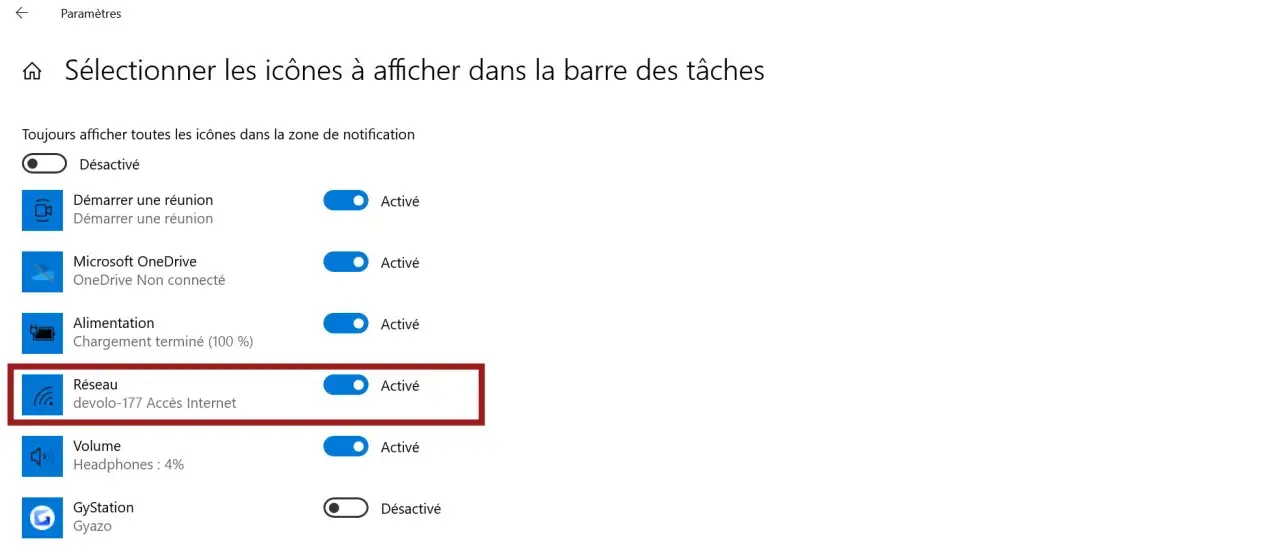
Su Windows 10 apri Impostazioni > Personalizzazione > Barra delle applicazioni e controlla l’area di notifica. In base alla versione installata, le voci possono chiamarsi “Seleziona le icone da visualizzare sulla barra delle applicazioni” oppure “Attiva o disattiva le icone di sistema”.
Su Windows 11 il collegamento al Wi-Fi è integrato nelle Impostazioni rapide insieme a volume e batteria. Per questo non sempre esiste una singola icona Wi-Fi separata da aggiungere alla barra: bisogna verificare il pannello rapido, non cercare una voce identica a quella delle versioni precedenti.
Quando il pulsante Wi-Fi non compare proprio
Se nelle Impostazioni rapide manca il Wi-Fi e nelle impostazioni di rete non esiste alcun interruttore, passerei alla Gestione dispositivi. Cerca “Gestione dispositivi” dal menu Start, apri la sezione “Schede di rete” e individua un adattatore con termini come Wireless, Wi-Fi, WLAN o 802.11.
- Se l’adattatore ha una freccia verso il basso, fai clic destro e scegli Abilita dispositivo.
- Se compare un triangolo giallo, il problema riguarda probabilmente driver o compatibilità.
- Se non appare alcun adattatore wireless, controlla il BIOS, il tasto fisico del portatile e il sito del produttore.
- Se il problema è iniziato dopo un aggiornamento, prova a installare il driver scaricato dal produttore del computer.
La reinstallazione del driver può essere efficace, ma va fatta con criterio. Prima scaricherei il driver corretto usando un altro dispositivo e lo salverei su una chiavetta USB. Solo dopo disinstallerei l’adattatore da Gestione dispositivi, perché senza un collegamento alternativo il computer potrebbe restare temporaneamente senza rete.
Leggi anche: Ricarica Iliad rifiutata o in sospeso? Cosa controllare
Il servizio WLAN e il ripristino della rete
Un’altra causa possibile è il servizio che gestisce le reti wireless. Premi Windows + R, digita “services.msc” e cerca “Configurazione automatica WLAN”. Il servizio dovrebbe risultare in esecuzione e avere l’avvio impostato su automatico. Se è fermo, avvialo e riapri le impostazioni di rete.
Il ripristino della rete è una soluzione più drastica. Rimuove adattatori e configurazioni salvate, quindi dopo il riavvio dovrai reinserire le password Wi-Fi e, se presenti, riconfigurare VPN o reti aziendali. Lo userei solo quando driver, riavvio e diagnostica non hanno risolto il problema.
Se anche dopo il ripristino l’adattatore non viene rilevato, non insisterei con decine di procedure software. In quel caso possono esserci un guasto della scheda wireless, un connettore interno scollegato o un problema della scheda madre. Un adattatore Wi-Fi USB può essere un test pratico, perché permette di capire rapidamente se Windows riesce ancora a gestire una connessione wireless.
Se il problema riguarda Android o iPhone
Sugli smartphone l’icona Wi-Fi non sempre rimane visibile nello stesso modo. Di solito appare solo quando il dispositivo è connesso a una rete, mentre un pulsante nel pannello rapido può indicare soltanto che la funzione è attivata.
Su Android scorri verso il basso dalla parte superiore dello schermo e tocca il pulsante Wi-Fi. Se non compare, apri Impostazioni > Rete e Internet oppure “Connessioni”, a seconda del produttore. Attiva il Wi-Fi, seleziona la rete conosciuta e controlla se il telefono rileva altre reti nelle vicinanze.
Se l’icona è sparita dopo un blocco, riavvia il telefono e disattiva per qualche secondo la modalità aereo. Eviterei di cancellare subito tutte le reti salvate, perché questa operazione risolve solo alcuni errori e ti costringe a reinserire le password.Su iPhone il controllo principale si trova in Impostazioni > Wi-Fi. Apple indica che il segno di spunta accanto alla rete e l’icona nella parte superiore dello schermo confermano l’avvenuta connessione. Se l’impostazione Wi-Fi è grigia, il riavvio è il primo tentativo consigliato.
Il ripristino delle impostazioni di rete su iPhone e Android elimina reti memorizzate, password e alcune configurazioni VPN. Lo prenderei in considerazione solo se il telefono non si collega a nessuna rete, non soltanto a quella di casa.Come capire se il guasto è del dispositivo o del router
La prova più utile consiste nel collegare il dispositivo a una rete diversa, per esempio all’hotspot di un altro telefono. Se l’icona ricompare e la connessione funziona, il problema è probabilmente nel router domestico, nella password o nella linea Internet.
Se invece il Wi-Fi resta assente anche con un hotspot, la causa è quasi certamente sul dispositivo. Questa distinzione evita di perdere tempo riavviando il modem quando il vero problema è un driver, una scheda disattivata o un guasto hardware.
| Comportamento | Causa più probabile | Primo intervento |
|---|---|---|
| L’icona è assente, ma il Wi-Fi compare nelle impostazioni | Interfaccia o barra configurata | Aprire Impostazioni rapide e controllare la barra delle applicazioni |
| Il Wi-Fi non compare neppure nelle impostazioni | Driver, scheda disabilitata o servizio WLAN | Controllare Gestione dispositivi e il servizio WLAN |
| Il dispositivo vede altre reti ma non quella di casa | Router, distanza o configurazione della rete | Riavviare il router e verificare la rete da un altro dispositivo |
| Nessun dispositivo naviga sulla stessa rete | Linea Internet o modem | Controllare il router e contattare l’operatore |
Se il segnale è debole, spostarsi vicino al router serve solo come test. Non risolve un driver danneggiato e non corregge una scheda wireless guasta. Allo stesso modo, cambiare DNS non farà ricomparire un’icona che manca già dalle impostazioni del sistema.
Quando conviene fermarsi e chiedere assistenza
Chiederei un controllo tecnico se l’adattatore wireless non appare dopo la reinstallazione del driver, se il Wi-Fi scompare a ogni riavvio o se il computer ha subito una caduta, un contatto con liquidi o una riparazione recente. In questi casi è più prudente verificare l’hardware prima di modificare il sistema.
Prima di portare il dispositivo in assistenza annota il modello, la versione di Windows o Android, il momento in cui il problema è iniziato e l’eventuale aggiornamento installato. Sono informazioni semplici, ma aiutano a distinguere un errore software riproducibile da un guasto intermittente.
Non installerei programmi che promettono di “riparare automaticamente” tutte le connessioni. Spesso aggiungono servizi inutili e non possono risolvere l’assenza fisica della scheda wireless. Un driver ufficiale del produttore e una diagnosi ordinata sono quasi sempre la strada più sicura.
Il controllo finale che evita di ripetere il problema
Dopo aver ripristinato la connessione, verifica che l’icona sia presente, che il dispositivo si riconnetta dopo un riavvio e che navighi anche lontano dal router. Su un portatile controllerei inoltre che il tasto Wi-Fi o la combinazione Fn non restino facilmente attivabili per errore.
La sequenza più efficace rimane questa: modalità aereo, Wi-Fi attivo, riavvio, rete alternativa, driver e solo alla fine ripristino della rete. Se l’icona Wi-Fi sparita ricompare già nei primi passaggi, non serve intervenire più a fondo e puoi evitare modifiche che cancellerebbero configurazioni funzionanti.
