
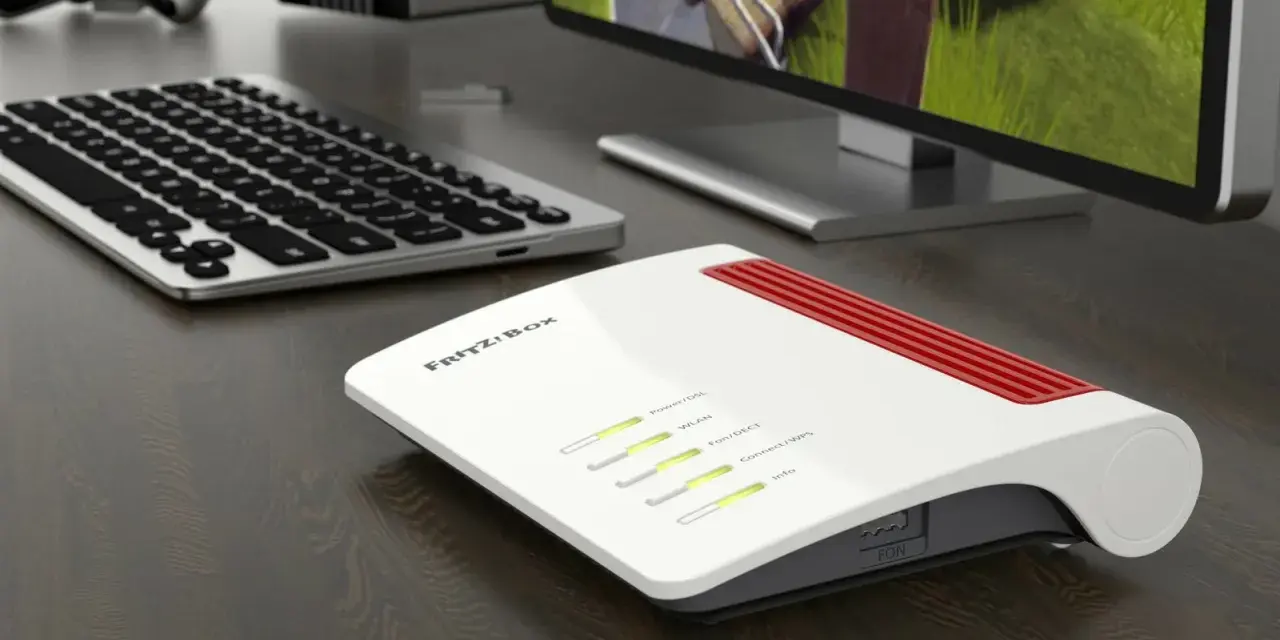
Quando un nuovo dispositivo deve collegarsi alla rete di casa, la password del Wi-Fi sembra sparita proprio nel momento meno opportuno. Capire come vedere la password del wifi è però abbastanza semplice se la rete è già salvata su Android, iPhone, Windows o Mac: qui raccolgo i passaggi più rapidi, le alternative tramite router e i casi in cui la procedura non può funzionare.
La password si recupera in pochi passaggi se la rete è già salvata
- Android permette soprattutto di condividere la rete tramite codice QR.
- Su iPhone e iPad puoi visualizzare la password con codice, Face ID o Touch ID.
- In Windows la trovi nelle proprietà della rete Wi-Fi, anche tra le reti note.
- Su Mac puoi copiarla dalle impostazioni Wi-Fi o dal portachiavi.
- Il router resta l’ultima strada, soprattutto quando la password è stata modificata.
Prima verifica quale password ti serve davvero
La password Wi-Fi serve per collegare telefoni, computer, smart TV e altri dispositivi alla rete wireless. È diversa dalla password amministratore del modem, che permette di entrare nel pannello del router e modificarne le impostazioni.
Io controllerei anche l’etichetta sotto o dietro il modem. Le diciture possono essere Wi-Fi Password, “WPA Key”, “Chiave wireless” o “Password rete”; se il proprietario non l’ha mai cambiata, quella indicata resta spesso valida.
Questi metodi funzionano solo per una rete che il dispositivo ha già utilizzato o che puoi gestire legittimamente. Non permettono di recuperare la chiave di una rete sconosciuta e non è una buona idea installare app che promettono di “scoprire” password altrui: spesso mostrano pubblicità aggressive, chiedono permessi inutili o raccolgono dati personali.
Come recuperare la password su Android
Su Android il percorso cambia leggermente tra Google Pixel, Samsung, Xiaomi e altri produttori. Sui dispositivi recenti la strada più comune è aprire Impostazioni, Rete e Internet, Internet, toccare la rete attiva e scegliere Condividi.
- Apri le Impostazioni del telefono.
- Entra nella sezione Wi-Fi oppure “Rete e Internet”.
- Tocca la rete alla quale il telefono è già collegato.
- Scegli Condividi o “Codice QR”.
- Conferma l’identità con PIN, impronta o altro metodo di sblocco.
Il telefono mostrerà un codice QR contenente i dati della rete. L’altro dispositivo può inquadrarlo con la fotocamera e collegarsi senza digitare manualmente la chiave. È il sistema che consiglio quando devi connettere rapidamente un ospite, perché evita gli errori più comuni tra lettere maiuscole, numeri e caratteri simili.
Su alcuni modelli, soprattutto Samsung, il QR code è l’unico modo previsto per condividere la rete e la password non viene visualizzata in chiaro. Se ti servono proprio i caratteri da copiare, conviene recuperarla dal router, da un PC Windows già connesso oppure da un Mac.
Se usi una versione meno recente di Android, cerca nella schermata della rete le voci Condividi rete, “Mostra codice QR” o “Impostazioni avanzate”. I nomi possono cambiare, ma il requisito resta lo stesso: il telefono deve essere già collegato alla rete.

Vederla su iPhone e iPad senza installare app
Apple rende disponibile la password direttamente nelle impostazioni sui dispositivi aggiornati almeno a iOS 16 e iPadOS 16.1. Per la rete attualmente utilizzata, apri Impostazioni, Wi-Fi, tocca il pulsante Info accanto al nome della rete e poi il campo “Password”.
Dopo l’autenticazione con codice, Face ID o Touch ID, la chiave viene mostrata e può essere copiata. Non serve quindi ricorrere a screenshot, applicazioni esterne o procedure complicate.
Per una rete usata in passato
Se il telefono non è collegato in questo momento, vai in Impostazioni, Wi-Fi, Modifica. Dopo lo sblocco, seleziona la rete salvata e tocca “Password”. Su iPhone con iOS 18 puoi anche aprire l’app “Password”, entrare nella sezione “Wi-Fi” e scegliere il nome della rete.
Per condividere l’accesso senza rivelare la password, puoi mostrare il codice QR della rete, quando l’opzione è disponibile, oppure usare la condivisione automatica tra dispositivi Apple. In quest’ultimo caso entrambi devono avere Wi-Fi e Bluetooth attivi, essere vicini e avere i rispettivi contatti salvati.
Individuare la chiave salvata su Windows e Mac
Windows 11 e Windows 10
In Windows 11 apri Impostazioni, Rete e Internet, Wi-Fi, entra nelle proprietà della rete e seleziona “Mostra” accanto alla password della rete Wi-Fi. Microsoft permette di controllare anche le reti già memorizzate dalla sezione Gestisci reti note.
Se il percorso moderno non compare, puoi usare quello classico. Apri il Centro connessioni di rete, seleziona il nome della rete wireless, entra in “Proprietà wireless”, apri la scheda “Sicurezza” e attiva Mostra caratteri nella casella della chiave di sicurezza.
Questa è spesso la soluzione più comoda quando devi leggere la password per inserirla su una smart TV o su un vecchio dispositivo che non supporta il QR code. Il PC deve però essere già collegato oppure deve aver conservato il profilo della rete.
Mac con macOS recente
Su macOS Ventura e versioni successive vai in Impostazioni di Sistema, Rete, Wi-Fi. Apri “Avanzate” per vedere l’elenco delle reti note, premi il pulsante con i tre puntini accanto alla rete e scegli Copia password.
La password viene copiata negli appunti e puoi incollarla in un campo di testo. Se utilizzi una versione precedente di macOS, apri “Accesso Portachiavi”, cerca il nome della rete, fai doppio clic sull’elemento e seleziona Mostra password, confermando con la password dell’account Mac.
Quando il dispositivo non mostra nulla
Se nessun telefono o computer conserva la rete, controlla il modem o router. La password predefinita può trovarsi su un adesivo, nel manuale oppure nell’app dell’operatore. Se la chiave è stata cambiata, l’etichetta non sarà aggiornata e dovrai entrare nel pannello di gestione del dispositivo.
L’indirizzo del pannello è spesso 192.168.1.1 o 192.168.0.1, ma può variare. Una volta effettuato l’accesso, cerca sezioni chiamate “Wi-Fi”, “Wireless”, “Rete senza fili” o “Sicurezza”. Non confondere la password per entrare nel pannello con quella usata per collegarsi alla rete.
Io eviterei il reset del router come prima scelta. Il pulsante di ripristino può cancellare nome della rete, password personalizzata, configurazione internet e impostazioni telefoniche; va usato solo se sei il proprietario e hai a disposizione i dati necessari per riconfigurare la linea.
Leggi anche: SIM Iliad non registrata sulla rete: cosa fare
Errori che fanno sembrare errata la password
- Controlla la differenza tra maiuscole e minuscole.
- Verifica di non confondere “0” con “O”, “1” con “l” o “B” con “8”.
- Assicurati di selezionare la rete corretta, soprattutto se esistono versioni separate a 2,4 GHz e 5 GHz.
- Se la password è stata appena modificata, elimina la vecchia rete dal dispositivo e collegati di nuovo.
- Per reti di hotel, università e locali può servire anche una pagina di accesso, non soltanto una password Wi-Fi.
Il modo più rapido dipende dal tuo caso
| Situazione | Metodo consigliato | Limite principale |
|---|---|---|
| Android già collegato | Condivisione tramite QR code | Non sempre mostra i caratteri della password |
| iPhone o iPad aggiornato | Impostazioni Wi-Fi o app Password | Serve il codice o l’autenticazione biometrica |
| PC Windows già collegato | Proprietà della rete e “Mostra caratteri” | Il percorso cambia tra versioni del sistema |
| Mac | Reti Wi-Fi note o Accesso Portachiavi | È richiesta la password dell’account Mac |
| Nessun dispositivo connesso | Etichetta o pannello del router | La password potrebbe essere stata modificata |
In pratica, partirei dal dispositivo che è già connesso. Android è ideale per condividere rapidamente, iPhone e Windows sono più pratici quando vuoi leggere i caratteri, mentre router e portachiavi diventano decisivi se la rete non è più attiva sul dispositivo.
Recuperare l’accesso senza lasciare la rete esposta
Una volta recuperata la password, evita di inviarla in una chat di gruppo o di lasciarla visibile su un foglio vicino al modem. Per gli ospiti preferisco usare il QR code o una rete guest, se il router la supporta, così i dispositivi personali restano separati.
Se scopri che la chiave è ancora quella stampata sul modem ed è molto semplice, prenderei in considerazione una sostituzione con una password lunga e unica. Non serve cambiarla di continuo, ma conviene farlo dopo averla condivisa con molte persone o quando sospetti che qualcuno si sia collegato senza autorizzazione.
La regola pratica è semplice: rete già salvata, recupero dalle impostazioni; nessun dispositivo disponibile, controllo del router. In questo modo risolvi il problema in pochi minuti e mantieni il controllo sui dispositivi che entrano nella tua connessione.
