
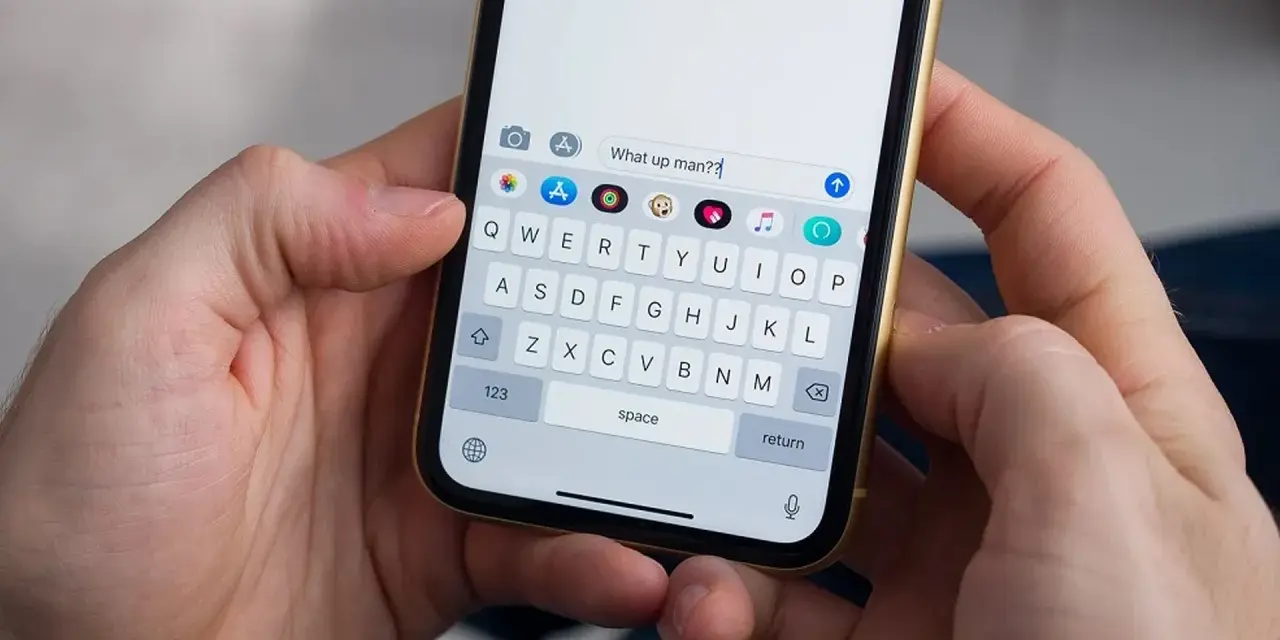
La prima lettera di ogni messaggio compare in maiuscolo anche quando non la vuoi? Di solito basta modificare un’opzione della tastiera, ma il percorso cambia tra iPhone, Gboard, Samsung e SwiftKey. Qui spiego come disattivare la capitalizzazione automatica, distinguere il problema dal Blocco maiuscole e intervenire quando l’impostazione sembra non funzionare.
La soluzione dipende dalla tastiera che stai usando
- iPhone mette la maiuscola automatica in Impostazioni, Generali e Tastiera.
- Con Gboard bisogna aprire Correzione testo e disattivare Maiuscole automatiche.
- Sulla tastiera Samsung l’opzione si trova di solito in Altre opzioni di digitazione.
- Il Blocco maiuscole è diverso dalla capitalizzazione automatica e si disattiva dal tasto Maiusc.
- Se il problema resta, controlla lingua, sostituzioni di testo e impostazioni dell’app.

Prima distingui la maiuscola automatica dal Blocco maiuscole
Se il telefono trasforma solo la prima lettera dopo un punto o all’inizio di una frase, è attiva la capitalizzazione automatica. Se invece ogni carattere viene scritto in maiuscolo, probabilmente hai toccato due volte il tasto con la freccia verso l’alto e hai attivato il Blocco maiuscole.
Nel secondo caso non serve aprire le impostazioni. Tocca una volta il tasto Maiusc sulla tastiera e controlla che la freccia non sia più evidenziata o accompagnata da un piccolo indicatore. È un errore comune, soprattutto quando si scrive velocemente, e si risolve in pochi secondi.
Io consiglio di verificare anche un terzo caso. Se la tastiera modifica una parola già scritta, il responsabile potrebbe essere il correttore automatico, non la maiuscola iniziale. Disattivare una funzione non spegne necessariamente l’altra.
Come disattivare la maiuscola automatica su iPhone
Su iPhone il percorso è abbastanza diretto. Apri Impostazioni > Generali > Tastiera, poi cerca la voce Maiuscole automatiche e porta l’interruttore su disattivato.
- Apri l’app Impostazioni.
- Entra in Generali.
- Tocca Tastiera.
- Disattiva Maiuscole automatiche.
Da quel momento la tastiera non inserirà più automaticamente la prima lettera in maiuscolo all’inizio delle frasi. La modifica vale in genere per Messaggi, WhatsApp, Note, Mail e le altre app che usano la tastiera di sistema.
Se utilizzi una tastiera fisica collegata all’iPhone o all’iPad, controlla anche le impostazioni dedicate alla tastiera hardware. Il Supporto Apple distingue infatti alcune opzioni di digitazione tra tastiera su schermo e accessorio fisico.
Non confondere questa voce con Correzione automatica o Testo predittivo. La prima corregge parole ed errori, mentre il secondo mostra suggerimenti. Puoi lasciarli attivi e togliere soltanto la maiuscola iniziale, se è questa l’unica cosa che ti infastidisce.
Come togliere la capitalizzazione automatica su Android con Gboard
Su molti telefoni Android la tastiera predefinita è Gboard. Il metodo più rapido consiste nell’aprire una qualsiasi casella di testo, toccare l’icona dell’ingranaggio sulla tastiera e accedere a Correzione testo.
- Apri WhatsApp, Note o un’altra app dove puoi scrivere.
- Fai comparire la tastiera e tocca l’icona dell’ingranaggio.
- Apri Correzione testo.
- Disattiva Maiuscole automatiche.
In alternativa puoi raggiungere Gboard dalle impostazioni del telefono. Il percorso può cambiare leggermente tra Pixel, Motorola, Xiaomi, Redmi e POCO, ma di solito si trova in Impostazioni > Sistema oppure Gestione generale > Tastiera su schermo. Seleziona Gboard e cerca la stessa voce nelle opzioni di correzione.
Quando l’opzione è disattivata, le nuove frasi inizieranno con la lettera che digiti tu. Il tasto Maiusc continuerà comunque a funzionare manualmente, quindi potrai scrivere una singola iniziale maiuscola quando serve, per esempio nei nomi propri.
Gboard offre anche impostazioni separate per correzione automatica, suggerimenti, controllo ortografico e punteggiatura. Non spegnerei tutto in blocco: se il problema riguarda soltanto la prima lettera, modificare una sola impostazione mantiene più comoda la digitazione quotidiana.
Dove si trova l’opzione sulle tastiere Samsung e SwiftKey
Tastiera Samsung
Sui Galaxy recenti puoi aprire la tastiera in un’app, toccare l’icona dell’ingranaggio e cercare Altre opzioni di digitazione. Qui dovrebbe comparire Maiuscola automatica o una voce molto simile da disattivare.
Un altro percorso possibile passa da Impostazioni > Gestione generale > Impostazioni Tastiera Samsung. Samsung modifica talvolta la disposizione dei menu con gli aggiornamenti di One UI, perciò il nome può variare leggermente in base al modello e alla versione installata.
Leggi anche: Come recuperare le notifiche cancellate su Android e iPhone
Microsoft SwiftKey
Con SwiftKey apri l’app Microsoft SwiftKey, entra in Digitazione e cerca l’impostazione relativa alla maiuscola automatica. In alcune versioni la funzione è indicata come iniziale maiuscola automatica.
Se non trovi la voce, assicurati prima di usare davvero SwiftKey. Tocca il pulsante della tastiera nella barra di navigazione o nelle notifiche e verifica il nome della tastiera attiva. Modificare Gboard quando il telefono sta usando Samsung Keyboard, per esempio, non produce alcun effetto.
| Dispositivo o tastiera | Percorso più comune | Voce da disattivare |
|---|---|---|
| iPhone | Impostazioni > Generali > Tastiera | Maiuscole automatiche |
| Gboard | Ingranaggio > Correzione testo | Maiuscole automatiche |
| Samsung Keyboard | Ingranaggio > Altre opzioni di digitazione | Maiuscola automatica |
| SwiftKey | App SwiftKey > Digitazione | Iniziale maiuscola automatica |
Quando la modifica non sembra funzionare
Il primo controllo da fare è la lingua della tastiera. Passando dall’italiano all’inglese o a un’altra lingua, alcune tastiere possono applicare regole diverse per punteggiatura, suggerimenti e capitalizzazione.
Controlla anche che non sia attivo il Blocco maiuscole. Se il problema compare soltanto in un’app, prova a scrivere in Note o in un nuovo messaggio. Un editor può applicare una propria formattazione automatica indipendente dalla tastiera del telefono.
Su iPhone verifica inoltre Sostituzione testo in Impostazioni, Generali e Tastiera. Una scorciatoia configurata male può sostituire automaticamente una parola o una frase, dando l’impressione che sia la tastiera a cambiare le maiuscole.
Su Android, invece, controlla quale tastiera è impostata come predefinita e aggiorna l’app dal Play Store. Se l’interruttore torna attivo o non produce effetti, chiudi le app aperte, riavvia lo smartphone e ripeti la prova in una casella di testo semplice.
Io lascerei il ripristino completo della tastiera come ultima possibilità. Cancellare i dati può eliminare parole apprese, preferenze e scorciatoie personali, quindi ha senso farlo solo quando il problema riguarda anche correzioni, suggerimenti o comportamenti anomali più ampi.
La scelta più pratica per scrivere come preferisci
Per eliminare soltanto la prima lettera maiuscola basta disattivare l’opzione dedicata nella tastiera effettivamente in uso. Non serve spegnere il correttore, il testo predittivo o tutte le funzioni intelligenti.
La soluzione più ordinata è mantenere attivi gli strumenti che ti aiutano e togliere solo la capitalizzazione automatica. Se invece il telefono continua a ignorare la modifica, la causa va cercata nella tastiera sbagliata, nel Blocco maiuscole o nella formattazione dell’app, non necessariamente in un guasto dello smartphone.
