
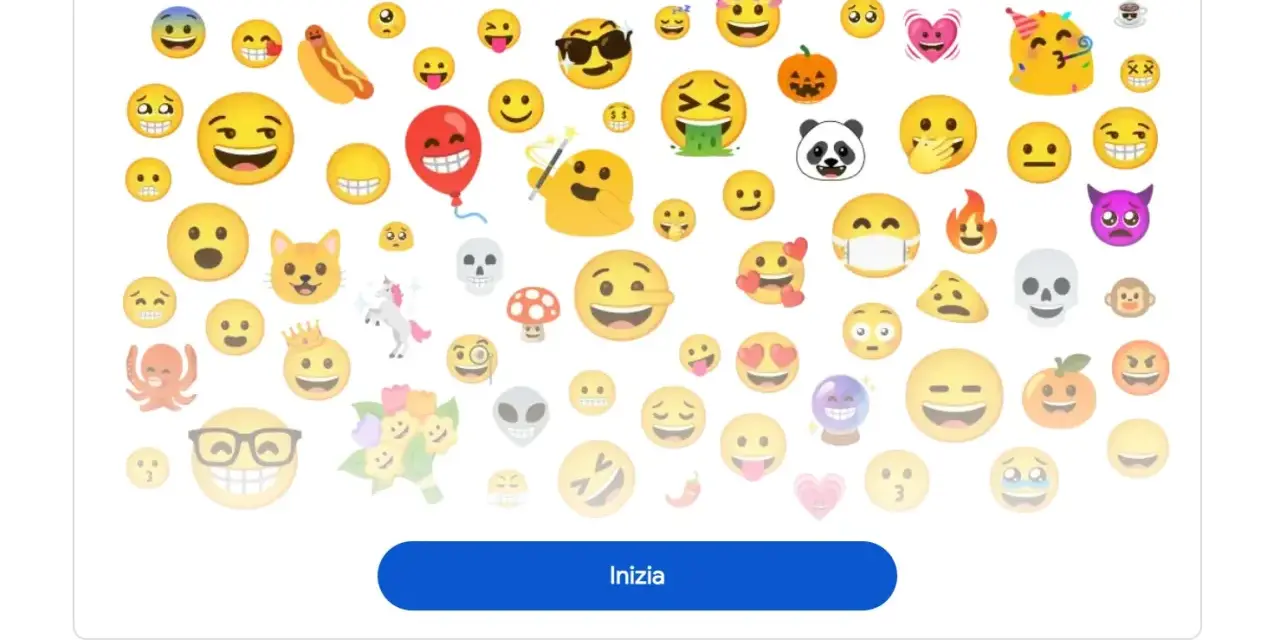
Ti è mai capitato di trovare il modo giusto per dire qualcosa solo dopo aver combinato due emoji? Emoji Kitchen di Gboard trasforma alcune coppie di emoji in adesivi originali, utili per rendere più espressivi messaggi e chat. Qui spiego dove trovare la funzione, come gestire le impostazioni dell’interfaccia, perché a volte non compare e quali combinazioni vale la pena provare su Android.
La funzione si attiva dalla tastiera e crea adesivi con due emoji
- Cos’è una funzione di Gboard che unisce emoji compatibili in adesivi.
- Come usarla apri il pannello emoji, scegli una prima icona e tocca una delle proposte.
- Impostazioni controlla Emoji, sticker e GIF e abilita i suggerimenti di Emoji Kitchen.
- Limiti non tutte le coppie funzionano e il risultato può cambiare in base all’app.
- Problemi comuni aggiorna Gboard, verifica che sia la tastiera predefinita e riavvia l’app.

Che cos’è Emoji Kitchen e che cosa crea davvero
Emoji Kitchen non modifica il carattere emoji originale e non installa una nuova tastiera. Gboard genera invece uno sticker illustrato partendo da due emoji compatibili, per esempio un animale e un cuore oppure un volto e un oggetto.
Il risultato viene inserito nella conversazione come adesivo o immagine, non sempre come normale carattere Unicode. Questa differenza spiega perché l’aspetto può cambiare tra WhatsApp, Google Messaggi, Telegram e altre app. Nel mio uso quotidiano la funzione dà il meglio nelle chat informali, dove una combinazione visiva comunica più rapidamente di una frase.
La libreria viene aggiornata nel tempo, ma non è una griglia matematica in cui ogni emoji può essere abbinata a tutte le altre. Google ha spiegato che Emoji Kitchen è nata su Android con Gboard e che oggi comprende una quantità molto ampia di disegni, ma la disponibilità dipende anche dalla versione dell’app e dal dispositivo.
Come usare la funzione dall’interfaccia di Gboard
Per iniziare apri un’app in cui puoi scrivere, come Messaggi, WhatsApp o Telegram, e tocca il campo di testo. Quando compare Gboard, premi il pulsante delle emoji, di solito riconoscibile dal volto sorridente vicino alla barra spaziatrice.
- Seleziona una prima emoji dal pannello.
- Guarda la striscia dei suggerimenti che compare sopra la tastiera.
- Tocca una combinazione proposta oppure scegli una seconda emoji.
- Premi lo sticker creato per inserirlo nella chat.
Su alcune versioni recenti è possibile esplorare più proposte partendo da una singola emoji. Se compare una freccia, un pulsante di espansione o una piccola icona accanto ai suggerimenti, toccala per aprire una selezione più ampia. Se vedi solo pochi risultati, non significa necessariamente che la funzione sia guasta: l’interfaccia non è identica su tutti gli smartphone.
Leggi anche: Come cambiare la scrittura sul telefono su Android e iPhone
Attivare Emoji Kitchen nelle impostazioni
Il percorso può cambiare leggermente secondo la versione di Android e la lingua del telefono, ma in genere è questo:
- Apri Impostazioni di Gboard dall’app Gboard oppure dal menu delle tastiere Android.
- Entra in Emoji, sticker e GIF.
- Attiva l’opzione relativa a Emoji Kitchen o ai suggerimenti di combinazione.
- Controlla che siano attivi anche i suggerimenti per emoji e sticker.
Se il pulsante emoji non è visibile sulla tastiera, vai nella sezione Preferenze di Gboard e abilita il tasto emoji. In alternativa puoi tenere premuto il tasto virgola o usare l’icona del volto nella barra superiore, se presente.
In quali app funziona e cosa succede dopo l’invio
La funzione opera all’interno di Gboard, ma l’app in cui stai scrivendo deve gestire correttamente l’inserimento degli sticker. Nelle app compatibili il risultato viene mostrato direttamente nella chat; in altre può essere trattato come un’immagine da incollare o condividere.
| Situazione | Che cosa aspettarsi |
|---|---|
| Gboard è la tastiera predefinita | Le proposte possono comparire direttamente sopra il pannello emoji. |
| App di messaggistica compatibile | Lo sticker viene inserito e inviato come elemento grafico. |
| App con supporto limitato | La combinazione può non apparire oppure essere incollata come immagine. |
| Emoji non compatibili | Non viene generato alcun mashup e restano disponibili le emoji normali. |
Non confondere questa funzione con la possibilità di cambiare il tema della tastiera o con gli adesivi personalizzati. Emoji Kitchen usa una libreria di combinazioni già preparate, mentre il tema modifica soltanto l’aspetto di Gboard. Inoltre, il fatto che una combinazione si veda sul tuo telefono non garantisce che l’altra persona la visualizzi nello stesso modo, soprattutto con app obsolete.
Quando le combinazioni non compaiono
Il problema più comune è cercare la funzione nel posto sbagliato. Non si trova nelle impostazioni generali delle emoji del telefono, ma nelle funzioni di Gboard e nella striscia dei suggerimenti. Prima di interventi più drastici, controllerei questi elementi:
- Gboard aggiornato dal Play Store.
- Gboard impostato come tastiera attiva e predefinita.
- Opzioni per suggerimenti, emoji, sticker e GIF abilitate.
- Connessione internet disponibile, se la versione deve scaricare risorse aggiuntive.
- App di messaggistica aggiornata e compatibile.
Dopo aver modificato le opzioni, chiudi completamente l’app di messaggistica e riaprila. Se non basta, riavvia lo smartphone. La cancellazione della cache di Gboard può aiutare quando la striscia dei suggerimenti resta vuota, ma la userei prima della cancellazione dei dati, perché quest’ultima può eliminare preferenze e personalizzazioni.
Può anche capitare che una combinazione usata in passato non sia più proposta. Le raccolte e i suggerimenti possono cambiare con gli aggiornamenti, mentre alcune funzioni vengono distribuite gradualmente. Per questo non considererei l’assenza di una singola coppia come un difetto del telefono. Il test decisivo è provare più emoji comuni in due app diverse.
Combinazioni da provare senza perdere tempo
Non esiste una ricetta universale, ma alcune categorie funzionano bene come punto di partenza. Io scelgo prima l’emoji che esprime l’emozione principale e poi ne aggiungo una che suggerisce il contesto.
| Prima emoji | Seconda emoji | Perché provarle |
|---|---|---|
| 😂 | 🔥 | Adatta a una battuta esagerata o a qualcosa di esilarante. |
| 🐶 | ❤️ | Funziona bene per messaggi affettuosi dedicati a un animale. |
| 😋 | 🍕 | Rende più personale un invito a cena o un commento sul cibo. |
| 😴 | ☕ | Perfetta per descrivere stanchezza e bisogno di una pausa. |
| 🤯 | 📸 | Utile per una foto sorprendente o per una notizia inattesa. |
Questi esempi sono idee di prova, non combinazioni garantite su ogni installazione. Se una coppia non produce nulla, cambia l’ordine o sostituisci una delle due emoji. In genere ottengo risultati più interessanti combinando un volto, un animale o un gesto con un oggetto o un simbolo, invece di scegliere due icone molto simili.
Lo sticker va usato con una certa misura. In una chat di amici può essere divertente, mentre in una comunicazione di lavoro rischia di sembrare poco chiaro o fuori tono. La funzione è creativa, ma il suo valore dipende soprattutto da quanto il destinatario capisce al primo colpo il messaggio visivo.
Il modo più semplice per sfruttarla ogni giorno
Per usare bene Emoji Kitchen non servono impostazioni complicate: aggiorna Gboard, abilita i suggerimenti e verifica la funzione in un’app di messaggistica conosciuta. Se la striscia non mostra risultati, prova altre coppie e controlla la compatibilità dell’app prima di pensare a un problema hardware.
La cosa che fa davvero la differenza è considerare queste creazioni come adesivi espressivi, non come nuove emoji universali. Una volta capito questo limite, l’interfaccia diventa intuitiva e puoi trovare rapidamente combinazioni adatte al tono della conversazione.
