
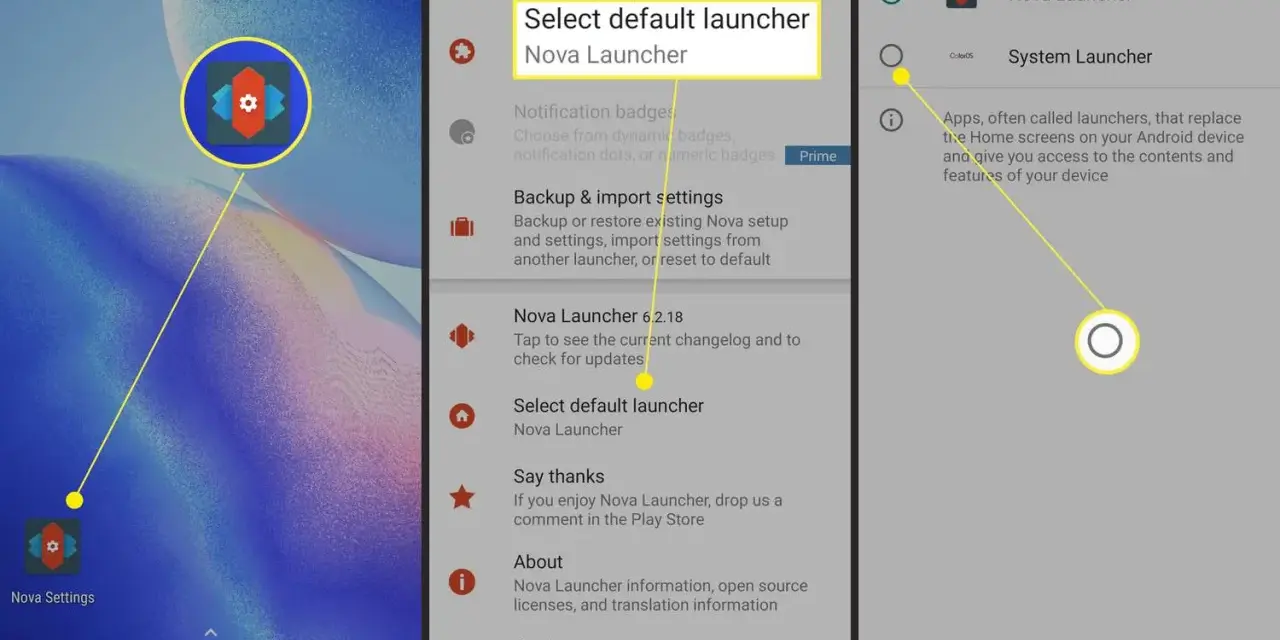
Quando la schermata Home cambia disposizione, spariscono cartelle e widget oppure compare un launcher diverso, non serve quasi mai inizializzare lo smartphone. Per ripristinare la schermata Home di Android bisogna prima capire se si vuole recuperare il layout originale, selezionare l’app Home corretta o azzerare soltanto i dati del launcher. Qui raccolgo i metodi più sicuri per Samsung, Pixel, Xiaomi e altri dispositivi, con le precauzioni da seguire per non perdere tempo né dati personali.
La soluzione giusta dipende da ciò che è cambiato
- Layout originale: ricrea icone, cartelle, widget e griglia della schermata principale.
- Launcher predefinito: controlla quale app gestisce realmente la Home.
- Reset del launcher: cancella la disposizione personalizzata, ma normalmente non elimina le app installate.
- Backup: salvalo prima di usare “Cancella dati” o di ripristinare il telefono.
- Reset di fabbrica: è l’ultima risorsa e rimuove account, applicazioni, foto locali e impostazioni.
Prima di intervenire chiarisci che cosa vuoi ripristinare
La schermata Home non contiene le applicazioni vere e proprie, ma il modo in cui vengono visualizzate. Icone, cartelle, widget, sfondo, griglia e barra dei preferiti sono gestiti dal launcher, cioè l’app di sistema che controlla l’interfaccia principale.
Se hai installato un launcher di terze parti, per esempio Nova Launcher o Microsoft Launcher, il problema potrebbe dipendere soltanto dall’app Home selezionata. In questo caso non devi cancellare nulla. Apri Impostazioni > App > App predefinite > App Home e scegli il launcher originale del produttore.
I nomi dei menu cambiano leggermente tra Android puro, One UI, HyperOS, ColorOS e altre interfacce. La mia regola è semplice: prima controllo l’app Home predefinita, poi cerco un’opzione di ripristino nelle impostazioni della schermata principale e solo alla fine valuto la cancellazione dei dati del launcher.
Come ricreare la disposizione originale senza cancellare dati
Se vuoi soltanto riportare il telefono a un aspetto ordinato, puoi procedere manualmente. Tieni premuto uno spazio vuoto della Home oppure avvicina due dita sullo schermo. Da qui puoi modificare griglia, widget, pagine e impostazioni della schermata principale.
- Rimuovi i widget che non ti servono tenendoli premuti e trascinandoli su “Rimuovi”.
- Sposta le icone nelle pagine desiderate.
- Trascina un’app sopra un’altra per ricreare una cartella.
- Imposta la pagina principale scegliendo l’icona a forma di casa, quando disponibile.
- Controlla la griglia, per esempio 4×5 o 5×6, dalle impostazioni della Home.
- Ripristina la barra inferiore con le app che utilizzi più spesso.
Questo metodo è il più sicuro perché non modifica applicazioni, account o file personali. È anche quello che consiglio quando il telefono ha ricevuto un aggiornamento e alcune icone sono state semplicemente spostate: richiede qualche minuto, ma evita un reset più invasivo.
Se un’app sembra scomparsa, apri il cassetto delle applicazioni scorrendo verso l’alto dalla Home. Potrebbe essere stata rimossa solo dalla schermata principale, mentre è ancora installata. Controlla anche le sezioni App nascoste e App disabilitate, disponibili su diversi modelli Samsung, Xiaomi e di altri produttori.
Quando conviene azzerare i dati del launcher
La cancellazione dei dati del launcher è utile quando la Home è bloccata, mostra icone duplicate, non salva le modifiche o presenta un layout completamente corrotto. L’operazione riporta l’interfaccia alla configurazione iniziale del launcher e cancella cartelle, widget e posizioni personalizzate.
Di norma non elimina le applicazioni, le fotografie, i messaggi o i documenti. Tuttavia il risultato può variare in base al produttore e alla versione del sistema, quindi conviene fare uno screenshot delle pagine Home e verificare che il backup sia attivo prima di procedere.
Procedura generale
- Apri Impostazioni > App.
- Mostra tutte le applicazioni di sistema, se l’opzione è presente.
- Cerca il launcher, che può chiamarsi Pixel Launcher, One UI Home, Launcher di sistema o con un nome simile.
- Entra in Memoria e cache.
- Tocca “Cancella memoria” o “Cancella dati” e conferma.
- Torna alla Home e ricrea la disposizione delle icone.
Non confondere “Cancella cache” con “Cancella dati”. La cache contiene file temporanei e spesso non modifica il layout; la seconda opzione invece azzera la configurazione della Home. Se il problema è soltanto un rallentamento, partire dalla cache è una scelta più prudente.
Indicazioni per Samsung, Pixel e Xiaomi
La procedura cambia soprattutto nel nome dell’app e nella posizione dei menu. Il principio però resta identico: si interviene sul launcher, non sull’intero sistema operativo.
| Dispositivo | Dove cercare | Che cosa aspettarsi |
|---|---|---|
| Samsung Galaxy | Impostazioni > App > One UI Home > Memoria | Il reset riporta la Home alla disposizione iniziale di One UI. |
| Google Pixel | Impostazioni > App > Pixel Launcher > Memoria e cache | Può essere necessario ricreare cartelle, widget e scorciatoie. |
| Xiaomi e Redmi | Impostazioni > App > Gestisci app > Launcher di sistema | La voce può trovarsi tra le app di sistema e avere un nome leggermente diverso. |
| Motorola, Oppo e altri | Impostazioni > App > app Home o launcher predefinito | Controlla prima il launcher attivo e cerca poi memoria, dati o ripristino. |
Sui Galaxy recenti alcune funzioni della Home, come la griglia e il blocco del layout, sono accessibili anche tenendo premuto un punto vuoto dello schermo. Se le icone non si spostano, disattiva Blocca layout schermata Home prima di pensare a un reset.
Su Xiaomi il backup cloud può aiutare a recuperare il layout durante la configurazione di un nuovo dispositivo, ma non sempre ricostruisce esattamente ogni widget. I widget di applicazioni non più installate, per esempio, dovranno essere aggiunti di nuovo manualmente.
Se la schermata Home è vuota, lenta o non risponde
Una Home vuota non significa automaticamente che siano state cancellate le app. Premi il tasto Home, riavvia il telefono e verifica quale launcher è selezionato. Se compare una richiesta per scegliere l’app predefinita, seleziona quella di sistema e tocca “Sempre”.
Quando l’interfaccia risponde lentamente, libera spazio di archiviazione e aggiorna il launcher tramite il Play Store, se l’app lo consente. Una memoria quasi piena, un widget difettoso o un’app appena installata possono provocare blocchi che sembrano un problema del sistema.
Leggi anche: Come recuperare le notifiche cancellate su Android e iPhone
Quando il problema arriva dopo un aggiornamento
Dopo un aggiornamento è possibile trovare una griglia diversa, icone ridimensionate o nuove pagine della Home. In questi casi controlla le impostazioni del launcher e rimuovi eventuali widget incompatibili. Un riavvio completo risolve spesso anomalie temporanee, mentre il reset dei dati ha senso solo se il comportamento continua.
Se la Home scompare subito dopo l’installazione di un’app, prova ad avviare il dispositivo in modalità provvisoria. Se il problema non si presenta, una delle applicazioni installate di recente potrebbe interferire con il launcher. Disinstallala e riavvia normalmente.
Che cosa non bisogna fare per errore
Il rischio più comune è scegliere “Ripristina dati di fabbrica” pensando che sia un semplice reset della schermata. Sono operazioni completamente diverse. Il primo modifica solo il launcher, mentre il secondo cancella il contenuto del telefono e richiede una nuova configurazione.
- Non usare il reset di fabbrica per correggere icone spostate o cartelle scomparse.
- Non cancellare i dati di Google, Samsung o Xiaomi se il problema riguarda soltanto la Home.
- Non rimuovere un launcher di terze parti prima di aver selezionato quello originale.
- Non dare per scontato che ogni widget venga ripristinato dal backup.
- Non procedere senza conoscere la password dell’account Google, soprattutto dopo un ripristino completo.
Prima di cancellare i dati, salvo almeno una schermata della disposizione attuale e annoto i widget indispensabili. Sembra una precauzione piccola, ma evita di dover ricostruire alla cieca una Home utilizzata ogni giorno.
Una Home ordinata si ripristina senza toccare il resto del telefono
Nella maggior parte dei casi è sufficiente selezionare il launcher corretto o sistemare manualmente icone e widget. Se la schermata continua a comportarsi in modo anomalo, il reset dei dati dell’app Home è il compromesso più efficace, perché interviene sull’interfaccia senza cancellare i contenuti personali.
Il ripristino di fabbrica va riservato a problemi più ampi, come errori persistenti del sistema, blocchi gravi o preparazione del telefono alla vendita. Per una semplice disposizione cambiata, è una soluzione sproporzionata.
Dopo aver ricreato la Home, attiva il blocco del layout se tendi a spostare accidentalmente le icone e mantieni una configurazione essenziale. Meno widget inutilizzati significano spesso meno confusione e una risposta più stabile, soprattutto su dispositivi con poca memoria libera.
