
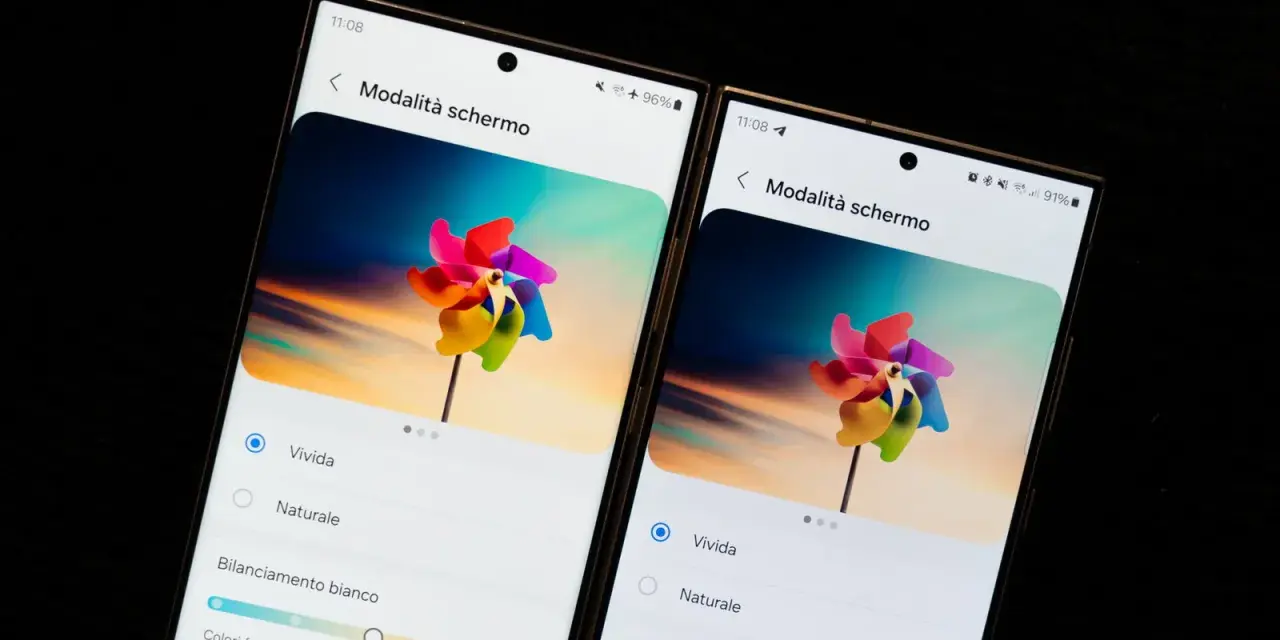
Quando il Galaxy S24 Ultra segnala un nuovo software, la domanda non è soltanto se convenga installarlo, ma cosa cambierà davvero nelle impostazioni, nell’interfaccia e nella sicurezza. In questa guida spiego come verificare l’aggiornamento S24 Ultra, preparare il telefono, interpretare le novità di One UI e intervenire quando il download non compare o crea problemi.
Il modo più sicuro per gestire ogni aggiornamento del Galaxy S24 Ultra
- Controllo manuale da Impostazioni > Aggiornamenti software > Scarica e installa.
- Nel 2026 la serie S24 risulta inclusa nel programma di distribuzione di One UI 8.5, con tempi variabili per Paese, operatore e modello.
- Gli aggiornamenti di sistema, le patch di sicurezza e gli aggiornamenti di Google Play hanno funzioni diverse.
- Prima dell’installazione servono Wi-Fi stabile, batteria sufficiente e spazio libero.
- Dopo un aggiornamento possono servire 24-48 ore perché consumi e prestazioni tornino regolari.
Come capire se l’aggiornamento S24 Ultra è davvero disponibile
Il percorso principale è semplice. Apro Impostazioni, entro in Aggiornamenti software e tocco Scarica e installa. Se il telefono è già aggiornato, mostra la versione attuale e la data dell’ultima verifica.
La disponibilità non è identica per tutti nello stesso momento. Samsung può distribuire il firmware a scaglioni in base a Paese, codice CSC, operatore telefonico e variante del modello. Per questo due Galaxy S24 Ultra acquistati in Italia possono ricevere la stessa versione a distanza di qualche giorno.
Nel 2026 la serie Galaxy S24 è compresa nel rollout di One UI 8.5, ma la presenza dell’aggiornamento sul singolo dispositivo dipende dalla distribuzione locale. Samsung stessa precisa che funzioni e tempistiche possono cambiare in base al modello e alla regione.
Controllare il numero della versione
Per capire cosa è già installato, vado in Impostazioni > Informazioni sul telefono > Informazioni software. Qui controllo la versione di One UI, la versione Android, il numero build e il livello patch di sicurezza.Il numero build è più utile del semplice nome commerciale dell’aggiornamento, soprattutto quando si deve chiedere assistenza. Se un’app non funziona dopo il passaggio a una nuova versione, annotare quel codice permette di evitare diagnosi generiche.
Quale tipo di aggiornamento sta installando il telefono
Non tutti gli aggiornamenti hanno lo stesso peso o lo stesso effetto. Io distinguo sempre tra aggiornamento del sistema, patch di sicurezza e aggiornamento di Google Play, perché confonderli porta spesso a credere che il telefono sia completamente aggiornato quando non lo è.
| Tipo | Dove verificarlo | Cosa cambia |
|---|---|---|
| Aggiornamento One UI o Android | Impostazioni > Aggiornamenti software | Interfaccia, funzioni, compatibilità e correzioni importanti |
| Patch di sicurezza | Impostazioni > Sicurezza e privacy > Aggiornamenti | Correzione di vulnerabilità e protezione dei dati |
| Aggiornamento Google Play | Impostazioni > Sicurezza e privacy > Aggiornamenti | Componenti Android distribuiti direttamente da Google |
| Aggiornamento delle app | Galaxy Store o Play Store | Funzioni e stabilità delle singole applicazioni |
Il Galaxy S24 Ultra appartiene alla generazione per cui Samsung ha promesso sette generazioni di aggiornamenti del sistema operativo e sette anni di aggiornamenti di sicurezza. Questo non significa che ogni mese arriverà per forza un firmware completo: le patch possono essere più frequenti, mentre i grandi passaggi di Android e One UI arrivano in finestre separate.
Come preparare il Galaxy S24 Ultra prima dell’installazione
Prima di avviare il download faccio un controllo veloce, soprattutto se l’aggiornamento è corposo. Un’interruzione durante l’installazione è rara, ma partire con memoria piena o batteria quasi scarica è un rischio inutile.
- Collega il telefono a una rete Wi-Fi affidabile.
- Porta la batteria almeno al 50%, oppure lascia il caricatore collegato.
- Libera, come margine pratico, 8-10 GB se la memoria interna è quasi piena.
- Esegui un backup di foto, documenti, messaggi e dati importanti.
- Evita di avviare l’operazione mentre devi usare il telefono per lavoro o per un viaggio.
Il backup non serve perché l’aggiornamento dovrebbe cancellare i dati, cosa che normalmente non accade. Serve come rete di sicurezza nel caso in cui un’applicazione, una memoria già danneggiata o un riavvio interrotto facciano emergere un problema preesistente.
Quando usare Smart Switch
Se il controllo dal telefono non mostra nulla, provo Smart Switch su Windows o Mac. Collego il Galaxy S24 Ultra con un cavo USB, apro il programma e verifico se propone un firmware più recente.
Questa strada è utile anche quando il download via Wi-Fi si blocca ripetutamente. Non la considero però una scorciatoia per installare firmware di un’altra regione: forzare file non destinati al proprio modello può creare problemi di compatibilità e complicare l’assistenza.
Cosa può cambiare nelle impostazioni e nell’interfaccia One UI
Una nuova versione non si limita a cambiare icone e colori. Può spostare comandi, modificare il pannello rapido, aggiungere nuove autorizzazioni o cambiare il modo in cui il sistema gestisce batteria, notifiche e funzioni Galaxy AI.
Pannello rapido e notifiche
Dopo un aggiornamento controllo il pannello delle Impostazioni rapide, perché Wi-Fi, Bluetooth, modalità silenziosa e luminosità possono avere una disposizione diversa. Se una funzione sembra scomparsa, spesso è semplicemente stata spostata nella pagina successiva o nell’editor dei pulsanti.
Controllo anche Impostazioni > Notifiche. Un aggiornamento può ripristinare alcune categorie, cambiare il comportamento delle notifiche sulla schermata di blocco o applicare nuove regole alle app meno utilizzate.
Batteria e gestione delle app
Per i primi giorni non giudico subito l’autonomia. Il sistema può ottimizzare nuovamente le app, ricostruire indici e sincronizzare dati, con un consumo temporaneamente più alto. Nella mia esperienza, aspettare 24-48 ore prima di intervenire evita di scambiare un normale assestamento per un guasto.
Se il consumo resta anomalo, apro Impostazioni > Batteria e individuo l’app responsabile. Aggiornare anche le applicazioni da Galaxy Store e Play Store è importante, perché una vecchia versione può non essere ancora compatibile con la nuova One UI.
Privacy, autorizzazioni e Galaxy AI
Le funzioni basate sull’intelligenza artificiale possono ricevere miglioramenti separati dal firmware principale. Dopo l’installazione verifico permessi, elaborazione online e impostazioni della privacy, soprattutto per traduzione, trascrizione, modifica delle immagini e suggerimenti intelligenti.
Non considero ogni nuova funzione indispensabile. Alcune sono comode, ma possono usare rete, batteria o spazio cloud. Preferisco attivare solo ciò che utilizzo davvero e lasciare disabilitati i servizi che non aggiungono valore alle mie abitudini.
Quando l’aggiornamento non compare o l’installazione fallisce
Il primo controllo riguarda il modello. In Impostazioni > Informazioni sul telefono verifico che si tratti effettivamente di un Galaxy S24 Ultra e annoto il codice modello. Un dispositivo importato, brandizzato o associato a una SIM estera può seguire un calendario diverso da quello italiano.
Se il download si interrompe, riavvio il telefono, controllo lo spazio libero e riprovo con un’altra rete Wi-Fi. Evito di cancellare dati a caso o di eseguire subito un ripristino di fabbrica, perché nella maggior parte dei casi il problema è legato a connessione, memoria o distribuzione progressiva.Leggi anche: Sensibilità del tocco su Samsung, quando attivarla e perché
Segnali che richiedono maggiore prudenza
- Il telefono resta fermo sul logo per un tempo insolitamente lungo.
- Il riavvio si ripete continuamente dopo l’installazione.
- La batteria crolla anche a schermo spento per più di due giorni.
- Fotocamera, rete mobile, S Pen o lettore d’impronte smettono di funzionare.
- Compaiono surriscaldamento intenso o spegnimenti improvvisi.
Il controllo finale che farei dopo ogni nuovo firmware
Una volta completata l’installazione, verifico chiamate, rete 5G, Wi-Fi, Bluetooth, fotocamera, ricarica e S Pen. Poi controllo le impostazioni che per me contano di più, come risparmio energetico, notifiche, autorizzazioni e backup automatico.
Il mio consiglio è di non inseguire l’ultima versione con procedure non ufficiali. Sul Galaxy S24 Ultra la combinazione più affidabile resta aggiornamento OTA, backup regolare e qualche ora di osservazione dopo il riavvio. Se il telefono funziona bene, riceve patch recenti e non presenta errori concreti, non c’è motivo di forzare un firmware pensato per un’altra area.
