
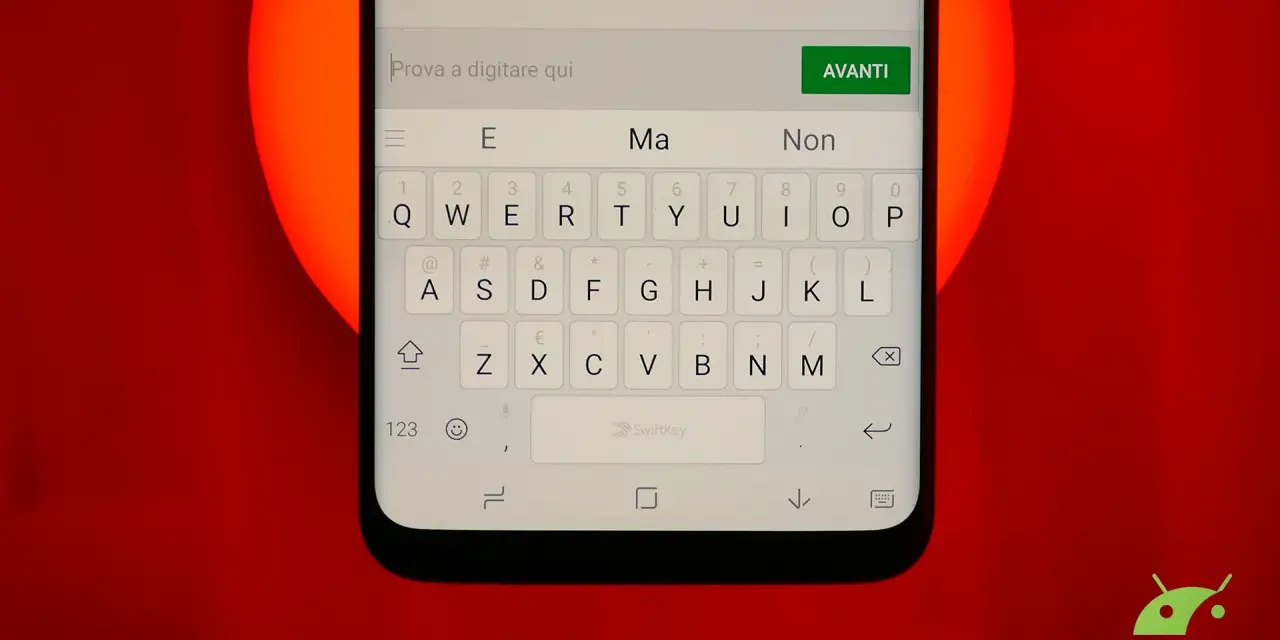
La scelta della tastiera dipende dal sistema e dalle tue abitudini
- Android permette di installare e impostare diverse app per la digitazione.
- Su iPhone devi prima aggiungere la tastiera nelle impostazioni di iOS.
- Il cambio rapido avviene dall’icona del globo o dalla barra spaziatrice.
- Lingua, correzione automatica e layout si regolano in pochi passaggi.
- Le tastiere di terze parti possono richiedere attenzione per privacy e permessi.

Come cambiare tastiera su Android
Su Android la tastiera è un’applicazione di sistema, quindi puoi sostituire quella preinstallata con Gboard, SwiftKey o un’altra soluzione compatibile. I nomi dei menu cambiano leggermente tra Samsung, Xiaomi, Google Pixel e altri marchi, ma il percorso resta molto simile.
Installare e attivare una nuova tastiera
- Scarica la tastiera desiderata dal Google Play Store.
- Apri Impostazioni e cerca la voce “Tastiera”, “Lingue e immissione” oppure “Gestione generale”.
- Entra in “Tastiera su schermo” o “Elenco tastiere” e attiva la nuova app.
- Apri la voce “Tastiera predefinita” e seleziona quella che vuoi usare.
Su molti telefoni Samsung il percorso è Impostazioni > Gestione generale > Elenco tastiere e predefinita. Su Android più vicino alla versione originale puoi trovare invece “Sistema > Tastiera > Tastiera su schermo”. Io consiglio di usare la ricerca interna delle impostazioni, perché spesso fa risparmiare più tempo del cercare manualmente tra i menu.
Cambiare tastiera mentre stai scrivendo
Apri WhatsApp, Note o qualsiasi app con un campo di testo e tocca lo spazio per visualizzare la tastiera. In genere compare un’icona a forma di tastiera o globo; toccandola puoi scegliere un’app diversa. Su alcuni modelli basta tenere premuta la barra spaziatrice per passare da una lingua all’altra.
Se il telefono mostra un avviso sui rischi delle tastiere di terze parti, leggilo prima di confermare. È un messaggio normale, ma ricorda che una tastiera può gestire ciò che digiti, quindi è meglio preferire app conosciute, aggiornate e scaricate dallo store ufficiale.
Come aggiungere e usare una tastiera su iPhone
Su iPhone puoi aggiungere tastiere per altre lingue oppure installare app di terze parti. La procedura è separata in due momenti, perché prima devi autorizzare la tastiera e poi selezionarla durante la scrittura.
Aggiungere una tastiera
- Installa l’app della tastiera dall’App Store, se vuoi usarne una non Apple.
- Vai in Impostazioni > Generali > Tastiera.
- Tocca “Tastiere” e poi “Aggiungi nuova tastiera”.
- Scegli la lingua o l’app appena installata.
Dallo stesso menu puoi eliminare una tastiera o cambiare l’ordine dell’elenco. La prima posizione è utile quando utilizzi spesso una determinata lingua, ma non impedisce di passare alle altre durante la digitazione.
Leggi anche: Tastiera del telefono impazzita? Come risolvere il problema
Passare da una tastiera all’altra
Apri un’app come Messaggi e tocca il campo di testo. Tieni premuto il pulsante Emoji o globo nell’angolo inferiore della tastiera, quindi seleziona quella che preferisci. Con un tocco breve sul globo puoi anche scorrere rapidamente tra le tastiere già aggiunte.In alcune situazioni iOS torna automaticamente alla tastiera Apple, ad esempio nei campi per password o in altre schermate protette. Non significa che l’installazione non abbia funzionato: è una limitazione pensata per ridurre i rischi durante l’inserimento di dati sensibili.
Lingua, layout e correzione automatica si possono personalizzare
Cambiare app non è sempre necessario. Se il problema riguarda solo parole straniere, simboli o dimensioni dei tasti, spesso basta modificare le impostazioni della tastiera attuale. È la soluzione che preferisco quando la digitazione funziona bene ma il telefono interpreta male ciò che scrivo.
| Esigenza | Impostazione da cercare | Risultato |
|---|---|---|
| Scrivere in più lingue | Lingue o Aggiungi tastiera | Cambio rapido tra italiano, inglese e altre lingue |
| Ridurre gli errori | Correzione automatica e testo predittivo | Meno refusi, ma anche meno modifiche automatiche indesiderate |
| Usare il telefono con una mano | Modalità a una mano | Tastiera spostata verso destra o sinistra |
| Ingrandire i tasti | Layout, altezza o dimensione tastiera | Pressioni più precise, occupando però più spazio sul display |
Su Gboard queste opzioni si trovano nell’app stessa, alla voce “Impostazioni”, oppure nel menu aperto dalla tastiera. Su iPhone puoi intervenire da Impostazioni > Generali > Tastiera. Per chi scrive spesso in italiano e inglese, attivare entrambe le lingue è generalmente più comodo che cambiare manualmente tastiera per ogni messaggio.
La correzione automatica è utile, ma non sempre migliora il testo. Se sostituisce nomi propri, termini tecnici o parole in dialetto, io la disattiverei temporaneamente e lascerei attivi solo i suggerimenti, così mantieni il controllo senza rinunciare all’aiuto durante la scrittura.Quale tastiera scegliere tra quelle più comuni
Non esiste una tastiera migliore per tutti. La scelta dipende da quanto ti servono privacy, personalizzazione, dettatura, traduzione o sincronizzazione delle parole imparate.
| Tipo di tastiera | Punti forti | Possibili limiti |
|---|---|---|
| Tastiera predefinita | Integrazione stabile e configurazione semplice | Meno funzioni avanzate |
| Gboard | Ricerca, dettatura, lingue e digitazione a scorrimento | Richiede attenzione ai permessi e alle impostazioni di privacy |
| SwiftKey | Buoni suggerimenti e ampia personalizzazione | L’interfaccia può risultare più ricca del necessario |
| Tastiere focalizzate sulla privacy | Minore raccolta di dati e funzionamento più essenziale | Di solito offrono meno funzioni intelligenti |
Per una persona che scrive messaggi veloci, la differenza la fanno soprattutto correttore e predizione. Per chi usa più lingue, contano invece il cambio rapido e la qualità del riconoscimento linguistico. Installare molte tastiere insieme raramente aiuta: crea solo un elenco più confuso e può rallentare la scelta.
Cosa fare se la tastiera non compare o funziona male
Quando la nuova tastiera non appare, controlla prima che sia stata attivata nelle impostazioni e impostata come predefinita. Se compare ma si chiude subito, aggiorna l’app, riavvia il telefono e verifica che ci sia spazio libero nella memoria.
- Su Android, prova a svuotare la cache dell’app della tastiera dalle informazioni dell’app.
- Su iPhone, rimuovi la tastiera dall’elenco e aggiungila di nuovo.
- Controlla che la lingua desiderata sia realmente installata.
- Disattiva temporaneamente temi, estensioni o funzioni sperimentali.
- Se il problema è iniziato dopo un aggiornamento, verifica la disponibilità di una nuova versione.
Se nessuna tastiera appare, il problema potrebbe riguardare il sistema e non l’app. In quel caso un riavvio forzato o il ripristino delle impostazioni della tastiera può aiutare, ma eviterei di cancellare tutti i dati del telefono come primo tentativo. Prima conviene salvare le parole personali e controllare che non si tratti semplicemente di un cambio accidentale della tastiera attiva.
Una configurazione equilibrata per scrivere meglio
Per la maggior parte degli utenti bastano una tastiera affidabile, italiano come lingua principale, inglese aggiunto solo se serve e correzione automatica regolata con criterio. Dopo il cambio, dedica due o tre minuti a provare messaggi, numeri, emoji e dettatura: è il modo più rapido per capire se la nuova soluzione è davvero più comoda.
Se il telefono viene usato per password, dati bancari o conversazioni riservate, preferisco una tastiera con permessi ridotti e senza funzioni online non necessarie. La comodità conta, ma una tastiera deve prima di tutto essere stabile, aggiornata e adatta al modo in cui utilizzi ogni giorno lo smartphone.
