
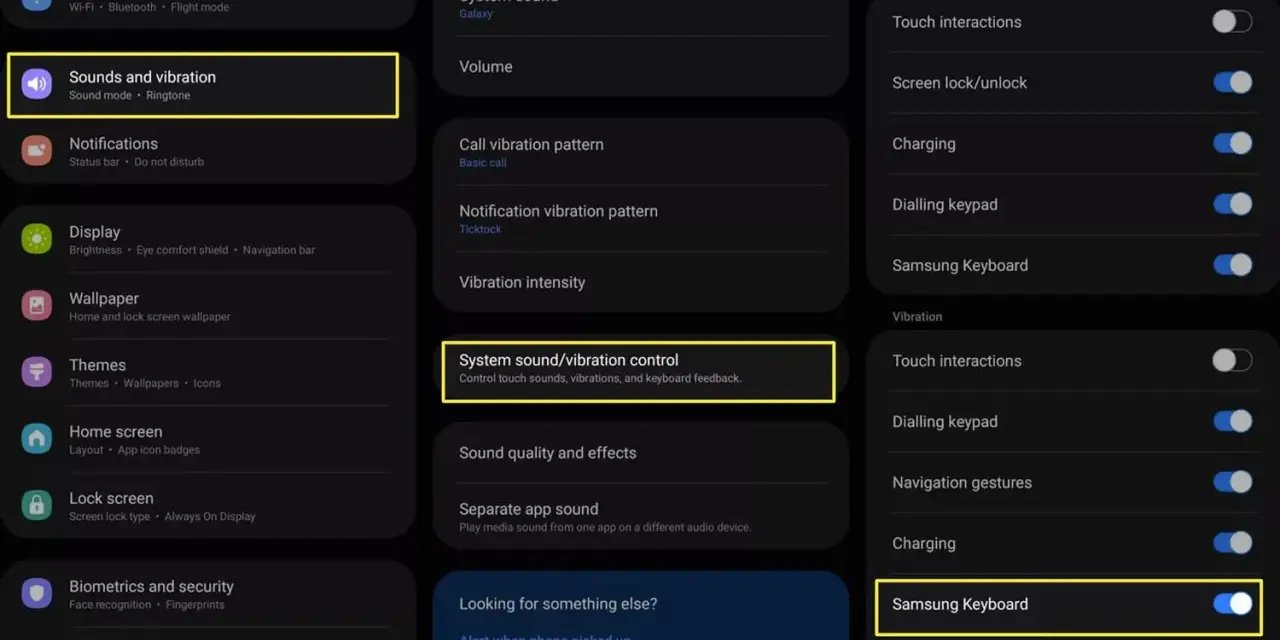
Quel clic a ogni pressione può diventare fastidioso in ufficio, di notte o durante una riunione. Per togliere il suono della tastiera Samsung bastano pochi tocchi, ma il percorso cambia leggermente in base al modello Galaxy, alla versione di One UI e alla tastiera attiva. Qui mostro le strade più rapide, come lasciare la vibrazione e cosa controllare se il rumore continua.
La tastiera può diventare silenziosa senza disattivare gli altri suoni
- Percorso principale Impostazioni > Suoni e vibrazione > Controllo vibrazione/audio sistema.
- Interruttore corretto Disattiva la voce Suono tastiera Samsung.
- Vibrazione separata Il feedback aptico può restare attivo anche con il suono spento.
- Tastierino numerico Per silenziare anche l’app Telefono, disattiva Tastiera di composizione.
- Gboard Ha un’impostazione interna diversa da quella della tastiera Samsung.

Il metodo più rapido dalle impostazioni audio
La strada che consiglio per prima agisce direttamente sui suoni di sistema e non modifica notifiche, chiamate o musica. Apri Impostazioni sul Galaxy e segui questo percorso:
- Entra in Suoni e vibrazione.
- Tocca Controllo vibrazione/audio sistema, oppure una voce simile come Audio di sistema.
- Individua Tastiera Samsung e porta l’interruttore su off.
Apri subito un messaggio o una nota e prova a digitare. Se non senti più il clic ma continui a percepire una breve vibrazione, il risultato è corretto: suono e vibrazione sono controlli distinti. Samsung segnala che nomi e disposizione dei menu possono cambiare secondo modello, area geografica e versione del software, quindi non preoccuparti se la dicitura sul tuo telefono non è identica.
Su alcuni dispositivi compare anche la voce Tastiera di composizione. Questa non riguarda la tastiera usata per scrivere messaggi, ma il tastierino numerico dell’app Telefono. Se vuoi un Galaxy completamente silenzioso alla pressione dei tasti, disattiva entrambe le opzioni.
Quando il menu si trova nelle impostazioni della tastiera
Se non trovi il controllo nell’area Suoni e vibrazione, puoi arrivarci dalla tastiera stessa. Apri una qualsiasi applicazione con un campo di testo, visualizza la tastiera Samsung e tocca l’icona ingranaggio.
Da qui cerca una sezione chiamata Scorrimento, tocco e feedback, Feedback al tocco oppure semplicemente Feedback. Disattiva l’opzione Suono o Suono alla pressione dei tasti. In alcune versioni più datate il percorso passa invece da Impostazioni > Gestione generale > Impostazioni Tastiera Samsung.
Io preferisco questo secondo metodo quando voglio modificare anche altri dettagli, come la vibrazione, l’anteprima dei caratteri o la risposta al tocco. Per il solo clic dei tasti, però, il pannello dei suoni di sistema è generalmente più veloce.
| Obiettivo | Impostazione da modificare | Che cosa cambia |
|---|---|---|
| Scrivere senza clic | Suono tastiera Samsung | Elimina il suono dei tasti virtuali |
| Scrivere senza vibrazione | Feedback aptico o Vibrazione tastiera | Elimina la risposta fisica al tocco |
| Silenziare il tastierino del telefono | Tastiera di composizione | Disattiva i toni numerici nell’app Telefono |
| Silenziare tutto temporaneamente | Modalità silenziosa | Riduce o elimina anche altri suoni del dispositivo |
Suono spento e vibrazione attiva possono convivere
Molte persone vogliono eliminare il rumore, ma desiderano mantenere una piccola risposta sotto le dita. È una scelta sensata soprattutto quando si scrive rapidamente, perché la vibrazione conferma il tocco senza disturbare chi è vicino.
Per ottenere questo risultato, disattiva soltanto Suono tastiera Samsung e lascia attivo Feedback aptico alla pressione dei tasti. Se la vibrazione è troppo intensa, cerca il cursore Intensità vibrazione tasti e riducilo invece di eliminarla del tutto.
La regolazione non sempre è identica su tutti i Galaxy. Se non appare un cursore dedicato, controlla la sezione Vibrazione di sistema o Feedback al tocco. Eviterei invece l’opzione Disattiva tutti i suoni nelle impostazioni di accessibilità, perché può bloccare anche notifiche, avvisi e altri segnali utili.
Se usi Gboard il comando è diverso
Il controllo descritto finora riguarda la tastiera Samsung. Per verificare quale tastiera è attiva, vai in Impostazioni > Gestione generale > Elenco tastiere e predefinita. Se come predefinita trovi Gboard, devi intervenire nelle sue impostazioni interne.
Apri un campo di testo, tocca l’ingranaggio di Gboard e accedi a Preferenze. Nella sezione relativa alla pressione dei tasti disattiva Suono alla pressione dei tasti. Nella stessa schermata puoi anche regolare il volume del suono, se preferisci abbassarlo invece di spegnerlo.
Questo spiega un problema frequente: l’utente disattiva Tastiera Samsung, ma continua a sentire il clic perché sta usando Gboard o un’altra applicazione. La regola è semplice: il suono va spento nella tastiera che compare davvero sullo schermo, non necessariamente in quella installata dal produttore.
Se il clic continua a sentirsi dopo la modifica
Quando il suono non scompare, procederei con controlli brevi e ordinati. Prima chiudi la schermata della tastiera, riapri un’app di testo e verifica di non aver modificato soltanto la voce Tastiera di composizione. Poi controlla che l’interruttore sia ancora su off dopo un riavvio del telefono.
- Controlla la tastiera predefinita in Gestione generale.
- Verifica sia il suono della tastiera sia quello del tastierino numerico.
- Se usi Gboard, modifica l’opzione nelle sue Preferenze.
- Installa eventuali aggiornamenti disponibili per il sistema e per la tastiera.
- Se il comportamento resta anomalo, svuota la cache dell’app Tastiera Samsung dalle impostazioni delle applicazioni.
Non cancellerei subito i dati dell’app: il reset può rimuovere impostazioni personali e parole apprese. Come soluzione provvisoria puoi usare la modalità silenziosa, ma è meno precisa perché coinvolge anche altri suoni del telefono. Samsung raccoglie nella propria guida sui suoni e sulle vibrazioni ulteriori controlli per i dispositivi Galaxy, compresi quelli che cambiano dopo un aggiornamento.
Una regolazione discreta che non penalizza l’uso quotidiano
Per la maggior parte dei Galaxy basta disattivare Suono tastiera Samsung dal controllo dei suoni di sistema. Se vuoi conservare la sensazione del tocco, lascia attivo il feedback aptico; se il clic resta, verifica prima quale tastiera è realmente in uso.
Il punto importante è non abbassare inutilmente il volume generale e non disattivare tutti gli avvisi. Con la regolazione dedicata ottieni una digitazione silenziosa, mantenendo suonerie, notifiche e vibrazione sotto il tuo controllo.
