
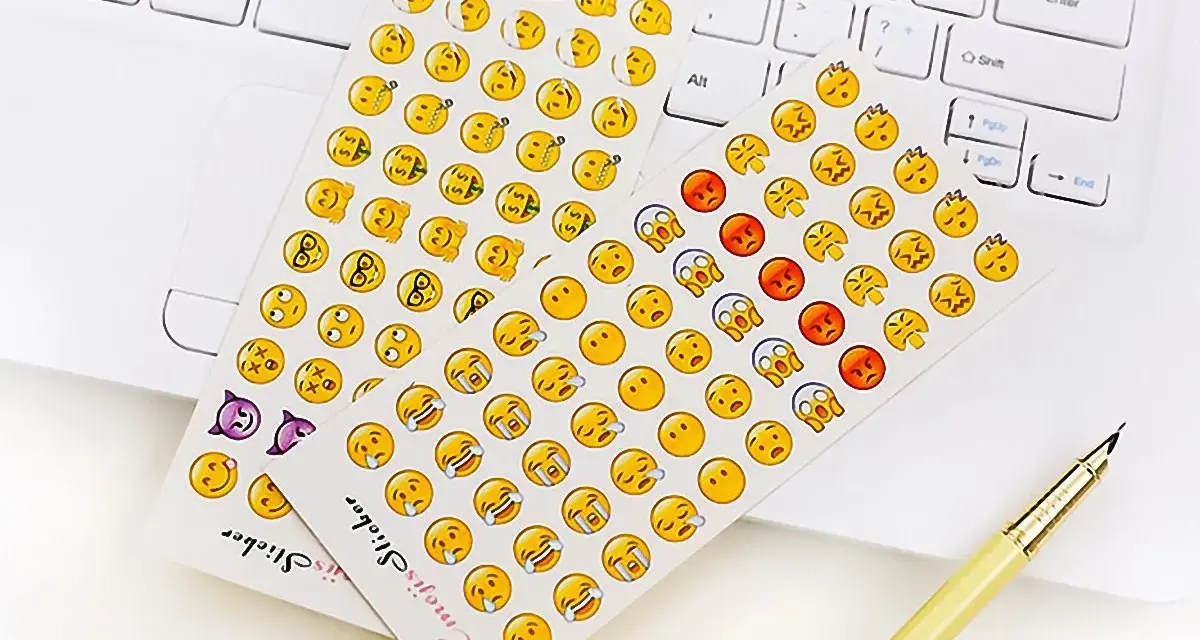
Un’emoji copiata dall’iPhone può finire in un messaggio WhatsApp, nella bio di Instagram o in una nota in pochi secondi, ma il risultato non è sempre quello atteso. Qui mostro come usare le emoji per iPhone da copiare e incollare, come attivare la tastiera, cosa cambia tra app e dispositivi e come risolvere i problemi più comuni.
Il metodo giusto dipende da dove vuoi usare l’emoji
- Tastiera Emoji per inserire rapidamente i simboli nelle app compatibili.
- Copia e incolla per trasferire una o più emoji da Note, Safari o un messaggio.
- Aspetto variabile perché ogni sistema operativo interpreta lo stesso carattere Unicode con una grafica diversa.
- Sostituzioni testo per richiamare combinazioni frequenti con una scorciatoia personale.
- Emoji recenti per ritrovare subito i simboli usati più spesso.
Il modo più rapido per inserire emoji su iPhone
Se devi soltanto aggiungere un simbolo a una frase, il copia e incolla non è nemmeno necessario. Apri un campo di testo in Messaggi, WhatsApp, Note o Safari, poi tocca il pulsante Emoji oppure l’icona del globo e scegli il simbolo desiderato.
Le emoji sono divise per categorie, mentre la sezione con l’icona dell’orologio raccoglie quelle usate di recente. Io la trovo particolarmente utile per le combinazioni che uso spesso, perché evita di scorrere ogni volta tra centinaia di simboli.
Se la tastiera Emoji non compare
Apri Impostazioni > Generali > Tastiera > Tastiere. Tocca “Aggiungi nuova tastiera”, seleziona “Emoji” e torna in un’app dove sia possibile scrivere. Da quel momento potrai passare dalla tastiera italiana a quella delle emoji con il pulsante del globo.
Se il globo non è visibile, probabilmente hai installato una sola tastiera o stai usando una tastiera esterna. In quel caso puoi tenere premuto il tasto Emoji, quando disponibile, oppure riaprire la tastiera su schermo toccando il campo di testo.
Come copiare una singola emoji e incollarla altrove
Per copiare un simbolo già presente in una pagina o in un testo, tienilo premuto e scegli Copia. In alcune app dovrai prima selezionare la parola o la sequenza che contiene l’emoji, quindi spostare i cursori di selezione fino a includere solo il carattere desiderato.
Per incollarlo, apri l’app di destinazione, tocca il punto in cui vuoi inserirlo e seleziona Incolla. Se iOS mostra un avviso relativo agli appunti, autorizza l’operazione solo quando riconosci l’app da cui proviene il contenuto.
Il metodo più semplice con Note
- Apri Note e crea una nota vuota.
- Inserisci una o più emoji dalla tastiera dell’iPhone.
- Tieni premuto sul testo e tocca “Seleziona” o “Seleziona tutto”.
- Scegli “Copia”.
- Apri WhatsApp, Instagram, Messaggi o un’altra app e tocca “Incolla”.
Questo sistema è comodo quando vuoi preparare una piccola raccolta, per esempio ❤️ 😂 🔥 ✨ 👍, da usare in più conversazioni. Se devi trasferire molte emoji insieme, però, controlla la selezione: un tocco impreciso può copiare anche uno spazio o parte della frase.
Quando conviene usare un sito con il pulsante Copia
Una pagina dedicata alle emoji può essere utile per trovare simboli meno comuni, come varianti con tonalità della pelle, bandiere o combinazioni decorative. Tocca il pulsante di copia accanto all’emoji, poi incollala nell’app desiderata, ma considera che la grafica finale dipende sempre dal dispositivo del destinatario.
Perché la stessa emoji può apparire diversa
Un’emoji non è una semplice immagine salvata nell’iPhone. È un carattere Unicode, cioè un codice interpretato dalla tastiera e visualizzato con il disegno previsto dal sistema operativo o dall’app.
Per questo il simbolo 😂 può avere un’espressione leggermente diversa su Android, Windows, WhatsApp o Instagram. Il carattere copiato resta sostanzialmente lo stesso, ma cambiano colori, linee e proporzioni.
| Situazione | Cosa può succedere | Come comportarsi |
|---|---|---|
| iPhone aggiornato | L’emoji viene visualizzata normalmente. | Usa la tastiera integrata o il copia e incolla. |
| Dispositivo meno recente | Può comparire un quadrato o un simbolo sconosciuto. | Aggiorna il sistema, se possibile, oppure scegli un’emoji più comune. |
| App con grafica propria | Il disegno può differire da quello Apple. | Controlla l’anteprima prima di inviare il messaggio. |
| Emoji composta | Una combinazione può separarsi o perdere alcuni elementi. | Copia l’intera sequenza senza eliminare caratteri intermedi. |
Il problema è più evidente con le emoji composte, come alcune famiglie, professioni, coppie o varianti con tonalità della pelle. Queste sequenze possono contenere più codici collegati tra loro, quindi è meglio copiarle come un unico blocco.
Impostazioni utili per velocizzare il copia e incolla
Usa le emoji recenti con criterio
La sezione dei recenti non è una raccolta permanente, ma si aggiorna in base all’utilizzo. Se una combinazione è importante, salvala in Note oppure crea una sostituzione testo, così non rischierai di perderla dopo aver usato molti simboli diversi.
Crea scorciatoie con le sostituzioni testo
Vai in Impostazioni > Generali > Tastiera > Sostituzione testo e tocca il pulsante “+”. Nel campo della frase inserisci, per esempio, “Grazie mille 😊”, mentre nella scorciatoia puoi scrivere “graz1”. Ogni volta che digiterai quella combinazione, l’iPhone proporrà il testo completo.
Per evitare sostituzioni involontarie, scegli scorciatoie difficili da digitare per errore, come ;fuoco o ;festa. È una soluzione più affidabile del copia e incolla quando usi spesso la stessa firma, risposta o sequenza di simboli.
Leggi anche: Cambiare numero di telefono senza perdere account e chat
Trasferisci le emoji tra dispositivi Apple
Con il testo copiato su un iPhone puoi incollare il contenuto anche su un iPad o su un Mac compatibile tramite gli appunti universali. Servono lo stesso account Apple, Wi-Fi e Bluetooth attivi e la funzione Handoff configurata.
La funzione è pratica per trasferire una frase decorata o una serie di emoji dal telefono al computer. Se non funziona, controlla prima che i dispositivi siano vicini e collegati allo stesso account, poi prova a copiare nuovamente il testo.
Errori comuni quando copi emoji dall’iPhone
Il primo errore consiste nel copiare l’emoji da una grafica anziché dal testo. Un’emoji inserita come immagine, adesivo o elemento di una schermata non si comporta come un carattere e potrebbe non essere incollabile in un campo testuale.
Un altro caso frequente riguarda le app che accettano soltanto testo semplice. In queste situazioni un adesivo Memoji o una Genmoji può essere trasformato in immagine, mentre una normale emoji Unicode viene incollata come carattere.
- Non trovi “Incolla”: tocca prima il campo di testo e attendi che compaia il cursore.
- Compare un quadrato: il dispositivo o l’app potrebbe non supportare quel carattere.
- Viene incollata la frase intera: ripeti la selezione includendo solo l’emoji.
- La tonalità cambia: la sequenza potrebbe essere stata copiata senza il modificatore della pelle.
- L’emoji diventa un adesivo: l’app sta usando una funzione grafica proprietaria, non un carattere testuale.
Quando una chat mostra un risultato inatteso, non partire subito dalla tastiera. Prova la stessa emoji in Note: se lì appare correttamente, il problema è quasi certamente legato all’app di destinazione e non all’iPhone.
Una piccola raccolta pronta per messaggi e social
Per iniziare puoi copiare questa sequenza e conservarla in Note: 😊 😂 ❤️ 👍 🙏 🔥 ✨ 🎉 ✅. Sono simboli supportati praticamente ovunque e funzionano bene per messaggi informali, didascalie e risposte rapide.
Per contenuti più personali, aggiungi le emoji che usi davvero invece di creare liste interminabili. La soluzione che consiglio è una nota divisa per categorie, con sezioni brevi per lavoro, auguri, viaggi e reazioni: pochi simboli scelti bene sono più pratici di una pagina piena di caratteri difficili da ritrovare.
In sintesi, la tastiera integrata è la scelta più veloce per l’uso quotidiano, mentre Note e le sostituzioni testo diventano utili quando vuoi conservare o richiamare sequenze precise. Ricorda soltanto che copia e incolla trasferisce il carattere, non garantisce lo stesso disegno su ogni dispositivo.
