
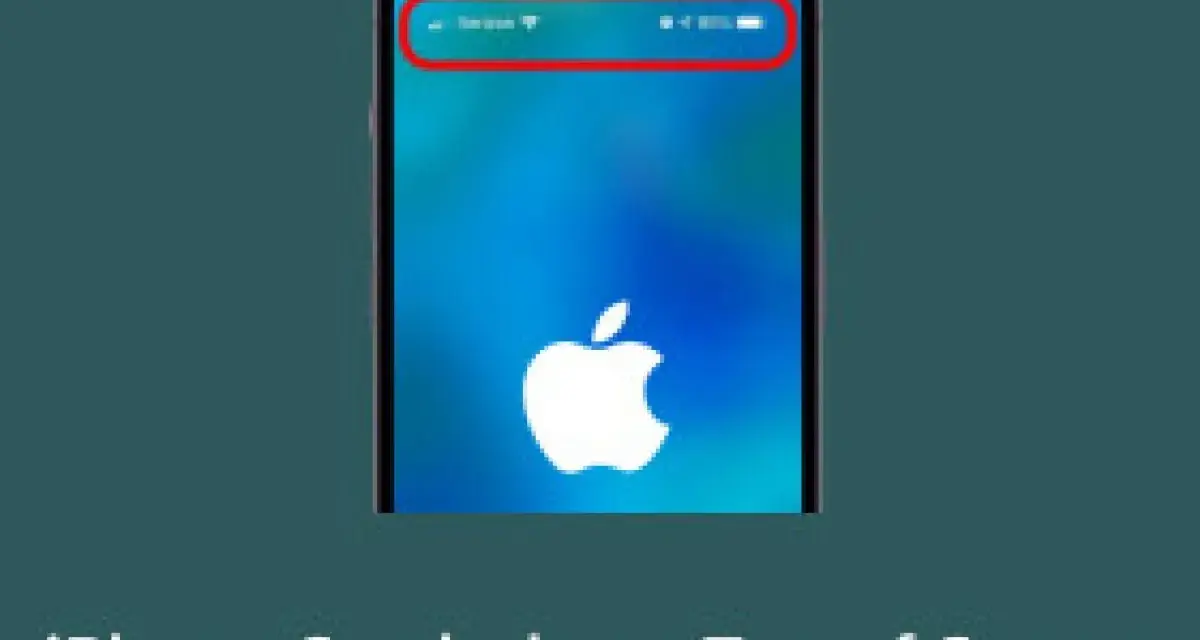
Le icone più importanti si leggono in pochi secondi
- Wi-Fi e rete mobile indicano come il telefono si collega a Internet.
- 5G, 4G, LTE ed E mostrano il tipo di rete disponibile, non sempre la velocità reale.
- Batteria gialla, foglia o percentuale bassa segnalano risparmio energetico o carica residua ridotta.
- Punto verde o arancione può indicare l’uso di fotocamera e microfono.
- Triangolo, punto esclamativo o “Solo SOS” richiedono un controllo della connessione.
La barra di stato è la bussola del telefono
La barra di stato è la fascia nella parte superiore dello schermo. Mostra informazioni che cambiano in tempo reale, come segnale, connessione, batteria, ora e attività delle app. La forma delle icone può variare parecchio tra Samsung, Xiaomi, Google Pixel, Motorola e altri produttori, quindi non bisogna aspettarsi un disegno identico su tutti i modelli.Io distinguo sempre tra due gruppi. Le icone di stato descrivono una funzione attiva, mentre quelle delle notifiche segnalano un evento, per esempio un nuovo messaggio, una chiamata persa o un download terminato.
Su Android basta di solito scorrere verso il basso dalla parte superiore per vedere il pannello completo. Su iPhone con Face ID si apre il Centro di Controllo scorrendo dall’angolo in alto a destra. Questo passaggio è utile perché alcune informazioni, soprattutto su iPhone, non restano sempre visibili nella barra principale.
Rete mobile, Wi-Fi e connessioni
Le icone della connettività sono quelle che generano più dubbi. La loro presenza non significa automaticamente che Internet funzioni bene: mostrano soprattutto il tipo di collegamento attivo e la sua disponibilità.
| Simbolo o scritta | Significato | Cosa controllare |
|---|---|---|
| Tacche del segnale | Potenza del segnale cellulare | Con poche tacche, chiamate e dati possono essere instabili. |
| 4G, LTE, 5G | Tipo di rete mobile disponibile | La velocità dipende anche da copertura, congestione e piano dell’operatore. |
| G, E, 3G | Reti più vecchie o più lente | Controllare la copertura e le impostazioni della SIM. |
| Wi-Fi | Connessione a una rete wireless | Se compare un punto esclamativo, la rete potrebbe non avere accesso a Internet. |
| R | Roaming attivo | Verificare eventuali costi quando si è all’estero. |
| Frecce verso l’alto e il basso | Traffico dati in corso | Un’app sta inviando o scaricando dati. |
Perché compare 5G ma la navigazione è lenta
La scritta 5G non è una garanzia di velocità costante. Il telefono può visualizzarla perché la rete è disponibile, anche se il segnale è debole o la cella è molto affollata. In casa, un Wi-Fi con segnale pieno ma senza Internet può essere più lento di un buon 4G.
Quando la connessione non funziona, io controllo in quest’ordine la modalità Aereo, la rete selezionata, il Wi-Fi e infine la SIM. Se il problema riguarda solo una stanza, spesso è sufficiente spostarsi di qualche metro. Se appare “Nessun servizio” o “Solo SOS” in luoghi dove prima c’era copertura, può essere utile riavviare il telefono e verificare eventuali disservizi dell’operatore.
Batteria, audio e modalità attive
L’icona della batteria non mostra soltanto la carica residua. Colori e piccoli simboli aggiuntivi indicano se il telefono è in carica, se è attivo il risparmio energetico o se la ricarica è stata sospesa per temperatura elevata.
- Batteria gialla su iPhone indica il risparmio energetico.
- Foglia o icona verde su alcuni Android segnala una modalità di risparmio.
- Fulmine indica che la ricarica è in corso.
- Batteria con punto interrogativo può indicare un problema di riconoscimento o di alimentazione.
- Percentuale bassa segnala una condizione pratica, non necessariamente un guasto.
Per mostrare la percentuale su molti Android si va in Impostazioni > Batteria > Percentuale batteria. Su iPhone il percorso è generalmente Impostazioni > Batteria. La posizione può cambiare leggermente in base alla versione del sistema, ma il nome dell’opzione resta facile da individuare.
Le icone dell’audio sono altrettanto importanti. Una campanella barrata indica la modalità silenziosa, il simbolo della vibrazione segnala che il telefono non emetterà una suoneria normale, mentre una cuffia mostra che è collegato un dispositivo Bluetooth. Il simbolo della luna o di una modalità personalizzata indica spesso Non disturbare o Full immersion.Qui si commette un errore frequente: pensare che il telefono sia rotto perché non squilla. Prima di controllare l’altoparlante, verifico sempre volume, modalità silenziosa, Non disturbare, Bluetooth e automazioni programmate. Molti “guasti” spariscono in meno di un minuto.
Privacy, posizione e attività delle app
Alcuni simboli non riguardano la rete, ma mostrano cosa sta facendo un’app in quel momento. Sono particolarmente utili perché rendono visibili funzioni che altrimenti resterebbero nascoste.
| Indicatore | Cosa significa | Azione consigliata |
|---|---|---|
| Punto verde | Un’app sta usando la fotocamera, oppure fotocamera e microfono. | Aprire il Centro di Controllo o controllare i permessi dell’app. |
| Punto arancione | Un’app sta usando il microfono. | Verificare quale app ha attivato la registrazione o l’ascolto. |
| Freccia della posizione | Un’app sta utilizzando la localizzazione. | Controllare i permessi in Posizione. |
| VPN | Il traffico passa attraverso una rete privata virtuale. | Verificare se la VPN è stata attivata manualmente o da un’app. |
| Hotspot | Il telefono condivide la connessione con altri dispositivi. | Disattivarlo se non serve, per evitare consumo di batteria e dati. |
| NFC | La comunicazione a corto raggio è attiva. | Lasciarla attiva solo se si usano pagamenti o accessori compatibili. |
Su iPhone, il supporto Apple indica il punto arancione per il microfono e quello verde per la fotocamera. Se l’indicatore compare senza una ragione evidente, non significa automaticamente che ci sia un’app malevola, ma conviene controllare i permessi in Impostazioni e revocare quelli non necessari.
Su Android l’aspetto dell’avviso può cambiare con la versione del sistema e con l’interfaccia del produttore. Il principio però è lo stesso: una fotocamera o un microfono attivi devono essere riconducibili a un’app che stiamo usando.
Quando un simbolo segnala un problema
Un’icona insolita non indica sempre un danno hardware. Nella mia esperienza, la maggior parte dei casi dipende da impostazioni attivate per errore, autorizzazioni, rete assente o notifiche persistenti.
Triangolo o punto esclamativo sul Wi-Fi
Il telefono è collegato al router, ma non riesce a raggiungere Internet. Provo a disattivare e riattivare il Wi-Fi, poi controllo se anche gli altri dispositivi di casa sono offline. Se il problema riguarda solo lo smartphone, dimenticare la rete e inserire di nuovo la password può risolvere l’errore.
Modalità Aereo che resta attiva
L’icona dell’aereo blocca le comunicazioni mobili e può disattivare Wi-Fi e Bluetooth, anche se su alcuni telefoni questi ultimi possono essere riaccesi manualmente. Se non arrivano chiamate o messaggi, controllo prima questo simbolo e solo dopo considero un problema della SIM.
Nessun segnale o Solo SOS
“Solo SOS” significa che il telefono non sta usando normalmente la rete del proprio operatore, ma in alcune situazioni può ancora consentire chiamate di emergenza. Provo a spostarmi all’aperto, riavviare il dispositivo e verificare la SIM. Se l’avviso compare in modo continuo anche in zone coperte, è il momento di contattare l’operatore o un centro di assistenza.
Leggi anche: Telefono che non si spegne? Ecco come riavviarlo
Icona della batteria con ricarica interrotta
Se la ricarica si ferma, controllo cavo, alimentatore e porta USB. Una causa spesso sottovalutata è il calore: alcuni telefoni rallentano o sospendono la ricarica quando la temperatura è troppo alta. In questo caso lascio raffreddare il dispositivo e non lo uso intensamente mentre è collegato.
Come identificare un simbolo che non riconosci
Quando l’icona non è presente negli elenchi comuni, seguo una procedura semplice. Prima faccio uno screenshot, poi apro il pannello delle notifiche e tocco l’icona, se è interattiva. Spesso il telefono mostra direttamente il nome della funzione.
- Controlla se il simbolo è nella barra di stato o tra le notifiche.
- Scorri verso il basso per leggere il messaggio completo.
- Tieni premuta l’icona nelle Impostazioni rapide per aprire la relativa funzione.
- Confronta il simbolo con il manuale del modello esatto.
- Se compare dopo l’installazione di un’app, controlla autorizzazioni e notifiche recenti.
Non consiglio di installare applicazioni che promettono di “riparare” le icone o accelerare il telefono. Per una semplice icona sconosciuta, queste app aggiungono spesso pubblicità e permessi superflui. Il manuale del produttore e le impostazioni di sistema sono quasi sempre sufficienti.
Un controllo rapido evita molti falsi allarmi
Il significato delle icone del cellulare diventa molto più chiaro quando si osservano insieme simbolo, colore e comportamento del telefono. Un fulmine sulla batteria è normale, mentre un punto esclamativo sul Wi-Fi richiede una verifica; una luna indica una modalità scelta dall’utente, non necessariamente un difetto.
Il mio controllo finale dura circa trenta secondi: guardo rete, Wi-Fi, batteria, audio, modalità Aereo, posizione e indicatori di privacy. Se il problema resta anche dopo un riavvio e riguarda chiamate, ricarica o segnale in modo stabile, conviene far controllare il dispositivo invece di modificare impostazioni casuali.
