
Devi mostrare una foto, un’app o una procedura dell’iPhone sul display del Mac? La soluzione più rapida è AirPlay, mentre il collegamento via cavo con QuickTime Player è preferibile quando vuoi maggiore stabilità o registrare ciò che accade sullo schermo. Qui chiarisco requisiti, impostazioni, passaggi operativi e rimedi ai problemi più comuni.
Il modo più pratico per visualizzare l’iPhone sul Mac
- AirPlay permette di duplicare lo schermo senza cavi, usando la stessa rete Wi-Fi.
- Il Mac deve avere attivo il Ricevitore AirPlay nelle Impostazioni di Sistema.
- Per una connessione più stabile puoi usare QuickTime Player e un cavo USB.
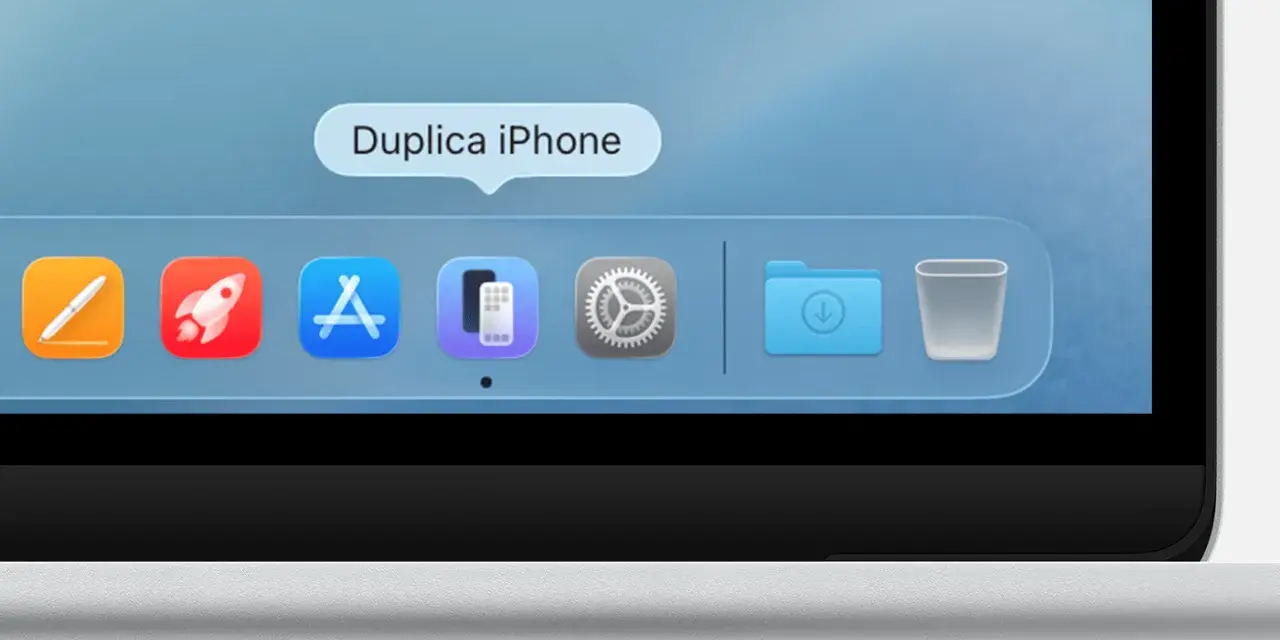
- La funzione Duplicazione iPhone non è attualmente disponibile nell’Unione Europea.
- Le app con contenuti protetti possono mostrare uno schermo nero anche quando AirPlay funziona correttamente.

AirPlay è il metodo più semplice per iniziare
Per condividere lo schermo dell’iPhone su Mac senza installare applicazioni aggiuntive, io partirei da AirPlay. È wireless, richiede pochi tocchi e funziona bene per foto, presentazioni, applicazioni e dimostrazioni.
Attiva il Ricevitore AirPlay sul Mac
Sul Mac apri il menu Apple, entra in Impostazioni di Sistema, seleziona Generali e poi AirDrop e Handoff. Attiva la voce Ricevitore AirPlay. In macOS Monterey il percorso può essere diverso, perché l’opzione si trova in Preferenze di Sistema, alla voce Condivisione.
Nelle impostazioni del ricevitore puoi scegliere chi è autorizzato a collegarsi. Per un uso domestico è sufficiente consentire i dispositivi presenti sulla stessa rete. In un ufficio o in un luogo condiviso preferisco limitare l’accesso ai dispositivi che riconosco, così evito collegamenti accidentali.
Avvia la duplicazione dall’iPhone
- Collega iPhone e Mac alla stessa rete Wi-Fi.
- Apri il Centro di Controllo scorrendo verso il basso dall’angolo superiore destro. Sui modelli più vecchi, scorri verso l’alto dal bordo inferiore.
- Tocca Duplica schermo.
- Seleziona il nome del Mac dall’elenco.
- Inserisci sul telefono il codice AirPlay, se compare sul display del computer.
Da questo momento il Mac mostra ciò che appare sull’iPhone. Per terminare, riapri il Centro di Controllo, tocca Duplica schermo e scegli Interrompi duplicazione. Ricorda però che AirPlay invia l’immagine al Mac, ma non permette di controllare l’iPhone con mouse e tastiera.
Compatibilità e impostazioni da controllare prima del collegamento
Non tutti i Mac possono ricevere AirPlay. In generale servono macOS Monterey 12 o versioni successive e un modello compatibile, come i Mac introdotti dal 2018 in poi, i Mac mini dal 2020 e gli iMac Pro. Sul lato iPhone, la compatibilità parte normalmente da iOS 14 e iPhone 7.
| Metodo | Connessione | Controllo dell’iPhone | Uso consigliato |
|---|---|---|---|
| AirPlay | Wi-Fi | No | Presentazioni, foto e visualizzazione rapida |
| QuickTime Player | Cavo USB | No | Registrazioni e connessioni più affidabili |
| Duplicazione iPhone | Wireless | Sì | Uso interattivo dal Mac, dove disponibile |
Nel 2026 la funzione macOS chiamata Duplicazione iPhone, che consente di usare app e notifiche dal Mac, non è disponibile nell’Unione Europea. In Italia, quindi, non bisogna confonderla con AirPlay: il primo sistema consente l’interazione, mentre il secondo serve soprattutto a visualizzare o trasmettere contenuti.
Controlla anche che sul Mac non siano attivi VPN, firewall troppo restrittivi o la condivisione della connessione Internet. Questi elementi possono impedire al telefono di individuare il ricevitore, anche quando entrambi sembrano collegati al Wi-Fi.
Quando conviene usare QuickTime Player e il cavo
AirPlay è comodo, ma dipende dalla qualità della rete wireless. Se l’immagine scatta, compare con ritardo oppure devi creare un tutorial, io sceglierei QuickTime Player tramite USB. È una soluzione meno elegante, ma spesso più prevedibile.
Procedura passo dopo passo
- Collega l’iPhone al Mac con un cavo USB compatibile.
- Sblocca il telefono e autorizza il computer selezionando Autorizza, se richiesto.
- Apri QuickTime Player sul Mac.
- Dal menu File scegli Nuova registrazione filmato.
- Accanto al pulsante di registrazione apri il menu delle sorgenti.
- Seleziona l’iPhone come fotocamera.
QuickTime mostrerà il display dell’iPhone in una finestra del Mac. Puoi anche scegliere il microfono, l’altoparlante e la qualità, quindi premere Registra per salvare il filmato. Se ti serve soltanto osservare lo schermo, puoi lasciare la registrazione ferma.
Questa strada è particolarmente utile per preparare una guida di assistenza, documentare un malfunzionamento o registrare i passaggi di un’app. Non aspettarti però di poter usare il mouse del Mac per toccare i pulsanti sul telefono: la visualizzazione non equivale al controllo remoto.
Il Mac non appare nell’elenco AirPlay
Il problema più frequente non è l’iPhone, ma il ricevitore disattivato sul Mac. Apri nuovamente Impostazioni di Sistema, Generali, AirDrop e Handoff e verifica che Ricevitore AirPlay sia attivo. Poi controlla che entrambi i dispositivi usino la stessa rete, non semplicemente due reti con nomi simili.
- Disattiva temporaneamente la VPN su iPhone e Mac.
- Riavvia entrambi i dispositivi e il router, se necessario.
- Aggiorna iOS e macOS alle versioni disponibili.
- Avvicina i dispositivi al router per ridurre interferenze e ritardi.
- Controlla che il Mac non stia già usando AirPlay, Sidecar o la condivisione Internet.
Se il Mac compare ma la connessione cade, spesso la causa è una rete Wi-Fi congestionata. Videochiamate, streaming e molti dispositivi collegati possono ridurre la fluidità. In questi casi il cavo e QuickTime sono la scelta più sensata, soprattutto per una presentazione importante.
Leggi anche: Come passare a un nuovo telefono Android senza perdere dati
Immagine presente ma video nero
Alcune piattaforme di streaming applicano protezioni DRM, cioè sistemi che impediscono la copia o la duplicazione dei contenuti. Il risultato può essere un’immagine nera nella finestra del Mac, anche se menu, foto e schermata Home vengono trasmessi normalmente.
Non è necessariamente un guasto di AirPlay. Prova a usare il pulsante AirPlay integrato direttamente nell’app video, quando disponibile, oppure riproduci il contenuto dall’app installata sul Mac. Anche QuickTime può non acquisire correttamente i video protetti.
Quale soluzione scegliere in base all’uso
La scelta dipende più dal risultato che vuoi ottenere che dal modello dell’iPhone. Per mostrare rapidamente una foto a un’altra persona bastano pochi secondi con AirPlay; per un tutorial tecnico preferisco una connessione cablata e una registrazione controllata.
- Presentazione o foto: AirPlay è la soluzione più rapida.
- Dimostrazione di un’app: AirPlay offre un’immagine immediata, ma lascia i comandi sull’iPhone.
- Registrazione di una procedura: QuickTime Player è più adatto.
- Rete instabile: il cavo USB riduce ritardi e interruzioni.
- Controllo dal Mac: la funzione Duplicazione iPhone sarebbe quella prevista, ma in Italia non è attualmente disponibile.
Per una sessione occasionale non spenderei denaro in applicazioni di mirroring di terze parti. Prima verificherei AirPlay e QuickTime, già inclusi nell’ecosistema Apple. Le app esterne possono avere funzioni aggiuntive, ma introducono anche permessi, abbonamenti e possibili problemi di compatibilità.
La configurazione più affidabile per il tuo Mac
Per l’uso quotidiano, attiva il Ricevitore AirPlay sul Mac e tieni i due dispositivi sulla stessa rete Wi-Fi. È il compromesso migliore tra velocità e comodità, soprattutto quando devi condividere lo schermo per pochi minuti.
Quando servono stabilità, registrazione o una dimostrazione senza ritardi, passa invece a QuickTime Player con il cavo. In questo modo sai subito quale metodo usare e non perdi tempo a inseguire una connessione wireless instabile proprio quando devi mostrare qualcosa di importante.
