
Le informazioni essenziali da conoscere sugli indicatori di sistema
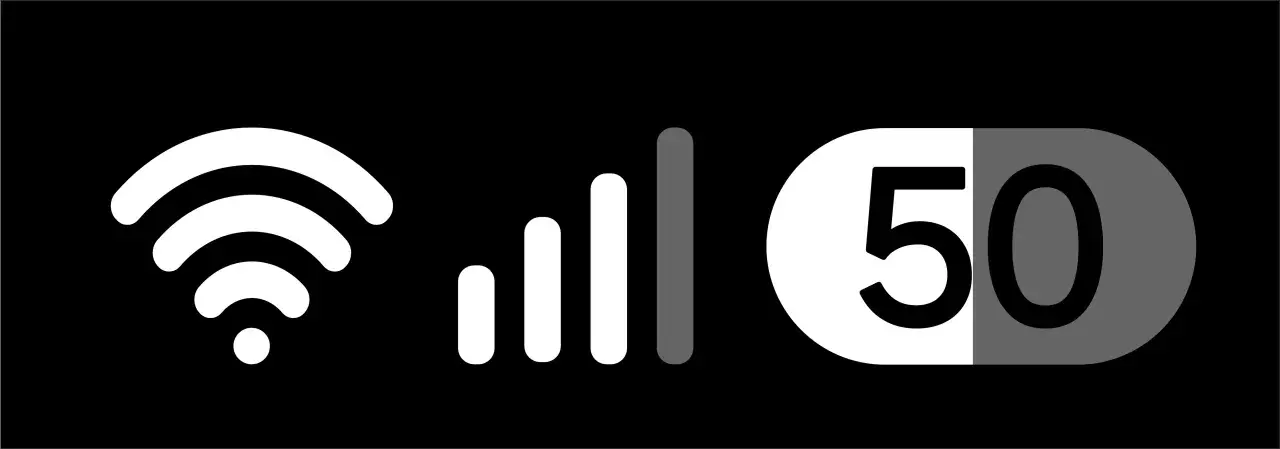
- Connessione e rete mostrano qualità del segnale, Wi-Fi, dati mobili e modalità aereo.
- Batteria e ricarica aiutano a capire autonomia residua, alimentazione e risparmio energetico.
- Le icone possono cambiare in base a marca, versione del sistema e modello del dispositivo.
- Su Android la personalizzazione è spesso più ampia, mentre su iPhone molte informazioni restano gestite automaticamente.
- Un simbolo insolito non indica sempre un guasto: prima conviene controllare impostazioni, notifiche e autorizzazioni.
Che cosa indica davvero la fascia nella parte alta dello schermo
Gli indicatori nella parte superiore del telefono hanno una funzione precisa: offrire una lettura immediata dello stato del sistema senza aprire ogni volta le impostazioni. In pochi secondi posso capire se il dispositivo è collegato al Wi-Fi, se sta usando il 5G, se la batteria è quasi scarica o se un’app sta utilizzando microfono e fotocamera.
Le informazioni più comuni riguardano rete mobile, Wi-Fi, Bluetooth, posizione, sveglie, modalità silenziosa e notifiche. Alcune icone sono permanenti, altre compaiono solo quando una funzione è attiva. Il simbolo della sveglia, per esempio, resta visibile fino alla disattivazione dell’allarme, mentre l’indicatore del microfono appare soltanto durante l’uso effettivo o recente del componente.
| Indicatore | Che cosa comunica | Quando controllarlo |
|---|---|---|
| Segnale mobile | Potenza della rete dell’operatore | Quando chiamate e dati sono instabili |
| Wi-Fi | Connessione a una rete wireless | Quando Internet è lento o non disponibile |
| Batteria | Autonomia residua e ricarica | Quando il telefono si spegne troppo presto |
| Modalità aereo | Connessioni wireless principali disattivate | Quando non arrivano chiamate o messaggi |
| Punto verde o arancione | Uso recente di fotocamera o microfono su iPhone | Quando vuoi verificare la privacy di un’app |
Non bisogna però interpretare ogni simbolo come una diagnosi. Una tacca in meno del segnale può dipendere semplicemente dall’edificio in cui ci si trova, mentre una batteria colorata può indicare una modalità di risparmio e non un deterioramento fisico. La mia regola è semplice: prima osservo il comportamento reale del telefono, poi uso l’icona per orientarmi.
Android e iPhone mostrano informazioni simili ma con logiche diverse
Android lascia generalmente più spazio alle scelte del produttore. Un Samsung, uno Xiaomi, un Motorola e un Google Pixel possono mostrare simboli diversi per la stessa funzione, con variazioni nella forma, nel colore e nella posizione. Anche la versione del sistema e il tema chiaro o scuro possono modificare l’aspetto degli indicatori.
Su molti telefoni Android è possibile visualizzare la percentuale della batteria, scegliere quante icone di notifica mantenere visibili o decidere se mostrare solo un numero ridotto di simboli. Il percorso cambia in base all’interfaccia, quindi conviene aprire Impostazioni e cercare termini come “barra di stato”, “icone di notifica” o “percentuale batteria”.Su iPhone l’area superiore è più uniforme, ma alcune informazioni sono meno personalizzabili. Apple usa simboli facilmente riconoscibili per rete, Wi-Fi, batteria, modalità Full immersion e condivisione della posizione. Il punto arancione segnala l’uso del microfono, mentre quello verde indica l’uso della fotocamera, eventualmente insieme al microfono.
Con iPhone dotati di Face ID, inoltre, spazio e disposizione degli indicatori dipendono dalla forma dello schermo. L’ora, la batteria e il segnale possono essere organizzati attorno alla fotocamera frontale, mentre alcune informazioni aggiuntive sono visibili aprendo il Centro di Controllo. Apple descrive questi simboli nel proprio supporto, ma nella pratica il significato più utile resta sempre quello legato all’azione appena compiuta.
Android Developers segnala anche che le icone possono cambiare in base al contesto, alle preferenze e al tema scelto. Sulle versioni recenti, le app progettate per la visualizzazione edge-to-edge possono estendere il contenuto sotto l’area superiore, rendendo gli indicatori trasparenti o sovrapposti allo sfondo. Non è necessariamente un difetto dello schermo, ma una scelta grafica del sistema.
Come personalizzare gli indicatori senza complicare l’interfaccia
La personalizzazione ha senso quando rende il telefono più leggibile. Mostrare la percentuale della batteria è utile se si vuole controllare con precisione l’autonomia, mentre lasciare troppe icone di notifica sempre presenti può creare confusione, soprattutto su display piccoli.
Le impostazioni più utili su Android
Il primo controllo da fare riguarda la visibilità delle notifiche. In genere si può scegliere se mostrare tutte le icone, solo quelle delle notifiche recenti oppure nessuna icona, lasciando gli avvisi nel pannello a tendina. Io preferisco mantenere visibili solo gli avvisi che richiedono attenzione, come chiamate perse, messaggi e problemi di sicurezza.
- Attiva la percentuale della batteria se la stima grafica non ti basta.
- Riduci le notifiche delle app promozionali e dei giochi.
- Controlla le impostazioni relative a rete, VoLTE, 5G e roaming quando viaggi.
- Usa il pannello rapido per verificare Bluetooth, posizione, hotspot e modalità silenziosa.
Su alcuni modelli è possibile modificare anche il colore o lo stile delle icone tramite tema, ma non consiglierei applicazioni che promettono di cambiare radicalmente l’interfaccia senza spiegare quali autorizzazioni richiedono. Un’app che vuole accesso alle notifiche può leggere informazioni sensibili, quindi la personalizzazione non deve sacrificare la privacy.
Leggi anche: Comandi Rapidi iPhone, crea automazioni utili ogni giorno
Che cosa si può modificare su iPhone
iPhone offre meno opzioni dirette per ridisegnare la fascia superiore, ma consente di intervenire sulle funzioni che la alimentano. Si possono gestire notifiche, modalità Full immersion, servizi di localizzazione, percentuale batteria e accessi a microfono e fotocamera.
Se compare un punto verde o arancione, basta aprire il Centro di Controllo per capire quale app ha utilizzato il componente. Se il comportamento non è coerente con ciò che stavi facendo, controlla Impostazioni, Privacy e sicurezza e rimuovi l’autorizzazione alle app che non ne hanno davvero bisogno.
Quando un simbolo segnala un problema reale
La presenza di un’icona insolita diventa importante quando è accompagnata da un comportamento anomalo. Il simbolo del Wi-Fi può essere presente anche con Internet non funzionante, perché indica il collegamento al router e non garantisce che la rete abbia accesso alla linea esterna.
Per una connessione instabile conviene procedere in ordine. Disattiva e riattiva il Wi-Fi, prova un’altra rete, riavvia il router se il problema riguarda più dispositivi e verifica che non sia attiva la modalità aereo. Se il segnale mobile è sempre assente in una zona normalmente coperta, prova la SIM su un altro telefono oppure chiedi una verifica all’operatore.
Un’icona della batteria che cambia colore non dimostra da sola che la batteria sia guasta. I segnali più affidabili sono spegnimenti improvvisi, autonomia drasticamente ridotta, surriscaldamento e ricarica molto lenta. In questi casi controlla lo stato della batteria nelle impostazioni e, se il problema persiste, fai eseguire una diagnosi tecnica invece di sostituire componenti alla cieca.
Se gli indicatori spariscono, diventano sovrapposti o restano bloccati, le cause possono essere un aggiornamento incompleto, un’app difettosa, un tema incompatibile o un problema del sistema grafico. Un riavvio risolve spesso i blocchi temporanei; se il difetto ricompare, conviene aggiornare il sistema, disinstallare l’ultima app sospetta e provare la modalità provvisoria su Android.
Quando insieme alle icone compaiono righe sul display, sfarfallii, zone nere o problemi al touchscreen, la situazione è diversa. Potrebbe esserci un danno al pannello o al connettore, soprattutto dopo una caduta o il contatto con liquidi. In quel caso le impostazioni non possono risolvere il problema e continuare a usare il telefono può peggiorare il danno.La stessa idea cambia nelle applicazioni e sui computer
Su un’applicazione la riga informativa non mostra necessariamente rete e batteria. Può trovarsi nella parte inferiore della finestra e indicare il numero di pagina, la modalità di visualizzazione, il livello di zoom, il salvataggio di un file o l’avanzamento di un’operazione.
In un editor di testo, per esempio, può segnalare pagina corrente, numero di parole e lingua attiva. In un programma di grafica può mostrare dimensioni dell’immagine o percentuale di ingrandimento. Se scompare, spesso è sufficiente cercare la voce “Barra di stato” nel menu Visualizza dell’applicazione.
È importante non confonderla con la barra delle applicazioni di Windows. Quest’ultima serve soprattutto per aprire programmi, passare da una finestra all’altra e accedere all’area delle notifiche, dove compaiono rete, volume, batteria e orologio. La barra interna all’app, invece, descrive lo stato del documento o dell’operazione in corso.
| Elemento | Posizione tipica | Funzione principale |
|---|---|---|
| Indicatori del telefono | Parte superiore dello schermo | Informazioni sul sistema e sulla connettività |
| Barra interna dell’app | Spesso in fondo alla finestra | Stato del file, pagina, zoom o attività |
| Barra delle applicazioni | Bordo del desktop | Avvio delle app e accesso alle funzioni del sistema |
Questa distinzione evita molti tentativi inutili. Se non vedi il livello di zoom in un programma, devi cercare le impostazioni dell’applicazione; se non compare l’icona della rete sul desktop, devi controllare la barra delle applicazioni o le impostazioni di Windows.
Un controllo di pochi secondi può evitare diagnosi sbagliate
Gli indicatori di sistema sono piccoli, ma raccontano molto. Imparare a riconoscere rete, batteria, notifiche e segnali di privacy permette di capire più rapidamente se serve una modifica alle impostazioni, un riavvio o una verifica tecnica.
Il consiglio che seguo sempre è di non affidarmi soltanto alla forma dell’icona. Confronta il simbolo con ciò che il dispositivo sta realmente facendo, controlla le autorizzazioni delle app e considera marca e versione del sistema. Se al problema grafico si aggiungono difetti fisici o malfunzionamenti persistenti, è il momento di proteggere i dati e richiedere una diagnosi professionale.
