
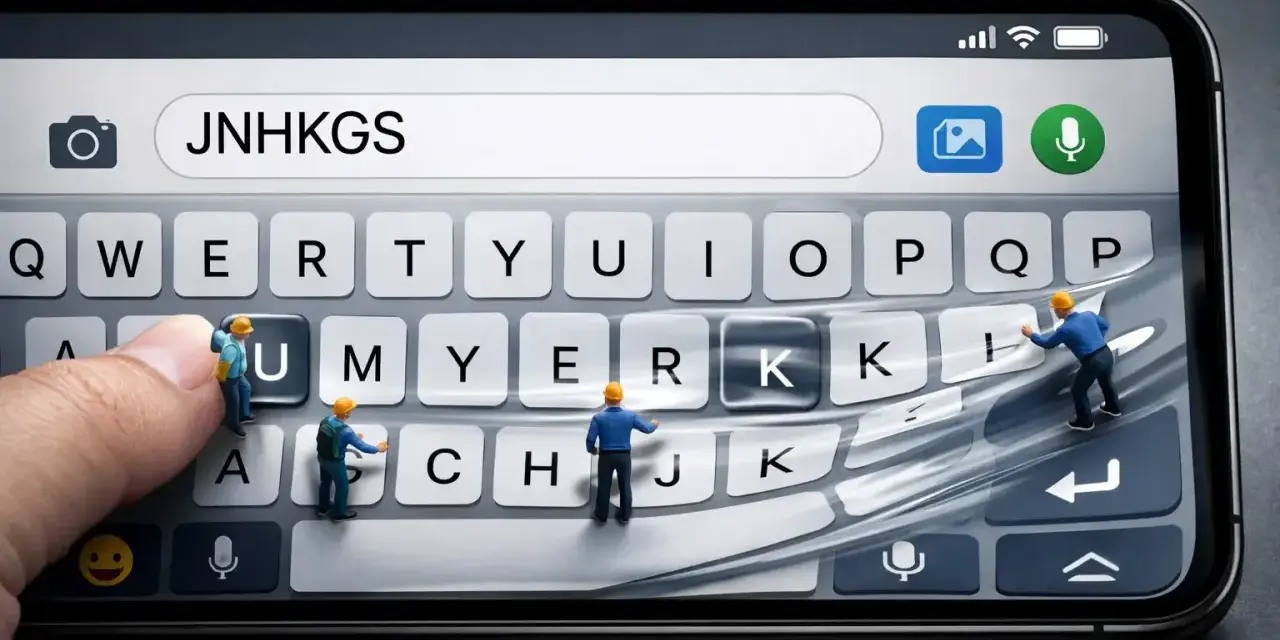
La diagnosi corretta spesso risolve il problema senza costi
- Riavvio e aggiornamenti eliminano molti blocchi temporanei.
- Su Android, svuotare la cache di Gboard è uno dei primi tentativi da fare.
- Lingue, layout, correzione automatica e tastiere aggiuntive possono modificare il comportamento dei tasti.
- Se i tocchi fantasma compaiono anche fuori dalla tastiera, il sospetto va al touchscreen.
- Prima di cancellare dati o ripristinare il telefono, conviene fare un backup.

Capire da dove arriva il comportamento anomalo
Il primo errore è chiamare tutto semplicemente “problema della tastiera”. Io distinguo subito tra tre casi: la tastiera produce parole sbagliate, i tasti rispondono in ritardo oppure lo schermo registra tocchi che non ho fatto. Questa distinzione riduce molto i tentativi inutili e permette di capire se intervenire sull’app o sul telefono.
| Comportamento | Probabile causa | Primo controllo |
|---|---|---|
| Parole corrette automaticamente in modo assurdo | Lingua, dizionario o correzione automatica | Impostazioni di correzione del testo |
| Tasti premuti in ritardo o tastiera bloccata | Cache, memoria insufficiente o app non aggiornata | Riavvio e aggiornamento |
| Lettere duplicate o tocchi casuali | Touchscreen sporco, umidità o protezione difettosa | Pulizia e rimozione temporanea della pellicola |
| Problema solo con una tastiera Bluetooth | Abbinamento, batteria o interferenze | Disconnessione e nuovo pairing |
Per fare una prova semplice, apro l’app Note e scrivo una frase di almeno 20-30 parole. Se l’errore compare solo in WhatsApp, nel browser o in un’app specifica, è più probabile un conflitto software locale e non un guasto generale.
Le impostazioni da controllare su Android e iPhone
Android e Gboard
Su molti smartphone Android la tastiera predefinita è Gboard. Per prima cosa controllo che sia aggiornata dal Play Store, poi apro Impostazioni, App, Gboard, Spazio di archiviazione e cache e scelgo “Svuota cache”. Questa operazione non cancella normalmente le applicazioni o i file personali e spesso risolve rallentamenti e blocchi.
Se il difetto continua, posso provare “Cancella dati” o “Cancella spazio di archiviazione”. È un intervento più incisivo perché riporta Gboard alle impostazioni iniziali, quindi può eliminare preferenze, dati locali e parole apprese. Prima di farlo verifico di avere un’altra tastiera disponibile oppure ne installo una temporaneamente.Controllo anche la sezione della correzione del testo. Scrittura intelligente, maiuscole automatiche, suggerimenti e scorrimento per scrivere possono creare risultati che sembrano casuali, soprattutto quando sono attive più lingue. Per un test pulito lascio una sola lingua, ad esempio italiano, e disattivo per qualche minuto le funzioni predittive.
Leggi anche: Comandi Rapidi iPhone, crea automazioni utili ogni giorno
iPhone e tastiera integrata
Su iPhone entro in Impostazioni, Generali, Tastiera. Qui verifico le tastiere installate, la correzione automatica, il testo predittivo, la punteggiatura intelligente e la funzione “Scorri per scrivere”. Se il telefono alterna italiano, inglese o altre lingue senza che me ne accorga, rimuovo temporaneamente quelle non necessarie e lascio solo la configurazione utilizzata ogni giorno.
Quando il problema riguarda il dizionario personale, posso valutare il percorso Impostazioni, Generali, Trasferisci o inizializza iPhone, Ripristina, Ripristina dizionario tastiera. Non è la prima cosa che farei, perché cancella le parole personalizzate apprese dal dispositivo, ma può essere utile quando le correzioni sono diventate sistematicamente strane.
I nomi dei menu possono cambiare leggermente in base alla versione del sistema e alla marca del telefono. Per questo preferisco cercare “tastiera” direttamente nella barra delle Impostazioni invece di seguire alla lettera un percorso trovato per un modello diverso.
La procedura più rapida per tornare a scrivere
Quando il difetto non è legato a una caduta o a un liquido, seguo una sequenza precisa. In genere richiede 10-15 minuti e parte dalle operazioni reversibili, lasciando per ultime quelle che modificano i dati personali.
- Chiudo l’app in cui la tastiera non risponde e provo a scrivere in Note, Keep o in un altro campo di testo.
- Riavvio lo smartphone. È un passaggio banale, ma termina processi rimasti bloccati e ricarica correttamente il servizio di input.
- Controllo gli aggiornamenti del sistema e della tastiera. Una versione recente può contenere correzioni specifiche per compatibilità e prestazioni.
- Disattivo temporaneamente correzione automatica, testo predittivo e digitazione a scorrimento.
- Su Android, svuoto la cache della tastiera. Su iPhone rimuovo eventuali tastiere di terze parti per capire se sono loro a causare il conflitto.
- Provo una tastiera alternativa per alcuni minuti. Se funziona bene, il touchscreen è probabilmente a posto e il problema riguarda la tastiera originale o le sue impostazioni.
Non consiglio invece di partire subito dal ripristino completo del dispositivo. Il reset cancella dati e configurazioni, ma non risolve un touchscreen danneggiato e può far perdere tempo se la causa è fisica.
Quando il problema riguarda il touchscreen
Se le lettere compaiono da sole, il cursore si sposta senza motivo o il difetto interessa anche icone e pulsanti, controllo il display prima della tastiera. Tolgo la cover, scollego il caricabatterie, asciugo lo schermo con un panno morbido e verifico che non ci siano acqua, condensa o residui di sporco.
Una pellicola applicata male può lasciare una bolla o una zona con pressione costante. Per una prova breve la rimuovo, se è facilmente sostituibile, e testo il telefono senza di essa. Anche un caricatore o un cavo di bassa qualità può disturbare il rilevamento dei tocchi mentre il dispositivo è collegato alla corrente.
Il segnale più importante è la posizione del difetto. Se il tocco fantasma appare sempre nella stessa area, soprattutto dopo una caduta o il contatto con liquidi, penso a un problema del digitizer, il componente che rileva la posizione del dito sotto il vetro. In questo caso le impostazioni possono solo mascherare il sintomo, non riparare il componente.
Per capire se un’app sta interferendo, posso ruotare lo schermo, aprire una pagina vuota e trascinare lentamente il dito su tutta la superficie. Se il tratto si interrompe sempre nello stesso punto, oppure compaiono tocchi senza contatto, salvo subito foto e dati importanti e programmo una diagnosi.
Quando conviene chiedere assistenza
Porterei il telefono in un centro tecnico se il problema resta dopo riavvio, aggiornamento, pulizia e prova con un’altra tastiera. La richiesta è ancora più urgente dopo una caduta, un’infiltrazione o una sostituzione recente del display, perché potrebbe esserci un connettore non perfettamente collegato o un pannello incompatibile.
Prima della consegna faccio un backup, rimuovo eventuali codici quando il tecnico mi indica una procedura sicura e descrivo con precisione quando compare il difetto. Un video di 20-30 secondi che mostra i tocchi casuali può essere più utile di una spiegazione generica.
| Situazione | Scelta ragionevole |
|---|---|
| Errore solo nelle correzioni | Modificare lingua, dizionario e testo predittivo |
| Blocco risolto cambiando tastiera | Reinstallare o riconfigurare quella originale |
| Tocchi casuali in tutto il sistema | Diagnosi del display e del touchscreen |
| Problema con tastiera fisica Bluetooth | Ricaricare, dissociare e ripetere l’abbinamento |
Le verifiche software non costano nulla e sono il punto di partenza corretto. Un intervento hardware, invece, va valutato con un preventivo: su un dispositivo economico la sostituzione del display può avvicinarsi al valore residuo del telefono, mentre su un modello recente può essere una riparazione sensata.
Il test finale che evita una riparazione inutile
Prima di concludere che la tastiera sia guasta, provo tre condizioni diverse: telefono scollegato dal caricatore, display senza pellicola e una seconda applicazione per scrivere. Se il problema sparisce in una di queste situazioni, ho già individuato la direzione giusta senza cancellare dati o spendere denaro.
La regola che seguo è semplice: un errore nelle parole indica spesso le impostazioni, un errore nei tocchi indica spesso lo schermo. Separare questi due casi, fare un backup e procedere dai controlli più semplici permette di risolvere rapidamente molti malfunzionamenti e di portare in assistenza solo i dispositivi che ne hanno davvero bisogno.
