
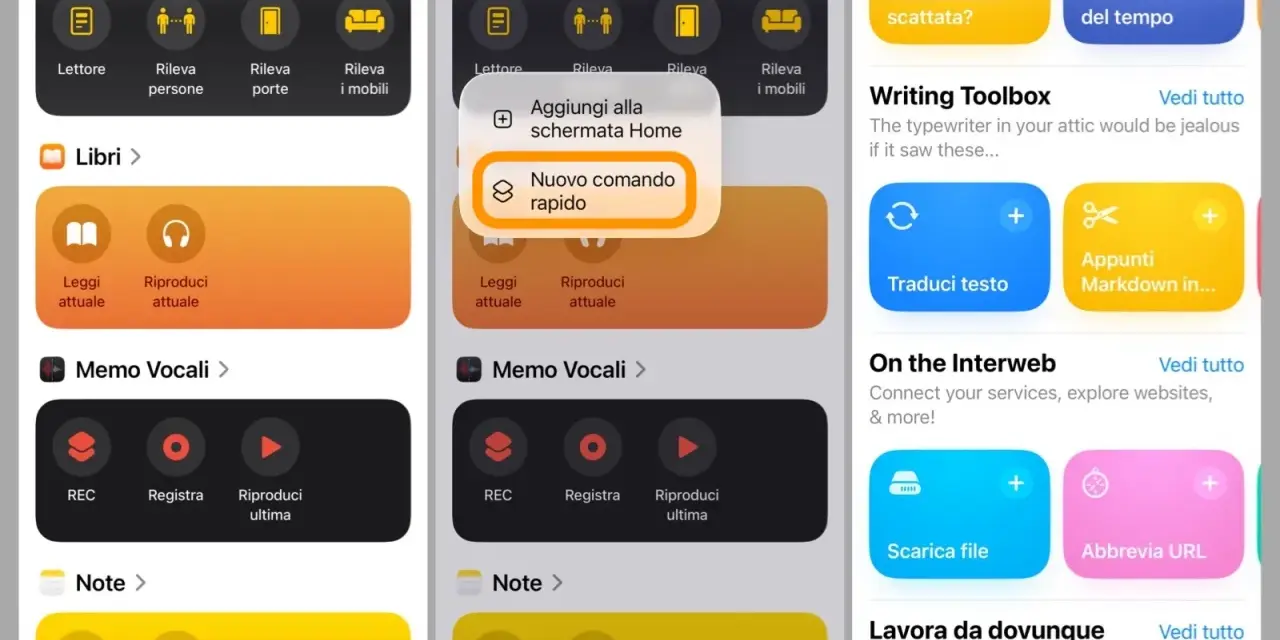
Quando un’azione richiede ogni giorno gli stessi passaggi, l’iPhone può svolgerla quasi da solo. I comandi rapidi iPhone permettono di unire più operazioni, lanciarle con Siri o con un tocco e creare automazioni legate a orari, luoghi, batteria e modalità Full immersion. Qui mostro come usarli, crearli e integrarli nell’interfaccia senza complicare il telefono.
Le funzioni più utili si impostano in pochi passaggi
- Galleria offre comandi già pronti da personalizzare.
- Un comando personalizzato nasce combinando azioni in una sequenza.
- Puoi avviarlo dall’app, dalla schermata Home, con Siri o toccando il retro dell’iPhone.
- Le automazioni reagiscono a eventi come orario, posizione, batteria e Wi-Fi.
- Le autorizzazioni vanno controllate, soprattutto quando il comando usa localizzazione, contatti o dati personali.

Che cosa sono davvero i comandi rapidi su iPhone
Un comando rapido è una sequenza di azioni che l’iPhone esegue in ordine. Per esempio, un solo tocco può attivare una modalità Full immersion, aprire un’app, leggere gli appuntamenti del giorno e avviare una playlist. La differenza rispetto a una normale scorciatoia dell’interfaccia è che qui puoi combinare funzioni di più app in un unico flusso.
L’app si chiama Comandi o Comandi Rapidi, a seconda della versione e della lingua del sistema. Le sezioni principali sono generalmente tre: la raccolta dei comandi creati, l’area Automazione e la Galleria, dove Apple propone esempi pronti all’uso.
La Galleria è il punto migliore per iniziare se non hai mai usato questa funzione. Puoi aggiungere un comando con un tocco e modificarne alcune impostazioni, senza costruire tutto da zero. Nella mia esperienza, partire da un modello già funzionante riduce molto gli errori legati a variabili, permessi e ordine delle azioni.
Come usare un comando già pronto
Apri l’app Comandi e tocca la scheda Galleria. Cerca un’attività che corrisponda a ciò che vuoi fare, ad esempio creare un PDF, ottenere indicazioni per il prossimo appuntamento o ridurre le distrazioni. Dopo averlo aggiunto alla raccolta, puoi eseguirlo direttamente toccando la relativa scheda.
Le modalità per avviarlo
Non sei obbligato a entrare ogni volta nell’app. Un comando può essere richiamato in diversi modi:
- con un tocco nell’app Comandi;
- tramite Siri, pronunciando il nome assegnato;
- da un widget nella schermata Home;
- come icona sulla schermata Home;
- dal pannello di condivisione, quando il comando lavora su una foto, un documento o una pagina web;
- con il gesto Tocca sul retro, se associato nelle impostazioni di Accessibilità.
Per aggiungere l’icona alla schermata Home, apri i dettagli del comando, scegli l’opzione per aggiungerlo alla Home e personalizza nome e immagine. È una soluzione pratica per funzioni usate spesso, come inviare la posizione a un familiare o avviare un percorso verso il lavoro.
Controlla sempre il risultato del primo avvio. Alcuni comandi chiedono accesso a foto, contatti, calendario o posizione e possono fermarsi finché non concedi l’autorizzazione. Se il comando non fa ciò che ti aspettavi, aprilo nell’editor e verifica soprattutto l’ordine delle azioni.
Come creare un comando personalizzato passo dopo passo
Per costruire una scorciatoia su misura, entra nella raccolta dei comandi e tocca il pulsante +. Assegna un nome facilmente pronunciabile, perché sarà quello che userai anche con Siri, poi aggiungi le azioni cercandole nel campo dedicato.
- Apri l’app Comandi e tocca +.
- Scegli Rinomina e inserisci un nome breve, come “Routine uscita”.
- Tocca Aggiungi azione e cerca la prima funzione.
- Aggiungi le azioni successive nell’ordine corretto.
- Prova il comando con il pulsante di esecuzione.
- Salva e, se serve, aggiungilo alla Home o a Siri.
Un esempio concreto per la routine mattutina
Una routine semplice può attivare una modalità Full immersion, leggere il meteo, mostrare gli impegni del calendario e aprire l’app Mappe. Le azioni devono essere inserite in una sequenza logica, perché l’output di un’azione può diventare l’input di quella successiva.
Questo principio è importante anche per comandi più pratici. Per creare un PDF da una ricevuta, ad esempio, prima devi selezionare o ricevere l’immagine, poi convertirla, infine salvarla in una cartella di File. Saltare un passaggio può produrre un file vuoto o chiedere nuovamente di scegliere il documento.
Quando usare variabili e condizioni
Le variabili conservano un’informazione prodotta da un’azione, come una data, un testo o un risultato numerico. Le condizioni “Se” permettono invece di modificare il comportamento del comando, per esempio inviando un avviso solo quando la batteria scende sotto il 20%.
Per iniziare non servono automazioni elaborate. Un comando di tre o quattro azioni è spesso più affidabile di un flusso enorme pieno di eccezioni. Io preferisco costruire una funzione alla volta, testarla e aggiungere complessità solo quando emerge una necessità concreta.
Automazioni e impostazioni che fanno risparmiare più tempo
Un comando normale parte quando lo lanci tu. Un’automazione, invece, si attiva quando si verifica un evento scelto in precedenza. Nell’area Automazione puoi creare flussi legati a un’ora precisa, una posizione, il livello della batteria, il caricamento, una rete Wi-Fi o una modalità Full immersion.
| Attivatore | Esempio utile | Limite da considerare |
|---|---|---|
| Orario | Attivare la modalità Sonno ogni sera | Può essere scomodo nei giorni festivi |
| Batteria | Avvisare quando la carica raggiunge una certa percentuale | Alcune azioni richiedono conferma o permessi |
| Posizione | Ricordare una commissione quando arrivi in un luogo | Dipende dalla precisione della localizzazione |
| Full immersion | Aprire le app di lavoro all’attivazione della modalità Lavoro | Il risultato dipende dalle impostazioni della modalità |
| Caricabatterie | Riprodurre un suono quando colleghi il cavo | Non sostituisce una gestione intelligente della ricarica |
Quando configuri un’automazione, scegli l’evento, aggiungi le azioni e controlla se è disponibile l’opzione “Chiedi prima di eseguire”. Disattivarla rende il flusso più automatico, ma non la consiglio per azioni delicate come messaggi, chiamate, pagamenti o eliminazione di file.
Un buon esempio è l’automazione che riduce il consumo quando la batteria scende al 30%. Può attivare una modalità Full immersion, diminuire alcune funzioni e mostrare una notifica. Non aspettarti però miracoli: l’autonomia dipende anche da segnale, luminosità, temperatura e stato della batteria.
I comandi più utili nella vita quotidiana
La funzione dà il meglio quando elimina una piccola seccatura ripetuta ogni giorno. Non serve cercare scenari spettacolari: spesso sono sufficienti due o tre azioni ben scelte per rendere l’iPhone più comodo.
Per lavoro e organizzazione
- Routine di lavoro per attivare Full immersion, aprire Calendario e avviare una nota.
- Scansione documenti per acquisire una ricevuta, convertirla in PDF e salvarla in File.
- Dettatura rapida per trasformare una registrazione vocale in testo e archiviarla in Note.
- Condivisione posizione per inviare rapidamente un messaggio preimpostato a un contatto fidato.
Per casa, auto e spostamenti
Puoi creare un comando che apre Mappe con la destinazione abituale, invia l’orario stimato di arrivo e avvia una playlist. Se possiedi accessori compatibili con Casa, alcune automazioni possono anche gestire luci, scene o dispositivi quando arrivi o esci.
Per la casa consiglio particolare prudenza. Un’automazione che accende una luce è innocua, mentre quella che apre una serratura o disattiva un sistema di sicurezza richiede controlli più severi. La comodità non deve superare il livello di protezione necessario.
Leggi anche: Touch screen iPhone non funziona in parte? Cause e soluzioni
Per foto e contenuti
Un comando può ridimensionare immagini, convertire fotografie in un formato diverso, creare un collage o condividere rapidamente gli ultimi scatti. Sono funzioni interessanti quando lavori con molte immagini, ma conviene verificare la qualità finale: una compressione eccessiva può rendere il file inadatto alla stampa.
Quando un comando non funziona e come correggerlo
Il problema più frequente non è l’iPhone, ma un’autorizzazione mancante. Se un comando si interrompe, controlla l’accesso a Foto, Microfono, Posizione, Calendario, Contatti e File. Puoi anche aprire l’azione interessata e verificare che punti all’elemento corretto.
Un altro errore comune è usare nomi troppo generici. “Casa” o “Nota” possono confondersi con app, contatti o altri comandi. Un nome più preciso, come “Nota spese di oggi”, rende l’esecuzione con Siri molto più affidabile.
- Se il comando non parte, eseguilo manualmente per individuare il passaggio che si blocca.
- Se sceglie il file sbagliato, inserisci un filtro più preciso.
- Se Siri non lo riconosce, rinominalo con parole brevi e naturali.
- Se l’automazione non parte, controlla l’attivatore e l’opzione di conferma.
- Se un’app non compare tra le azioni, probabilmente non offre integrazione sufficiente con Comandi.
Dopo un aggiornamento di iOS, qualche voce può cambiare posizione o un’azione può comportarsi diversamente. In questi casi conviene duplicare il comando, testare la copia e conservare l’originale finché il nuovo flusso non è stabile. È una precauzione semplice che evita di perdere una configurazione funzionante.
Il criterio migliore per personalizzare davvero l’iPhone
La personalizzazione più efficace non consiste nell’avere decine di comandi, ma nel selezionare quelli che usi almeno una volta alla settimana. Inizia da un’operazione ripetitiva, limita il comando a pochi passaggi e aggiungi automazioni solo dopo aver verificato che il comportamento sia prevedibile.
Per proteggere i dati, concedi soltanto i permessi necessari e fai attenzione ai comandi scaricati da fonti sconosciute. Un flusso che gestisce foto, messaggi o documenti può essere molto utile, ma deve essere comprensibile anche dopo mesi dalla sua creazione.
Con questa impostazione, Comandi diventa una parte discreta dell’interfaccia: non aggiunge complicazioni, ma toglie passaggi inutili. È proprio questo, secondo me, il suo vantaggio più concreto per chi vuole usare l’iPhone in modo più rapido e ordinato.
