
Stai seguendo un percorso su Google Maps mentre rispondi a un messaggio, oppure vuoi guardare un video senza interrompere la consultazione di un sito? Il multitasking su Android permette di usare più applicazioni nello stesso momento, ma il risultato dipende da versione del sistema, interfaccia del produttore e compatibilità delle singole app. Qui trovi i metodi più pratici, le impostazioni da controllare e i limiti da conoscere per lavorare meglio dal telefono.
Le funzioni essenziali per usare più app senza perdere tempo
- Schermo diviso per visualizzare due applicazioni nello stesso momento.
- Picture-in-Picture per mantenere video, videochiamate o navigazione in una finestra ridotta.
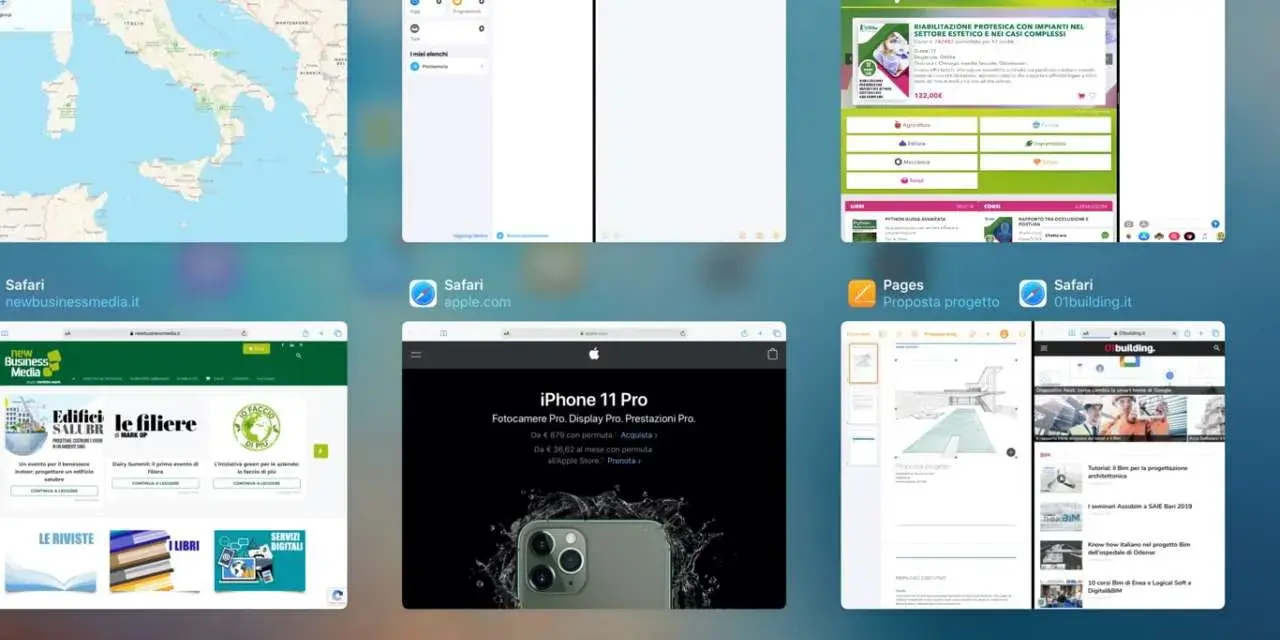
- Il menu delle app recenti consente di passare rapidamente da un’app all’altra.
- Su Samsung Galaxy e altri modelli sono disponibili finestre popup, pannelli laterali e coppie di app.
- Non tutte le applicazioni supportano il multitasking e la RAM disponibile può influire sulla stabilità.
Che cosa significa davvero usare più app su Android
Quando si parla di multitasking Android non si intende soltanto lasciare molte app aperte. Il sistema conserva alcune applicazioni in memoria per permettere un passaggio rapido, mentre la modalità multi-finestra mostra due o più contenuti contemporaneamente sul display.
La differenza è importante. Tornare da WhatsApp a Chrome significa cambiare app; usare Chrome nella parte superiore dello schermo e una calcolatrice nella parte inferiore significa invece lavorare in schermo diviso. In alcuni casi l’app che passa in secondo piano viene messa in pausa, quindi non tutte le applicazioni continuano a eseguire ogni attività in tempo reale.
Secondo la documentazione ufficiale Android, lo schermo diviso è arrivato sui dispositivi compatibili con Android 7.0, mentre la modalità Picture-in-Picture è stata estesa agli smartphone con Android 8.0. Oggi la funzione è comune, ma nomi dei menu e gesti possono cambiare tra Google Pixel, Samsung Galaxy, Xiaomi, Motorola e altri marchi.
Nella pratica, io considero utile il multitasking solo quando riduce un passaggio. Confrontare un codice ricevuto via SMS con una pagina web è un buon esempio; tenere aperte tre app senza una necessità concreta, invece, spesso rende tutto più confuso e può consumare più batteria.

Come attivare lo schermo diviso passo dopo passo
Su Android quasi stock e Google Pixel
Il metodo più comune parte dalle applicazioni recenti. Apri la prima app, poi fai uno scorrimento dal bordo inferiore verso l’alto e mantieni il dito fermo per un istante. In alternativa, premi il pulsante delle app recenti se usi la navigazione a tre pulsanti.
- Individua l’app nella schermata delle applicazioni recenti.
- Tocca l’icona dell’app nella parte superiore della sua anteprima.
- Scegli Schermo diviso o Split screen.
- Seleziona la seconda applicazione dall’elenco visualizzato.
Le due finestre vengono separate da un divisore centrale. Trascinandolo verso l’alto o verso il basso puoi assegnare più spazio all’app principale. Per uscire, trascina il divisore fino a un’estremità dello schermo oppure torna alla schermata Home e chiudi la vista divisa dalle app recenti.
Su Samsung Galaxy con One UI
Su molti Galaxy il percorso è simile, ma le diciture possono essere più specifiche. Apri le app recenti, tocca l’icona della prima applicazione e seleziona Apri in visualizzazione a schermo diviso. A quel punto scegli la seconda app dalla lista o dal pannello laterale Edge.
Il pannello Edge è particolarmente comodo se usi spesso le stesse combinazioni, per esempio Gmail e Calendario oppure Chrome e Note. Nei modelli compatibili puoi salvare una coppia di app e avviarla con un solo tocco, evitando di ripetere ogni volta la procedura.
Su alcuni Galaxy recenti è possibile anche trascinare un’app dal pannello Edge per aprirla in una finestra popup. La funzione non è identica su tutti i modelli e alcune app possono impedire il ridimensionamento, perciò non bisogna considerare ogni istruzione valida per l’intera gamma Samsung.
Come scegliere le app giuste
Lo schermo diviso funziona meglio con una combinazione tra un’app di consultazione e una di azione. Mappe e messaggistica, browser e calcolatrice, video e app per prendere appunti sono abbinamenti sensati perché ogni finestra ha un compito preciso.
Due applicazioni molto dense, come un foglio di calcolo e un editor fotografico, possono diventare scomode su uno smartphone compatto. In quel caso preferisco alternarle dal menu recenti oppure usare un tablet, dove la superficie disponibile rende il lavoro più leggibile.
Schermo diviso, finestra popup e Picture-in-Picture non sono la stessa cosa
Android offre diversi modi per tenere sotto controllo più contenuti. Scegliere quello corretto evita di comprimere inutilmente l’interfaccia o di aspettarsi funzioni che una determinata app non supporta.
| Modalità | Come appare | Quando conviene usarla | Limite principale |
|---|---|---|---|
| Schermo diviso | Due app occupano porzioni fisse dello schermo. | Confrontare informazioni o lavorare con due app. | Le finestre sono più piccole e alcune app non la consentono. |
| Finestra popup | Una piccola finestra mobile resta sopra un’altra app. | Rispondere a un messaggio o controllare una nota rapidamente. | È una funzione legata soprattutto all’interfaccia del produttore. |
| Picture-in-Picture | Video, chiamata o navigazione restano in un riquadro ridotto. | Guardare un contenuto mentre si usa un’altra applicazione. | Deve essere supportata dall’app e può essere disattivata nelle impostazioni. |
| App recenti | Le applicazioni aperte vengono mostrate come schede. | Passare velocemente da un’attività all’altra. | Non significa che tutte le app siano attive nello stesso momento. |
Quando usare Picture-in-Picture
La modalità Picture-in-Picture, spesso abbreviata in PiP, riduce un video o una videochiamata a una finestra mobile. Per attivarla, avvia un contenuto compatibile e torna alla Home con il gesto consueto oppure premi il tasto Home. Se l’app lo permette, il riquadro continuerà a essere visibile sopra la nuova schermata.
Puoi spostare la finestra verso un angolo, ingrandirla con un tocco o chiuderla trascinandola verso il bordo inferiore. Se non compare, controlla di solito il percorso Impostazioni, App, Accesso speciale alle app, Picture-in-Picture. Il nome può variare, ma la ricerca interna delle impostazioni aiuta a trovare subito la voce.
PiP è ideale per un tutorial, una ricetta o una navigazione GPS. Non lo considero invece una soluzione universale per la musica o per le chat, perché alcune applicazioni interrompono la riproduzione quando perdono il primo piano o limitano i controlli nella finestra ridotta.
Le impostazioni che rendono il multitasking più fluido
La prima regolazione da controllare è il metodo di navigazione. I gesti lasciano più spazio sul display, mentre i tre pulsanti virtuali possono risultare più prevedibili per chi fatica ad avviare lo schermo diviso. Puoi cambiare questa opzione cercando “navigazione di sistema” nelle Impostazioni.
Su Samsung, le funzioni aggiuntive si trovano spesso in Impostazioni, Funzioni avanzate, Multi window oppure nella sezione Labs. Qui possono comparire gesti per dividere lo schermo, ridurre le finestre popup e aprire rapidamente le app dal pannello Edge. Attiverei solo le funzioni che usi davvero, perché un gesto poco intuitivo può rallentare invece di aiutare.
Controlla anche la rotazione automatica. Una schermata divisa in orizzontale può essere comoda per leggere e scrivere, ma su un telefono stretto le finestre verticali risultano spesso più pratiche. La scelta dipende dalla dimensione del display, dalla tastiera e dalla quantità di testo da inserire.
Memoria, batteria e temperatura
Più app aperte non significano automaticamente più velocità. Se il telefono ha poca RAM libera, Android può chiudere o ricaricare una delle finestre quando passi a un’altra applicazione. Un segnale tipico è perdere il punto raggiunto in una pagina o vedere un’app ripartire dalla schermata iniziale.
Evita di impostare tutte le app su uso della batteria senza restrizioni. Questa scelta può aiutare un’app che deve ricevere notifiche o mantenere una connessione, ma aumenta i consumi. Per il multitasking quotidiano è più efficace lasciare libere solo le applicazioni davvero importanti e chiudere quelle pesanti quando il telefono diventa caldo.
Anche lo spazio di archiviazione conta. Non esiste una soglia identica per tutti i dispositivi, ma lasciare almeno 10-15% di memoria interna disponibile aiuta a evitare rallentamenti durante aggiornamenti, cache e gestione dei file. Se il telefono è quasi pieno, liberare spazio spesso produce un miglioramento più evidente rispetto alla chiusura ripetuta delle app recenti.
Perché lo schermo diviso non funziona sempre
Il primo motivo è la compatibilità. Alcune app non sono progettate per essere ridimensionate o scelgono di bloccare la modalità multi-finestra per evitare problemi con video, giochi, pagamenti o interfacce molto rigide. Se l’opzione non compare accanto all’icona dell’app, spesso non si tratta di un guasto del telefono.
Prima di pensare a interventi più complessi, verifica tre elementi semplici. Aggiorna Android e l’app dal Play Store, riavvia il dispositivo e prova una combinazione diversa, ad esempio Chrome con Note. Se una coppia funziona e l’altra no, il limite è probabilmente legato alla singola applicazione.
Nei menu sviluppatore può esistere un’opzione simile a Forza attività ridimensionabili. La sconsiglio per l’uso quotidiano: può rendere avviabile un’app non compatibile, ma anche causare testi tagliati, pulsanti fuori posto o chiusure improvvise. È una prova tecnica, non una vera soluzione.
Leggi anche: Come togliere il suono della tastiera su iPhone e Android
Quando il problema è il display
Se il gesto dal bordo inferiore non viene riconosciuto, prova temporaneamente la navigazione a tre pulsanti. Se anche i tocchi sul divisore o in una zona precisa dello schermo non rispondono, il problema potrebbe riguardare il digitalizzatore touch, cioè lo strato che rileva i tocchi, non le impostazioni del multitasking.
Una pellicola applicata male, un display danneggiato o un telefono surriscaldato possono provocare tocchi intermittenti. In presenza di crepe, aloni o zone morte conviene fare un backup e far controllare il dispositivo da un centro di riparazione, invece di forzare continuamente i gesti.
La combinazione più pratica per lavorare dal telefono
Per un uso quotidiano sceglierei una regola semplice. Usa le app recenti quando devi soltanto passare da un’attività all’altra, lo schermo diviso quando devi confrontare due contenuti e PiP quando un video o una navigazione devono restare visibili mentre fai altro.
La configurazione che trovo più equilibrata è una coppia di app salvata per le attività ripetitive, la luminosità automatica attiva e nessuna modifica aggressiva alle impostazioni della batteria. Se il telefono rallenta, riduci il numero di finestre e controlla spazio libero, aggiornamenti e temperatura prima di cercare funzioni nascoste.
Il risultato migliore non nasce dal tenere tutto aperto, ma dal dare a ogni app lo spazio e il ruolo giusti. Con queste impostazioni Android diventa più ordinato, il passaggio tra le attività richiede meno tocchi e anche un dispositivo non recente può gestire bene le situazioni più comuni.
