
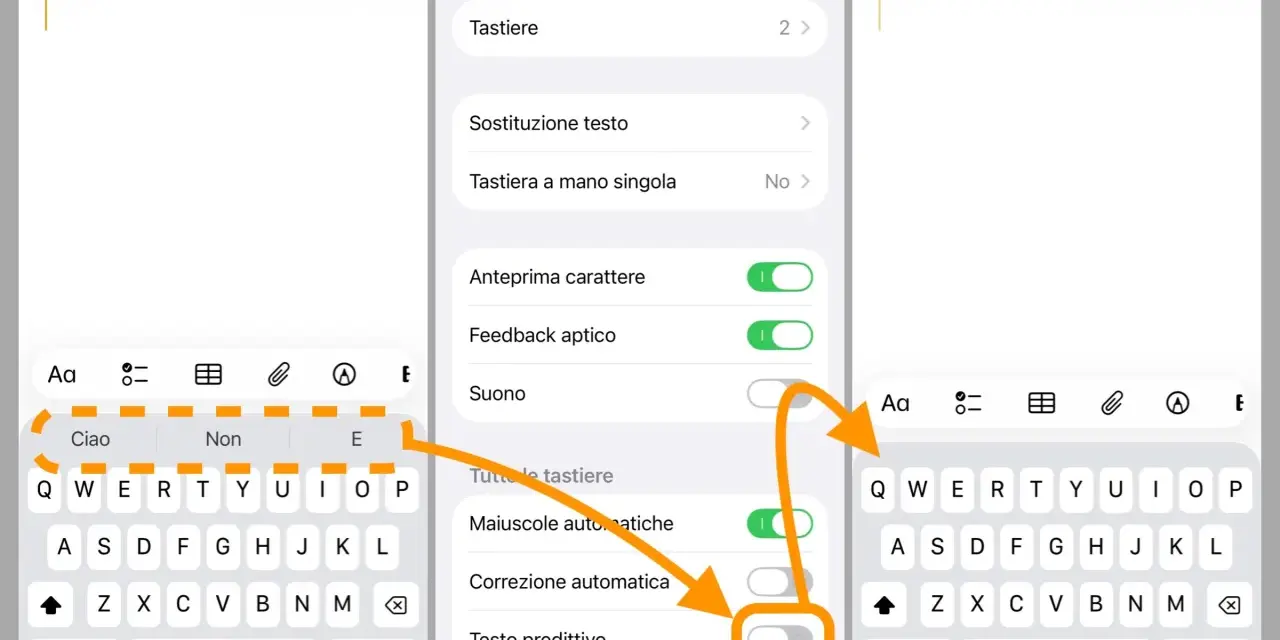
Quando la tastiera del telefono corregge parole corrette, cambia lingua da sola o rende difficile digitare, spesso non c’è un guasto: serve solo regolare alcune opzioni. In questa guida mostro dove trovare le impostazioni, come gestire lingue, correzione automatica, suggerimenti, vibrazione e dimensioni dei tasti su Android e iPhone.
Le regolazioni che migliorano subito la digitazione
- Percorso rapido: su Android apri le impostazioni della tastiera dall’icona a forma di ingranaggio, mentre su iPhone vai in Impostazioni > Generali > Tastiera.
- Lingue: attiva solo quelle che usi davvero per evitare cambi automatici indesiderati.
- Correzione automatica: puoi disattivarla lasciando attivi i suggerimenti delle parole.
- Comfort: altezza dei tasti, modalità a una mano, suoni e vibrazione incidono molto sulla precisione.
- Privacy: prima di installare una tastiera esterna controlla sempre i permessi richiesti.

Dove si trovano le impostazioni della tastiera
Il modo più veloce consiste nell’aprire WhatsApp, Note o un’altra app con un campo di testo e far comparire la tastiera. Su Gboard basta toccare l’icona dell’ingranaggio; se non la vedi, premi i quattro quadratini o il simbolo con la freccia per visualizzare gli strumenti disponibili.
In alternativa, su molti telefoni Android il percorso è Impostazioni > Sistema > Lingue e immissione > Tastiera virtuale. Samsung, Xiaomi, Motorola e altri produttori possono usare nomi leggermente diversi, per esempio “Gestione generale” o “Lingue e input”. Il principio però resta lo stesso: devi cercare la sezione dedicata alla tastiera su schermo e al metodo di inserimento predefinito.
Su iPhone il percorso è più uniforme. Apri Impostazioni > Generali > Tastiera, dove trovi le funzioni principali, l’elenco delle tastiere installate e le sostituzioni di testo. Durante la digitazione puoi anche tenere premuto il tasto Globo o Emoji per passare rapidamente a un’altra tastiera.
| Dispositivo | Percorso più comune | Accesso rapido durante la scrittura |
|---|---|---|
| Android con Gboard | Impostazioni > Sistema > Lingue e immissione > Tastiera virtuale > Gboard | Icona dell’ingranaggio sulla tastiera |
| Samsung | Impostazioni > Gestione generale > Elenco tastiere e predefinita | Ingranaggio nella barra degli strumenti |
| iPhone | Impostazioni > Generali > Tastiera | Pressione prolungata sul tasto Globo |
La mia prima verifica, quando una persona lamenta problemi di digitazione, è proprio questa. Spesso viene modificata la lingua del telefono pensando di cambiare solo la tastiera, ma sono due impostazioni separate: una riguarda l’interfaccia del dispositivo, l’altra il modo in cui vengono riconosciute le parole.
Lingua e layout devono essere configurati insieme
Su Android entra nelle lingue della tastiera, scegli Aggiungi tastiera e seleziona Italiano. Se scrivi anche in inglese, francese o spagnolo puoi aggiungere più lingue, ma conviene non accumularne troppe. Gboard può riconoscere più idiomi, tuttavia con molte lingue attive aumentano i suggerimenti fuori contesto e i cambi di layout.
Per passare da una lingua all’altra, di solito basta tenere premuta la barra spaziatrice oppure toccare il tasto Globo. Se il telefono cambia lingua senza motivo, controlla che non sia attiva una funzione di rilevamento automatico troppo aggressiva e rimuovi i layout che non utilizzi.
Su iPhone vai in Impostazioni > Generali > Tastiera > Tastiere, tocca “Aggiungi nuova tastiera” e scegli quella desiderata. Durante la scrittura, una pressione sul Globo alterna le lingue disponibili. Per l’italiano, il layout standard è sufficiente nella maggior parte dei casi; aggiungere tastiere internazionali ha senso solo se ti servono caratteri o dizionari specifici.
La differenza tra lingua e layout
La lingua determina dizionario, correzioni e suggerimenti. Il layout, invece, stabilisce la disposizione dei tasti e alcuni caratteri disponibili. Se vedi lettere al posto dei simboli attesi oppure non trovi facilmente accenti e apostrofi, il problema potrebbe riguardare il layout e non il dizionario.
Un errore comune è lasciare attive tastiere come Inglese USA, Italiano e Italiano QWERTZ insieme. In quel caso il tasto Globo diventa facile da premere per sbaglio. Io preferisco mantenere solo le lingue realmente utilizzate e cambiare manualmente quando serve.
Correzione automatica e suggerimenti senza sorprese
La correzione automatica sostituisce una parola quando il sistema ritiene che ci sia un errore. Il testo predittivo, invece, propone parole o frasi prima che tu finisca di digitare. Sono funzioni diverse e puoi usarle separatamente, una soluzione che trovo utile quando il correttore modifica troppo spesso nomi, indirizzi o termini tecnici.
In Gboard apri Correzione testo e regola le opzioni che preferisci. Puoi intervenire su correzione automatica, suggerimenti, maiuscola automatica, controllo ortografico e punteggiatura. Se scrivi spesso codici, nomi di aziende o dialetto locale, disattivare soltanto la correzione automatica è generalmente più equilibrato che spegnere ogni suggerimento.
Su iPhone le voci principali si trovano in Impostazioni > Generali > Tastiera. Qui puoi attivare o disattivare “Correzione automatica”, “Predittivo”, “Controlla ortografia”, “Maiuscole automatiche” e la punteggiatura intelligente.
Quando conviene disattivare la correzione automatica
La disattiverei se il telefono altera regolarmente termini specialistici, abbreviazioni o parole in una seconda lingua. Prima di farlo, però, prova ad aggiungere i termini ricorrenti al dizionario personale o alle sostituzioni di testo.
La funzione Sostituzione testo è molto pratica per indirizzi, email e frasi ripetute. Per esempio, puoi associare “mioindirizzo” al tuo indirizzo completo oppure creare una scorciatoia per una firma. È più prevedibile della correzione automatica e fa risparmiare tempo senza cambiare le altre impostazioni.
Comfort e velocità dipendono da più di una funzione
Se i tasti sembrano troppo piccoli, su Gboard puoi aumentare l’altezza della tastiera dalle preferenze o attivare la modalità a una mano. Quest’ultima sposta il pannello verso destra o sinistra, utile quando usi un telefono grande con una sola mano, anche se riduce ulteriormente l’area disponibile.
Puoi anche scegliere tema, riga dei numeri, bordi dei tasti, suono e intensità della vibrazione. Secondo la mia esperienza, la riga numerica è una delle modifiche più utili per chi scrive email, password temporanee o messaggi di lavoro, mentre i suoni diventano rapidamente fastidiosi in ambienti silenziosi.
Su iPhone le possibilità di ridimensionamento sono più limitate, ma puoi usare la modalità a una mano tenendo premuto il Globo e scegliendo l’allineamento laterale. Se la tastiera resta scomoda, controlla anche la dimensione del testo e lo zoom del display nelle impostazioni di accessibilità.
Leggi anche: Tastiera del telefono impazzita? Come risolvere il problema
Scrittura vocale e digitazione a scorrimento
La digitazione a scorrimento permette di trascinare il dito da una lettera all’altra senza sollevarlo. Funziona bene con parole comuni e messaggi veloci, ma può sbagliare con nomi propri e termini tecnici. La considero un’accelerazione utile, non un sostituto della digitazione tradizionale.
La dettatura è comoda quando devi scrivere testi lunghi o hai difficoltà a premere tasti piccoli. Prima di inviare il messaggio controlla sempre nomi, numeri e punteggiatura, perché un errore vocale può cambiare completamente il significato di una frase.
Quando la tastiera non funziona come dovrebbe
Se la tastiera scompare, compare quella sbagliata o risponde in ritardo, parti dalle verifiche più semplici. Controlla che una tastiera sia attiva, che sia selezionata come predefinita e che il problema si presenti in più app, non soltanto in una.
- Chiudi e riapri l’app in cui stai scrivendo.
- Riavvia il telefono, soprattutto dopo un aggiornamento.
- Controlla lingua, layout e tastiera predefinita.
- Su Android, svuota la cache della tastiera dalle informazioni dell’app.
- Aggiorna il sistema e l’app della tastiera.
- Se gli errori persistono, reimposta il dizionario personale.
La cancellazione del dizionario elimina le parole apprese, ma non risolve un touchscreen danneggiato. Se alcune zone dello schermo non registrano il tocco, il difetto potrebbe riguardare il digitizer, cioè il componente che rileva la pressione del dito, e non il software della tastiera.
Prima di pensare a una riparazione, prova a rimuovere pellicole spesse, pulire lo schermo e verificare il comportamento in un’app diversa. Se il problema compare sempre nella stessa area o dopo una caduta, è più prudente far controllare il telefono invece di installare molte tastiere diverse.
Privacy e tastiere di terze parti
Le tastiere possono elaborare ciò che digiti, perciò non le scelgo soltanto in base al numero di temi disponibili. Prima dell’installazione controllo reputazione dello sviluppatore, permessi e gestione dei dati, soprattutto se la tastiera chiede accesso completo.
Una tastiera alternativa può offrire traduzione, GIF, ricerca integrata o strumenti che mancano a quella preinstallata. Il compromesso è semplice: più funzioni significano spesso più autorizzazioni e maggiore complessità. Per la maggior parte degli utenti, Gboard su Android e la tastiera integrata su iPhone coprono già bene le necessità quotidiane.
Evita di usare tastiere sconosciute per inserire password, codici bancari o dati sensibili. Quando possibile, usa i gestori di password e i campi protetti del sistema, che riducono la quantità di informazioni digitata manualmente.
Una configurazione equilibrata per l’uso quotidiano
Per iniziare, lascerei attiva la lingua italiana, aggiungerei soltanto gli idiomi realmente necessari e terrei i suggerimenti predittivi. Disattiverei la correzione automatica solo se modifica spesso parole corrette, mantenendo invece il controllo ortografico per individuare gli errori prima dell’invio.
Completano la configurazione una vibrazione leggera, la modalità a una mano sui telefoni grandi e una scorciatoia per le frasi ripetute. Se dopo queste regolazioni la digitazione resta imprecisa, il problema potrebbe non essere nelle impostazioni della tastiera, ma nella sensibilità dello schermo o nella pellicola protettiva.
