
Quando lo schermo dell’iPhone non riconosce più i tocchi, anche un’operazione semplice può diventare frustrante. La procedura per spegnere iPhone senza touch cambia in base al modello e, nella maggior parte dei casi, coincide con un riavvio forzato: qui spiego quali tasti usare, quando è possibile effettuare uno spegnimento completo e cosa fare se il problema continua.
La combinazione corretta dipende dal modello e dal tipo di blocco
- iPhone 8 e successivi richiedono Volume su, Volume giù e tasto laterale.
- Su iPhone 7 bisogna tenere premuti tasto laterale e Volume giù.
- Su iPhone 6s e precedenti si usano Home e tasto laterale o superiore.
- Il riavvio forzato non cancella i dati e non equivale al ripristino.
- Se il touch risponde anche solo in parte, si può usare il normale cursore di spegnimento.
Come spegnere iPhone senza touch quando lo schermo non risponde
Se il touch è completamente bloccato, la soluzione più affidabile è il riavvio forzato. Non spegne il telefono lasciandolo spento, ma interrompe il blocco e riavvia iOS senza richiedere alcun gesto sul display. È la procedura che uso per prima quando l’iPhone è acceso, vibra o riceve notifiche, ma non reagisce ai comandi.
iPhone 8 e modelli successivi
La stessa sequenza vale per iPhone 8, iPhone X e successivi, compresi iPhone con Face ID e iPhone SE di seconda e terza generazione.
- Premi e rilascia rapidamente Volume su.
- Premi e rilascia rapidamente Volume giù.
- Tieni premuto il tasto laterale fino alla comparsa del logo Apple.
Il logo può comparire dopo più di 10 secondi. Non lasciare il tasto laterale appena lo schermo diventa nero, perché il riavvio potrebbe non partire.
iPhone 7 e iPhone 7 Plus
Su questi modelli devi tenere premuti contemporaneamente il tasto laterale e il tasto Volume giù. Continua a premere finché compare il logo Apple, anche se lo schermo resta nero per alcuni secondi.
iPhone 6s, iPhone SE di prima generazione e modelli precedenti
Premi insieme il tasto Home e il tasto laterale oppure quello superiore, in base al modello. Mantieni la pressione per circa 10 secondi, fino al logo Apple.
Questa procedura non elimina foto, app o messaggi e non richiede il codice di sblocco. Interrompe però le operazioni in corso, quindi non va eseguita ripetutamente senza motivo, soprattutto durante un aggiornamento o un trasferimento di dati.
Quando il touch funziona ancora in parte
Se riesci a vedere il cursore e a trascinarlo, quello che cerchi è uno spegnimento normale, non un riavvio forzato. Sui modelli con Face ID tieni premuti insieme il tasto laterale e uno dei tasti volume, poi trascina il cursore “spegni”.
Sugli iPhone con tasto Home è sufficiente tenere premuto il tasto laterale o superiore e trascinare il cursore. Se il display risponde male, prova con un dito asciutto e rimuovi temporaneamente pellicole, guanti e custodie troppo strette.
Leggi anche: Sensibilità del tocco su Samsung, quando attivarla e perché
Le alternative nelle impostazioni
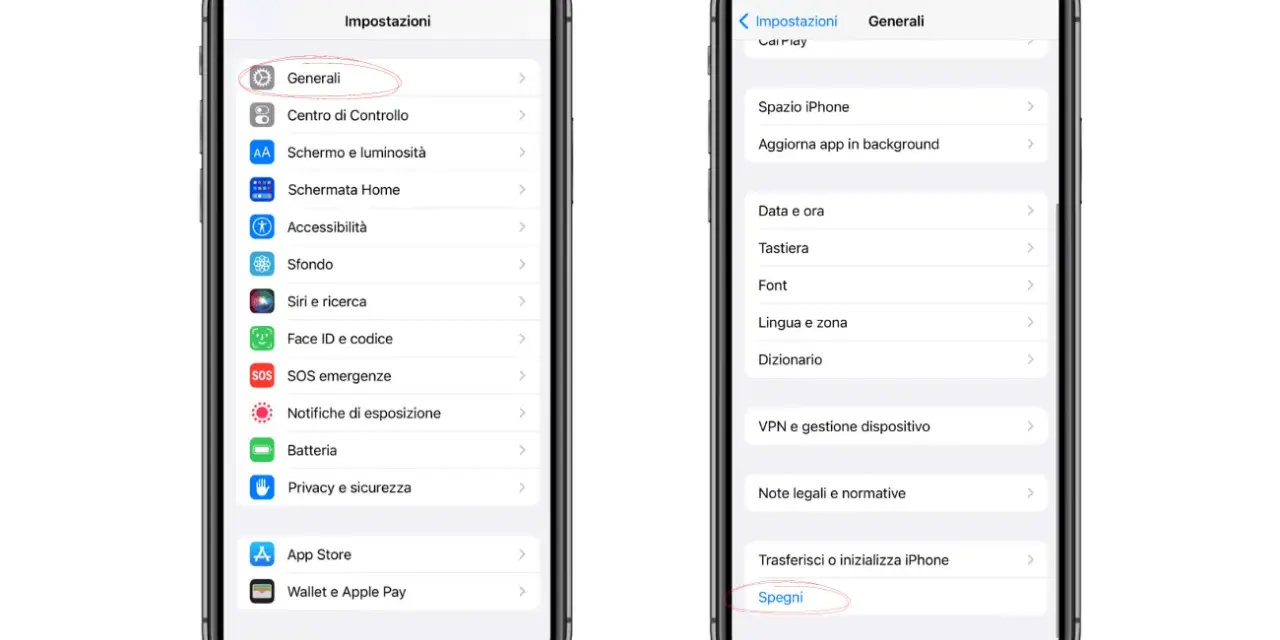
Quando il touch è utilizzabile, puoi spegnere il dispositivo anche da Impostazioni > Generali > Spegni. Nelle versioni recenti di iOS è disponibile anche il comando di spegnimento nel Centro di Controllo, ma richiede comunque di aprire l’interfaccia e trascinare il cursore.
Per questo motivo queste opzioni non risolvono un touch completamente morto. Anche AssistiveTouch è utile solo se era già attivo oppure se lo schermo permette ancora di raggiungere le impostazioni.
Perché la procedura sembra non funzionare
L’errore più comune è confondere una pressione rapida con una pressione prolungata. Su iPhone 8 e successivi i primi due tasti volume vanno premuti e rilasciati rapidamente; soltanto il tasto laterale deve restare premuto.
- Non premere Volume su e Volume giù nello stesso momento.
- Non rilasciare il tasto laterale quando appare lo schermo nero.
- Rimuovi la custodia se impedisce la corsa dei pulsanti.
- Controlla che i tasti non siano sporchi, incastrati o danneggiati.
- Prova la sequenza con l’iPhone collegato a un caricatore affidabile.
Se compare l’icona della batteria scarica, lascia il dispositivo in carica per 30 minuti e riprova. Quando non appare nulla, una ricarica di circa un’ora è un test ragionevole prima di pensare a un guasto più serio.
Un altro equivoco frequente riguarda il risultato finale. Il riavvio forzato mostra di nuovo il logo Apple e quindi riaccende l’iPhone: non è un metodo per lasciarlo spento, ma il modo pratico per uscire da un blocco senza usare lo schermo.
Quando il problema dipende davvero dal touch
Se l’iPhone riparte ma il display continua a non rispondere, il blocco potrebbe non dipendere da iOS. Acqua, condensa, una caduta, un pannello danneggiato o una pellicola applicata male possono impedire la rilevazione dei tocchi.
Io farei questi controlli prima di collegare il telefono a un computer o tentare un ripristino:
- Scollega il caricatore e qualsiasi accessorio.
- Pulisci e asciuga bene il display.
- Rimuovi custodia e protezione dello schermo.
- Esegui una sola volta il riavvio forzato corretto.
- Verifica se il touch torna operativo dopo l’avvio.
Se il telefono è caduto o ha avuto contatto con liquidi, evita di scaldarlo con phon o fonti di calore. Se il touch resta inattivo anche dopo il riavvio, la scelta più prudente è una diagnosi hardware, soprattutto per salvare i dati prima di qualsiasi intervento.
Non inizializzare l’iPhone dal Finder o da iTunes solo perché lo schermo non risponde. Il ripristino reinstalla il sistema e può cancellare i contenuti, mentre il riavvio forzato è molto meno invasivo.
Come prepararti prima del prossimo blocco
La prevenzione fa la differenza. Attiva AssistiveTouch da Impostazioni, Accessibilità e Tocco se vuoi avere un pulsante virtuale per bloccare lo schermo e accedere ad alcune funzioni quando i tasti fisici sono scomodi.
Attiva anche il backup automatico su iCloud e mantieni iOS aggiornato. Un backup recente non risolve il touch, ma evita che un eventuale intervento o ripristino trasformi un problema di display in una perdita di dati.
Se il tasto laterale è già duro, intermittente o non fa clic, non aspettare che smetta del tutto. In quel caso il riavvio forzato potrebbe diventare impossibile e il problema richiederebbe una riparazione prima di qualsiasi blocco del sistema.
Il gesto giusto da ricordare quando lo schermo resta fermo
Per gli iPhone recenti la sequenza da memorizzare è semplice: Volume su, Volume giù, tasto laterale tenuto premuto. Su iPhone 7 si usano laterale e Volume giù, mentre sui modelli più vecchi Home e tasto laterale o superiore.
Se il display non risponde proprio, non perdere tempo con Centro di Controllo, Impostazioni o cursori che non puoi trascinare. Il riavvio forzato è il tentativo più rapido e sicuro; se dopo la riaccensione il touch rimane morto, il problema va trattato come possibile guasto hardware e non solo come un semplice blocco di iOS.
