
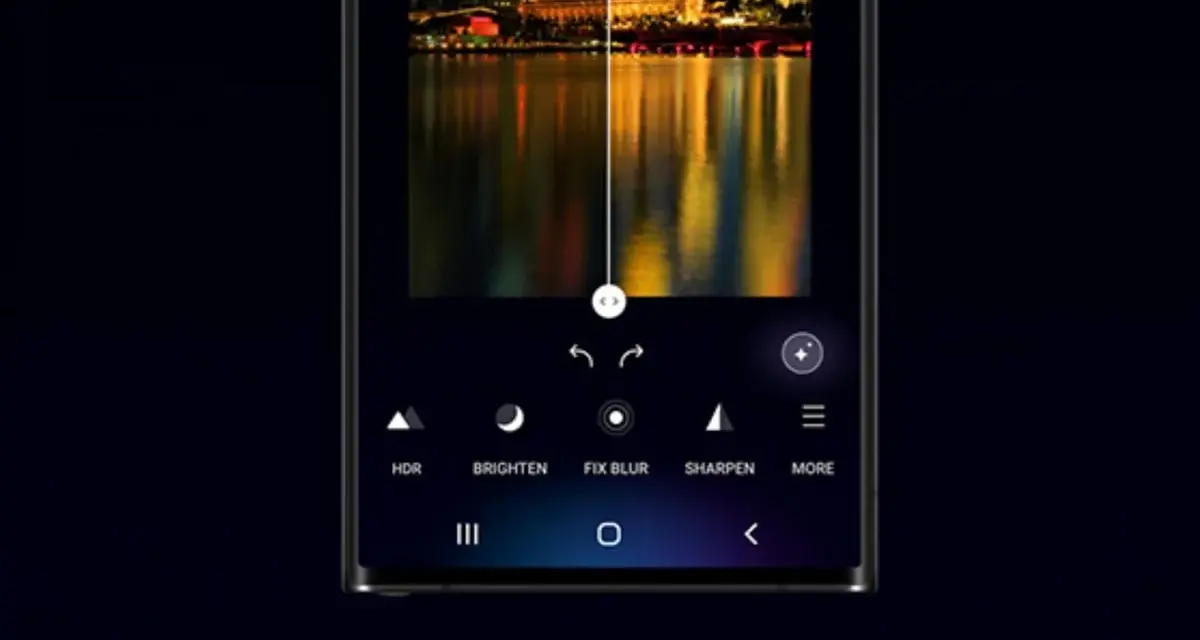
Una foto leggermente sfocata, troppo scura o segnata da riflessi non è necessariamente da scartare. Galaxy Enhance-X usa strumenti basati sull’intelligenza artificiale per correggere questi difetti direttamente su uno smartphone Samsung Galaxy, con un’interfaccia abbastanza semplice anche per chi non ha esperienza di fotoritocco. Qui mostro dove trovare le impostazioni, come orientarsi tra i comandi e quali regolazioni danno risultati credibili senza rendere l’immagine artificiale.
Le regolazioni più utili sono a portata di tocco
- Compatibilità legata al modello Galaxy, alla versione di Android e a One UI.
- Interfaccia divisa tra barra superiore, anteprima centrale e strumenti inferiori.
- Magic per un miglioramento generale, oppure correzioni mirate per luminosità, sfocatura e riflessi.
- Confronto prima-dopo indispensabile per non esagerare con l’intensità.
- Disponibilità degli effetti variabile in base alla foto e alle funzioni riconosciute dall’app.
Dove trovare le impostazioni e verificare la compatibilità
L’app si installa dal Galaxy Store, ma non compare necessariamente su ogni dispositivo Samsung. Le indicazioni di supporto più recenti di Samsung fanno riferimento soprattutto a smartphone con Android 14 e One UI 6.0 o versioni successive; il modello, il mercato e il software installato possono comunque cambiare la disponibilità.
In passato il supporto era stato esteso a diverse serie Galaxy S, Note, Z Fold, Z Flip e ad alcuni modelli della serie A. Per questo consiglio di controllare direttamente il Galaxy Store dal telefono interessato, invece di affidarsi soltanto alla lista di compatibilità trovata online.
Le autorizzazioni da concedere
Al primo avvio l’app può chiedere l’accesso a foto e video. Senza questa autorizzazione non riesce a caricare le immagini dalla Galleria. Il percorso per controllare il permesso è generalmente Impostazioni, Applicazioni, Galaxy Enhance-X, Autorizzazioni, anche se il nome dei menu può cambiare leggermente tra le versioni di One UI.
Nella stessa schermata puoi controllare anche lo spazio occupato e svuotare la cache. Questa operazione può aiutare quando l’app si chiude, non carica le immagini o mostra strumenti incompleti, ma non va confusa con la cancellazione dei dati, che può ripristinare le preferenze dell’app.
Se l’app non è disponibile
Quando Enhance-X non appare nel Galaxy Store, le cause più probabili sono incompatibilità del modello, software non aggiornato o disponibilità regionale limitata. Aggiorna prima il telefono e il Galaxy Store, poi verifica che il dispositivo utilizzi una versione recente di One UI.
Non suggerisco di installare file APK trovati su siti non ufficiali. In un’app che lavora sulle foto personali, il rischio di ottenere una versione modificata o poco affidabile non compensa il possibile vantaggio.

L’interfaccia si capisce in meno di un minuto
La schermata principale non è piena di menu nascosti. Dopo aver aperto un’immagine, l’app concentra quasi tutto ciò che serve in tre zone. Questa scelta funziona bene perché permette di vedere subito l’effetto sulla foto e di tornare indietro senza perdere il controllo.
| Zona | Comandi principali | A cosa servono |
|---|---|---|
| Barra superiore | Apri, trasforma, salva, altre opzioni | Selezionare la foto, ruotarla o salvarne il risultato |
| Area centrale | Anteprima dell’immagine | Controllare in tempo reale ogni modifica |
| Barra inferiore | Annulla, ripristina, Magic ed effetti | Applicare correzioni e confrontarle con l’originale |
La barra superiore
Il pulsante con il simbolo + serve a scegliere una nuova immagine. L’icona di trasformazione consente di ridimensionare, ruotare o specchiare la foto, mentre il comando di salvataggio conclude il lavoro.
Il menu con i tre punti raccoglie opzioni aggiuntive che possono variare secondo la versione dell’app. Non mi affiderei troppo a questo menu per le correzioni principali, perché gli strumenti più importanti sono già visibili nella parte inferiore dello schermo.
La zona centrale e il confronto
L’immagine occupa la parte centrale e cambia mentre applichi un effetto. Per capire davvero se il risultato è migliorato, usa la linea di confronto prima-dopo e osserva soprattutto capelli, bordi degli oggetti, testo e zone in ombra.
Un’anteprima bella a tutto schermo può ingannare. Io controllo sempre la foto ingrandita almeno una volta, perché è lì che emergono aloni, dettagli finti e contorni troppo duri.
Gli strumenti inferiori
In basso trovi i pulsanti per annullare o ripristinare un’azione, il comando Magic con l’icona a forma di stella e alcuni effetti rapidi. Un ulteriore menu raccoglie le funzioni meno utilizzate, come la rimozione del moiré o la correzione dei riflessi.
Quale strumento scegliere in base al difetto
La funzione automatica è comoda, ma non sempre è la scelta migliore. Quando il problema è evidente e circoscritto, una correzione mirata tende a conservare meglio i colori e la fisionomia dei soggetti.
| Strumento | Quando usarlo | Limite da considerare |
|---|---|---|
| Magic | Per dare un miglioramento generale a una foto piatta o poco luminosa | Può aumentare troppo contrasto e nitidezza |
| HDR | Per recuperare dettagli tra cielo chiaro e zone scure | Un’intensità elevata crea un aspetto poco naturale |
| Brighten | Per rendere più leggibili soggetti e ambienti scuri | Può schiarire anche il rumore digitale |
| Rimuovi sfocatura | Per ridurre una lieve perdita di definizione | Non recupera davvero una foto mossa in modo grave |
| Sharpen | Per rendere più netti bordi e piccoli dettagli | Esagera facilmente con aloni e grana |
| Rimuovi ombre o riflessi | Per correggere vetri, selfie e immagini scattate vicino a una finestra | Il risultato dipende da quanto è complessa la scena |
| Correggi moiré | Per eliminare trame fastidiose su tessuti, schermi o fotografie ristampate | Può attenuare anche una parte della trama originale |
| Restaurazione | Per vecchie foto con graffi, macchie o scolorimenti | Le parti mancanti vengono ricostruite in modo stimato |
La funzione Increase resolution può essere utile con immagini molto piccole, ad esempio fotografie ricevute tramite messaggistica. Samsung segnala che, in genere, l’opzione viene proposta soprattutto per file inferiori a 1 megapixel, ma la disponibilità dipende dall’immagine e dal dispositivo.
Questa funzione non trasforma una foto compressa in uno scatto professionale. Aumenta la dimensione e prova a ricostruire i dettagli, quindi la considero utile per rendere più leggibile una piccola immagine, non per creare informazione realmente catturata dalla fotocamera.
Il flusso corretto per modificare e salvare una foto
Per ottenere un risultato pulito conviene seguire un ordine semplice. Evitare di applicare molti effetti uno sopra l’altro riduce il rischio di colori alterati e dettagli dall’aspetto plastificato.
- Apri Enhance-X e scegli la foto dalla Galleria.
- Controlla l’immagine originale e individua il difetto principale.
- Seleziona un solo strumento, ad esempio HDR, Brighten o Rimuovi sfocatura.
- Regola l’intensità con il cursore quando l’opzione è disponibile.
- Usa il confronto prima-dopo in più punti dell’immagine.
- Salva soltanto quando il risultato appare credibile anche ingrandendo la foto.
Per una scena notturna partirei da Brighten con un’intensità moderata, non da Magic. Per una foto con cielo chiaro e primo piano scuro proverei prima HDR, mentre per un testo fotografato male preferirei nitidezza e correzione della sfocatura in quantità contenuta.
Se la foto è importante, crea prima una copia dalla Galleria. In questo modo puoi sperimentare senza rischiare di perdere l’originale e confrontare con calma le diverse versioni.
Quando un effetto non compare o dà risultati strani
Non tutti gli strumenti vengono mostrati per ogni immagine. L’app può nascondere una funzione quando l’intelligenza artificiale non rileva un difetto compatibile, per esempio un volto riconoscibile, un riflesso abbastanza evidente o una risoluzione adatta all’aumento dei dettagli.
Se un’opzione manca, prova con una foto diversa prima di pensare a un malfunzionamento. Una fotografia molto scura, già modificata molte volte o fortemente compressa offre meno informazioni utili all’elaborazione.
Leggi anche: Come fare copia e incolla sul cellulare, su Android e iPhone
Problemi comuni dell’interfaccia
- Se l’immagine non si apre, controlla le autorizzazioni a foto e video.
- Se l’app si blocca, aggiorna Enhance-X e libera spazio nella memoria interna.
- Se il risultato non viene salvato, verifica lo spazio disponibile e riprova con una copia dell’immagine.
- Se i menu sono diversi, considera la versione di One UI e l’aggiornamento installato.
- Se una funzione non è selezionabile, prova un’immagine con difetti più evidenti.
Il problema più frequente non è però tecnico. Spesso si cerca di correggere una foto già troppo degradata, aspettandosi che l’AI ricostruisca ogni dettaglio. In questi casi il miglioramento può essere visibile, ma non deve essere confuso con un recupero perfetto.
La regolazione che faccio sempre prima di toccare Salva
Prima di confermare un’immagine, riduco leggermente l’intensità dell’effetto rispetto al primo risultato proposto. La versione più convincente raramente è quella più spettacolare: se il cielo diventa troppo brillante, la pelle troppo liscia o i bordi troppo marcati, conviene fare un passo indietro.
Per un uso quotidiano, l’interfaccia di Enhance-X è più utile quando la si considera come uno strumento di rifinitura. Scegli il comando adatto al difetto, controlla il confronto prima-dopo e conserva sempre l’originale. Con questa abitudine puoi migliorare molte foto del tuo Galaxy senza perdere il loro aspetto naturale.
