
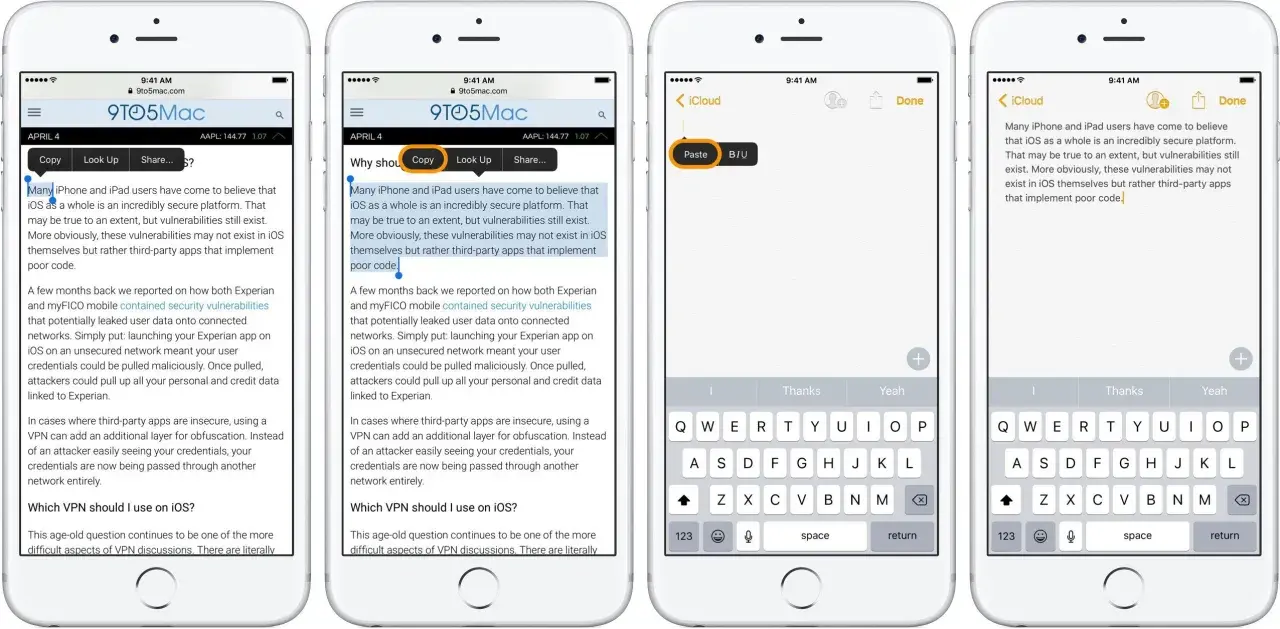
Il metodo più rapido funziona in pochi secondi
- Tieni premuto il testo che vuoi selezionare.
- Trascina i selettori per scegliere una parola o un intero paragrafo.
- Tocca Copia, apri l’altra app e premi nel campo di testo.
- Seleziona Incolla oppure un elemento dalla cronologia degli appunti.
- Su iPhone puoi selezionare una parola con un doppio tocco; su molti Android il gesto è simile.

Come copiare e incollare un testo sul cellulare
La procedura di base è quasi identica in tutte le applicazioni che permettono di modificare il testo, come Messaggi, WhatsApp, Gmail, Note e browser. Io la eseguo sempre nello stesso ordine, così evito di perdere la selezione o di incollare il contenuto nel posto sbagliato.- Tieni premuto su una parola, una frase o un campo di testo.
- Quando compare la selezione, trascina i piccoli indicatori laterali per ampliare o ridurre il testo.
- Tocca Copia. Il contenuto viene memorizzato temporaneamente negli appunti del telefono.
- Apri l’app di destinazione e premi nel punto in cui vuoi inserire il testo.
- Tocca Incolla.
La voce può comparire in una barra sopra la selezione, in un menu a comparsa o tra le opzioni indicate da un’icona con tre puntini. Se non la vedi subito, tocca nuovamente il testo selezionato oppure scorri il menu lateralmente. È un dettaglio piccolo, ma spiega molti casi in cui sembra che la funzione non sia disponibile.
Copia, taglia e incolla non sono la stessa cosa
Con Copia lasci il contenuto originale al suo posto e ne crei una duplicazione. Con Taglia, invece, rimuovi il testo dalla posizione iniziale per inserirlo altrove. Per una prima prova consiglio sempre Copia, perché permette di correggere l’operazione senza rischiare di cancellare una parte del messaggio.
Passaggi specifici su Android
Su Android, dopo una pressione prolungata, compaiono di solito le opzioni Copia, Taglia, Incolla e Seleziona tutto. Il nome e la posizione dei comandi possono cambiare tra Samsung, Xiaomi, Motorola, Google Pixel e altre marche, ma il principio resta lo stesso.
Per copiare un testo da Chrome, per esempio, tieni premuta una parola all’interno della pagina, sposta i selettori blu fino a comprendere il passaggio desiderato e tocca Copia. Poi apri WhatsApp, Gmail o Keep, tocca il campo di scrittura e scegli Incolla. Il metodo funziona anche per indirizzi web, numeri di telefono e brevi porzioni di testo provenienti da un documento.
Usare la cronologia degli appunti
Molti smartphone Android usano Gboard o una tastiera con una sezione chiamata Appunti. Tocca il campo di scrittura per visualizzare la tastiera, cerca l’icona degli appunti nella barra superiore e seleziona uno degli elementi copiati di recente.
Questa funzione è comoda quando devi incollare più volte lo stesso indirizzo o una risposta standard. La cronologia, però, non è sempre permanente: alcuni elementi vengono eliminati dopo un certo periodo, mentre quelli fissati con l’opzione Blocca restano disponibili più a lungo. Eviterei di conservare negli appunti password, codici temporanei e dati della carta.
Come funziona su iPhone
Su iPhone la selezione del testo è particolarmente semplice. Un doppio tocco seleziona una parola, mentre un ulteriore tocco o il trascinamento dei punti laterali permette di estendere la selezione. Dopo aver toccato il testo, scegli Copia dal menu che appare sopra o vicino alla selezione.
Per incollare, apri l’app di destinazione, tocca il campo di testo e scegli Incolla. In alcune versioni recenti di iOS può apparire anche un comando flottante o un messaggio relativo all’autorizzazione ad accedere agli appunti. Se l’app è affidabile e stai effettuando un’operazione prevista, puoi consentire l’accesso; per contenuti sensibili, preferisco controllare prima quale applicazione lo sta richiedendo.
Leggi anche: Tastiera del telefono impazzita? Come risolvere il problema
Gesti rapidi con tre dita
Su iPhone puoi anche usare gesti con tre dita. Avvicinare tre dita sullo schermo equivale a copiare, mentre allontanarle equivale a incollare; il gesto può essere meno intuitivo su schermi piccoli, quindi il menu tradizionale resta spesso la soluzione più pratica.
Se utilizzi più dispositivi Apple collegati allo stesso account, gli appunti condivisi possono consentire di copiare un testo su iPhone e incollarlo su iPad o Mac. Servono dispositivi compatibili, connessioni attive e impostazioni come Wi-Fi e Bluetooth abilitate. Non considero questa funzione indispensabile, ma per chi lavora tra smartphone e computer fa risparmiare parecchio tempo.
Testo, link, foto e contenuti da un’immagine
Il copia e incolla non riguarda soltanto le frasi. A seconda dell’app, puoi trasferire link, indirizzi, numeri, immagini e porzioni di documenti, anche se il comportamento non è sempre uguale.| Contenuto | Come copiarlo | Limite da considerare |
|---|---|---|
| Testo | Pressione prolungata, selezione e Copia | Alcune pagine bloccano la selezione |
| Link | Pressione prolungata sull’indirizzo o sul collegamento | Potresti copiare il testo visibile, non l’URL completo |
| Foto | Menu Condividi, Copia o pressione prolungata | Non tutte le app supportano l’incolla diretto |
| Testo in una foto | Usa il riconoscimento del testo integrato nel telefono | La precisione diminuisce con immagini sfocate |
Su iPhone, la funzione Testo attivo permette di riconoscere parole presenti in una foto o in un’immagine e copiarle in Note, Messaggi o altre app. Su Android puoi ottenere un risultato simile con Google Lens o con gli strumenti integrati nella galleria. È una soluzione utile per trasformare in testo un numero stampato, un indirizzo o una breve nota fotografata, ma conviene rileggere sempre il risultato: lettere come “O” e numeri come “0” vengono facilmente confusi.
Per un’immagine, invece, la voce Copia può trovarsi nel menu Condividi, nell’editor della galleria o nel menu contestuale. Se Incolla non compare, prova a usare Condividi e scegli direttamente l’app di destinazione. In molti casi è più affidabile dell’incolla tradizionale.
Quando il comando Incolla non compare
Il problema più frequente è semplice: non c’è nulla negli appunti. Se hai riavviato il telefono, copiato un altro contenuto o chiuso un’app che gestisce temporaneamente la selezione, il testo precedente potrebbe non essere più disponibile. Ricopia il contenuto e riprova nel campo corretto.
Controlla anche che il cursore sia effettivamente dentro un’area modificabile. Una pagina web, un PDF protetto o una casella non editabile possono mostrare il testo ma non permettere di inserirne altro. In questi casi prova con Note o con un messaggio vuoto, così capisci se il problema riguarda il telefono oppure l’app originale.
- Selezione troppo breve: trascina i marcatori per includere tutto il testo.
- Menu nascosto: tocca i tre puntini o scorri la barra delle azioni.
- App non aggiornata: chiudila e riaprila, poi verifica la disponibilità di aggiornamenti.
- Tastiera senza appunti: cerca l’icona Appunti nella barra superiore.
- Testo protetto: usa una schermata, il riconoscimento ottico o la funzione Condividi, quando disponibile.
Se il telefono seleziona parole sbagliate, non insistere premendo in punti casuali. Aumenta lo zoom, ruota lo schermo o usa un’app con controlli più precisi. Una pellicola spessa o uno schermo danneggiato può rendere difficili i tocchi prolungati e i selettori, soprattutto vicino ai bordi.
Come incollare senza errori e proteggere i dati
Prima di incollare, verifica il punto di inserimento e, per i testi lunghi, controlla che la selezione comprenda davvero tutto il contenuto. Io preferisco fare una prova in Note quando devo trasferire un IBAN, un indirizzo o un testo importante: un controllo di pochi secondi evita errori difficili da notare.
Il formato può cambiare passando da un’app all’altra. Un testo copiato da una pagina web può portare con sé spazi, interruzioni di riga o formattazione; in una chat potrebbe apparire diverso da come lo vedevi nel browser. Se ti serve solo il contenuto, incollalo prima in un’app semplice come Note e poi ricopialo in formato pulito.
Gli appunti possono contenere informazioni private anche quando non te ne accorgi. Dopo aver copiato una password o un codice di accesso, incollalo subito e sostituiscilo con un contenuto innocuo, oppure elimina la voce dalla sezione Appunti se il telefono lo consente. È una piccola abitudine che riduce l’esposizione accidentale dei dati.
Il gesto da ricordare per usare meglio il telefono
In pratica, la sequenza è sempre questa: seleziona, copia, posiziona il cursore e incolla. Android e iPhone cambiano soprattutto l’aspetto dei menu, non la logica dell’operazione.
Quando il comando non appare, il problema di solito dipende da una selezione incompleta, da un campo non modificabile o dagli appunti vuoti. Una volta riconosciuto il punto critico, il copia e incolla diventa uno degli strumenti più semplici per scrivere più velocemente, evitare errori e sfruttare meglio le funzioni dell’interfaccia mobile.
