
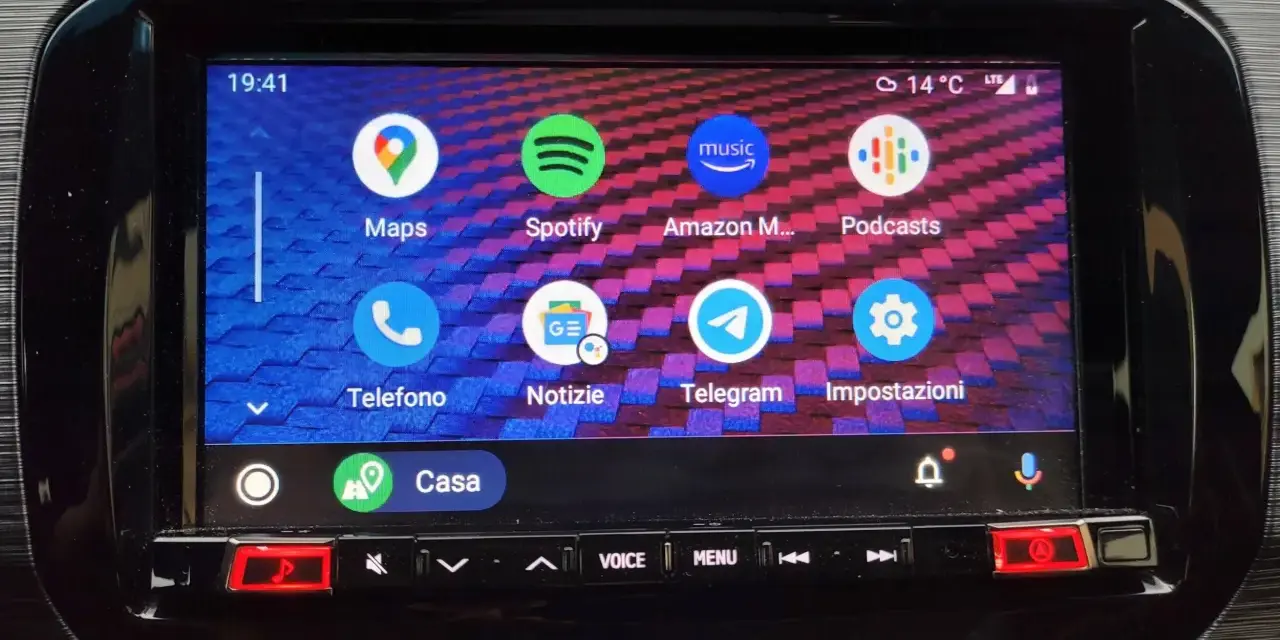
L’aggiornamento richiede pochi minuti, ma va controllato anche il telefono
- Play Store è il metodo principale per installare la versione più recente.
- Su molti smartphone Android Auto è una funzione integrata nel sistema, non un’app visibile come le altre.
- Dopo l’update conviene riavviare il telefono e controllare Google Play Services.
- Le impostazioni di Android Auto permettono di modificare launcher, avvio automatico e modalità giorno/notte.
- L’aggiornamento dell’app non aggiorna il software dell’autoradio, che dipende dal produttore dell’auto.

Come aggiornare Android Auto dal Play Store
Il modo più semplice per capire come aggiornare Android Auto è aprire il Google Play Store sul telefono, cercare l’app pubblicata da Google e verificare quale pulsante compare nella pagina. Se trovi “Aggiorna”, puoi avviare subito il download; se appare “Apri”, sul dispositivo è già installata la versione disponibile per il tuo account e la tua area geografica.
- Apri il Play Store sullo smartphone.
- Tocca la foto del profilo in alto a destra.
- Entra in Gestisci app e dispositivo.
- Apri la sezione degli aggiornamenti disponibili.
- Cerca Android Auto e premi Aggiorna.
- Riavvia il telefono prima di collegarlo nuovamente all’auto.
Puoi anche cercare direttamente “Android Auto” nel Play Store. Prima di avviare l’installazione, consiglio di usare una rete Wi-Fi, soprattutto se devi aggiornare anche Maps, Waze, Spotify o altre app utilizzate durante la guida. Un aggiornamento normale richiede in genere meno di cinque minuti, ma il tempo dipende dalla connessione e dalla quantità di dati da scaricare.
Come attivare gli aggiornamenti automatici
Per evitare di dover controllare manualmente ogni volta, apri il Play Store e vai su Impostazioni, Preferenze di rete e Aggiornamento automatico app. La scelta più equilibrata è “Solo tramite Wi-Fi”, perché mantiene le app aggiornate senza consumare rapidamente i dati mobili.
Gli aggiornamenti possono essere distribuiti gradualmente. Per questo motivo due telefoni compatibili potrebbero ricevere una nuova versione in giorni diversi. Se il tuo dispositivo non mostra subito l’update, non significa necessariamente che ci sia un problema.Quando Android Auto non compare tra le app
Su molti telefoni recenti Android Auto è già integrato in Android. In questo caso potresti non trovare un’icona nel menu delle applicazioni e potresti non poterlo disinstallare come una normale app. La guida di supporto Google indica che, per l’uso sul display dell’auto, la funzione è incorporata nello smartphone e viene gestita attraverso gli aggiornamenti di sistema e dei componenti Google.
Per individuare le relative impostazioni prova uno di questi percorsi, che possono cambiare leggermente in base alla marca del telefono:
- Impostazioni > Dispositivi connessi > Preferenze di connessione > Android Auto
- Impostazioni > Connessioni > Altre impostazioni di connessione > Android Auto
- Ricerca interna delle impostazioni digitando semplicemente Android Auto
Se il Play Store non mostra aggiornamenti, controlla anche questi componenti:
- Google Play Services, indispensabile per molte funzioni di connessione e autenticazione.
- Google Maps o Waze, se il problema riguarda soltanto la navigazione.
- Google Assistant o Gemini, se non funzionano i comandi vocali.
- Android e Google Play System, dalle impostazioni del telefono.
Io partirei sempre da questi controlli prima di installare file APK trovati su siti esterni. Un APK non ufficiale può risolvere temporaneamente l’assenza di una versione, ma introduce rischi di compatibilità, aggiornamenti bloccati e problemi di sicurezza. Per la maggior parte degli utenti, Play Store e aggiornamento del sistema restano la combinazione più affidabile.
Le impostazioni da controllare dopo l’aggiornamento
Dopo aver installato una nuova versione, Android Auto può conservare le impostazioni precedenti, ma alcune voci possono cambiare posizione o comportamento. È il momento giusto per verificare l’interfaccia dal menu dedicato sul telefono, sempre con l’auto ferma.
Personalizzare il launcher
La voce per personalizzare il launcher consente di scegliere quali app visualizzare sullo schermo dell’auto e in quale ordine. Io lascio in evidenza solo navigazione, telefono e musica, perché un elenco troppo affollato rende più lenta la selezione durante una sosta breve.
Regolare modalità e visualizzazione
In base al modello di auto e alla versione installata, puoi trovare opzioni per la modalità giorno/notte, la visualizzazione delle notifiche, la barra di navigazione e l’avvio automatico. Se lo schermo resta troppo luminoso di notte, controlla prima queste voci e poi le impostazioni del display dell’autoradio.
Controllare avvio e connessione wireless
Android Auto può avviarsi automaticamente quando rileva il Bluetooth dell’auto oppure soltanto dopo il collegamento via USB. La connessione wireless richiede uno smartphone compatibile, una vettura compatibile e normalmente il supporto Wi-Fi a 5 GHz. Per il collegamento cablato, Google indica in generale Android 9 o versioni successive; per quello wireless, la compatibilità dipende anche dal telefono e dal sistema dell’auto.
Se usi il cavo, scegli un modello corto, integro e adatto al trasferimento dati. Un cavo che ricarica ma non trasferisce correttamente i dati può sembrare funzionante e creare diagnosi sbagliate.
Aggiornare Android Auto non significa aggiornare l’auto
Ci sono due aggiornamenti distinti che spesso vengono confusi. Il primo riguarda l’applicazione e i componenti Android sul telefono; il secondo riguarda il firmware del sistema multimediale dell’auto, cioè il software che controlla lo schermo e la centralina dell’infotainment.
| Elemento | Come si aggiorna | Da cosa dipende |
|---|---|---|
| Android Auto sul telefono | Play Store, aggiornamenti Android e Google Play Services | Google e modello dello smartphone |
| App di navigazione e musica | Play Store | Sviluppatore dell’app |
| Software dell’autoradio | Procedura del costruttore, Wi-Fi, USB o officina | Marca, modello e anno della vettura |
Se Android Auto si avvia ma lo schermo dell’auto presenta bug, riavvii o blocchi, l’aggiornamento del telefono potrebbe non bastare. In quel caso controlla il sito o l’app del produttore della vettura, il manuale d’uso oppure il menu “Aggiornamento software” dell’autoradio. Non installare firmware generici: un file destinato a un modello diverso può rendere inutilizzabile il sistema multimediale.
Se dopo l’aggiornamento Android Auto non funziona
Un aggiornamento può correggere un problema, ma può anche lasciare una configurazione precedente non perfettamente compatibile. Prima di cancellare dati o ripristinare tutto, esegui una diagnosi ordinata e prova ogni passaggio con l’auto parcheggiata.
| Problema | Controllo consigliato |
|---|---|
| Il telefono non viene riconosciuto | Riavvia telefono e autoradio, poi prova un altro cavo USB dati. |
| La connessione wireless cade | Verifica Bluetooth, Wi-Fi, batteria e compatibilità del collegamento wireless. |
| Android Auto si blocca | Svuota la cache dell’app da Impostazioni > App > Android Auto > Memoria. |
| Le app non compaiono sul display | Controlla il launcher e aggiorna anche l’app interessata. |
| I comandi vocali non rispondono | Aggiorna Google Play Services e verifica microfono e autorizzazioni. |
Leggi anche: Sensibilità del tocco su Samsung, quando attivarla e perché
Rimuovere e ricreare il collegamento
Se il problema è iniziato subito dopo un update, apri le impostazioni di Android Auto e rimuovi le auto precedentemente connesse. Poi elimina il telefono anche dal menu Bluetooth dell’auto, riavvia entrambi i dispositivi e ripeti l’abbinamento da zero. Questa procedura risolve spesso i conflitti tra vecchi profili Bluetooth e nuove autorizzazioni.
Per Android Auto via USB, accetta le richieste di autorizzazione soltanto quando il veicolo è fermo. Durante la prima configurazione possono essere richiesti accesso a contatti, notifiche, microfono e posizione, ma puoi rivedere questi permessi in seguito dalle impostazioni del telefono.
La verifica finale che evita quasi tutti gli inconvenienti
Prima di partire, controllo sempre quattro elementi: versione aggiornata di Android Auto, app di navigazione aggiornata, cavo affidabile oppure connessione wireless stabile e software dell’auto non fermo a una versione molto vecchia. Questa verifica richiede due o tre minuti e previene gran parte dei problemi che sembrano guasti hardware.
Se il telefono si collega a un’altra auto ma non alla tua, il sospetto va spostato verso autoradio, cavo o firmware del veicolo. Se invece non funziona con nessuna auto, concentrati su smartphone, Play Store, Google Play Services e autorizzazioni. Separare questi due scenari è il modo più rapido per capire se serve una semplice impostazione o l’intervento di un tecnico.
In sintesi, aggiorna Android Auto dal Play Store, mantieni aggiornati anche Android e i servizi Google, poi ricrea il collegamento solo se necessario. L’interfaccia può cambiare con il tempo, ma una configurazione essenziale e un cavo dati di buona qualità continuano a fare più differenza di molte regolazioni avanzate.
