
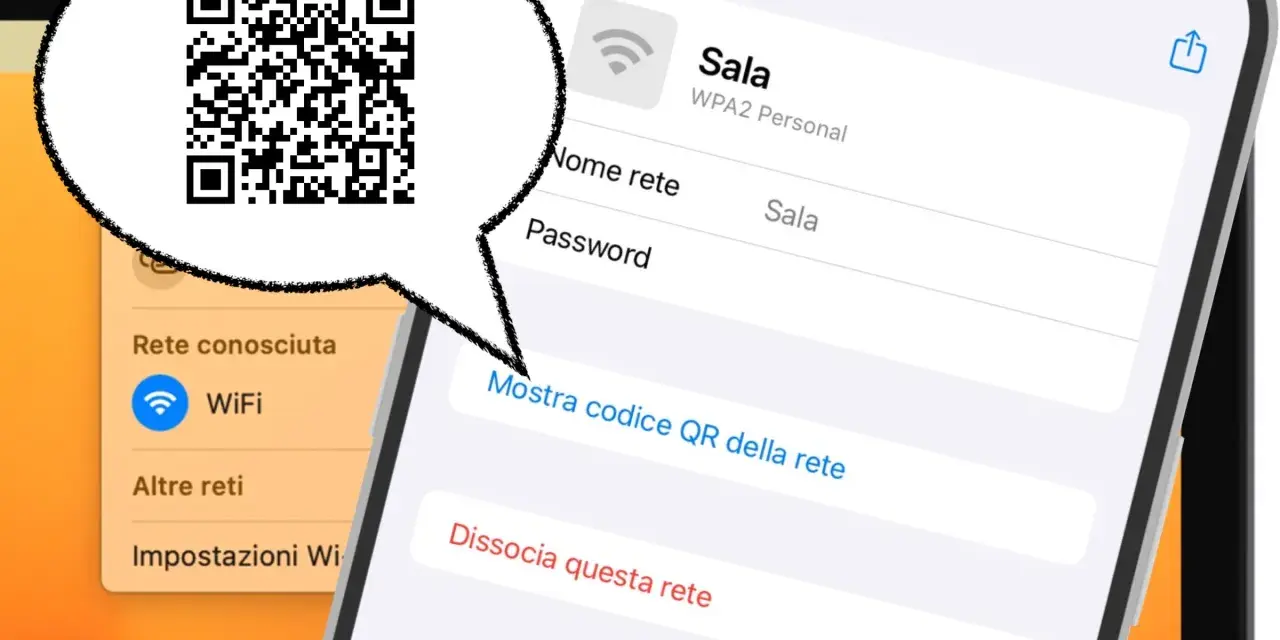
Ti è mai capitato di dover collegare un nuovo dispositivo alla rete di casa senza ricordare la password? Su Android, nella maggior parte dei casi puoi recuperarla dalle impostazioni oppure condividerla tramite un codice QR, senza installare applicazioni rischiose. Qui trovi i passaggi per telefoni Pixel, Samsung e altri modelli, oltre alle soluzioni utili quando la rete è salvata ma la chiave non appare.
La password Wi-Fi si recupera in pochi passaggi
- Android 10 e versioni successive permettono di condividere una rete salvata tramite QR code.
- Su molti telefoni basta aprire Impostazioni, Wi-Fi e Condividi.
- Alcuni modelli mostrano la password in chiaro, altri soltanto il codice QR.
- Per accedere alla chiave è spesso necessaria la verifica con PIN, sequenza o impronta.
- Su Android 9 o precedente possono servire il router o procedure avanzate, ma il root comporta rischi reali.

Il metodo standard per vedere la rete Wi-Fi connessa
Il percorso più semplice funziona sui dispositivi aggiornati e non richiede app esterne. Apri Impostazioni, entra in Rete e Internet oppure Connessioni, quindi seleziona Wi-Fi e tocca la rete a cui il telefono è collegato.
- Premi l’icona dell’ingranaggio accanto al nome della rete.
- Seleziona Condividi, Codice QR o una voce simile.
- Conferma la tua identità con il metodo di sblocco del telefono.
- Leggi il codice con l’altro dispositivo per collegarlo automaticamente.
Su alcuni smartphone Android compare anche la password sotto il QR code. Se non la vedi, non significa che la rete sia priva di password: il produttore potrebbe aver scelto di mostrare soltanto il codice per ridurre il rischio che la chiave venga letta o copiata per errore.
La mia regola pratica è usare il QR code quando devo collegare un ospite o un secondo telefono. È più rapido e meno soggetto a errori rispetto alla digitazione manuale, soprattutto quando la password contiene maiuscole, numeri e simboli.
Come recuperare una rete salvata ma non attiva
Non devi necessariamente essere collegato in quel momento alla rete. Se Android l’ha memorizzata, puoi trovarla nell’elenco delle connessioni salvate, anche se ti trovi fuori casa o stai usando i dati mobili.
Su Pixel e su molti dispositivi con Android quasi puro, prova questo percorso:
- Apri Impostazioni.
- Vai su Rete e Internet e poi su Internet.
- Tocca Reti salvate.
- Scegli il nome della rete interessata.
- Premi Condividi e autentica l’accesso.
I nomi dei menu possono cambiare leggermente in base alla versione di Android e alla lingua del telefono. Cerca comunque parole come Wi-Fi salvate, Reti memorizzate o Condividi rete. Se la rete non compare, probabilmente è stata eliminata, non è mai stata salvata oppure il telefono è stato ripristinato.
Dove si trova l’opzione sui telefoni Samsung e sugli altri marchi
Sui Samsung Galaxy con One UI, il percorso più comune è Impostazioni > Connessioni > Wi-Fi. Tocca l’ingranaggio della rete utilizzata e poi Codice QR. In base al modello e alla versione di One UI, potresti non vedere la password in chiaro, ma soltanto il codice da inquadrare.
Su Xiaomi, Redmi e POCO la voce può trovarsi in Impostazioni > Wi-Fi, dentro la rete attiva. Anche in questo caso il sistema genera normalmente un QR code. Su OPPO, realme, OnePlus e Motorola il percorso è simile, ma le etichette possono essere Condividi Wi-Fi, Condivisione rete o semplicemente un pulsante con il simbolo QR.
| Tipo di dispositivo | Percorso indicativo | Risultato più comune |
|---|---|---|
| Google Pixel | Rete e Internet > Internet > rete > Condividi | QR code e, in alcuni casi, password |
| Samsung Galaxy | Connessioni > Wi-Fi > ingranaggio > Codice QR | QR code, spesso senza testo in chiaro |
| Xiaomi e Redmi | Impostazioni > Wi-Fi > rete attiva | QR code per la condivisione |
| Android quasi puro | Rete e Internet > Reti salvate | Condivisione delle reti memorizzate |
Questa differenza crea spesso confusione. La funzione esiste, ma l’interfaccia dipende dal produttore: prima di pensare a un problema, controlla se il pulsante è nascosto nel menu con tre puntini o nella schermata dei dettagli della rete.
Come leggere il QR code quando la password non è visibile
Il codice QR contiene i dati necessari alla connessione, compreso il nome della rete e la chiave di accesso. Per collegare un altro telefono, apri la fotocamera del dispositivo da connettere e inquadra il codice. Se appare una notifica, toccala e conferma l’accesso alla rete.
Se vuoi recuperare il testo della password, puoi fotografare il QR code e analizzarlo con Google Lens o con un lettore QR affidabile. Non tutte le fotocamere riconoscono automaticamente questo formato, quindi l’assenza della notifica non indica necessariamente un malfunzionamento.
Evita invece le applicazioni che promettono di mostrare qualsiasi password Wi-Fi con un solo tocco. Senza permessi adeguati non possono leggere magicamente le chiavi di sistema e spesso chiedono autorizzazioni eccessive. Su un telefono non modificato, il metodo integrato di Android resta la scelta più sicura.
Quando il metodo non funziona e cosa controllare
Se il pulsante per condividere la rete non compare, verifica prima tre condizioni. Il telefono deve aver salvato la connessione, devi poterlo sbloccare e la rete deve essere presente nell’elenco Wi-Fi. Un dispositivo appena formattato, per esempio, non può recuperare reti che non sono più memorizzate.
Android 9 e versioni precedenti
Sulle versioni più vecchie la condivisione tramite QR non è sempre disponibile. In questi casi la soluzione più semplice è controllare l’etichetta del router, dove spesso sono riportati nome della rete e password predefinita, oppure entrare nel pannello di amministrazione del modem da un dispositivo già collegato.
Le app che richiedono il root, cioè permessi amministrativi completi sul sistema, possono accedere ai file delle reti salvate, ma non le consiglio per una semplice password dimenticata. Il root può compromettere la sicurezza, causare problemi agli aggiornamenti e, se usato male, rendere instabile il telefono.
Password cambiata o rete duplicata
Se il telefono si collega automaticamente ma la password recuperata non funziona, è possibile che il router abbia mantenuto un vecchio profilo. Prova a selezionare Dimentica rete e riconnettiti usando la chiave attuale. Controlla anche di non aver scelto una rete con nome simile, come “Casa” invece di “Casa_5G”.
Leggi anche: TIM Voce WiFi, quali smartphone sono compatibili?
Proteggi la chiave dopo averla recuperata
Mostrare il QR code equivale, di fatto, a condividere l’accesso alla rete. Non pubblicare screenshot nelle chat di gruppo e non lasciare il codice visibile in un luogo accessibile a chiunque. Per gli ospiti preferisco una rete Guest, quando il router la supporta, perché separa i dispositivi personali da quelli dei visitatori.
Dal QR code alla connessione stabile senza complicazioni
Per la maggior parte dei telefoni recenti, la procedura corretta è semplice: apri i dettagli della rete, conferma l’identità e usa Condividi o Codice QR. Se il testo non appare, il codice è comunque sufficiente per collegare un altro dispositivo; se Android è troppo vecchio, passa dal router invece di affidarti ad app poco trasparenti.
Prima di modificare la password, controlla che il problema non dipenda dal profilo Wi-Fi, dal router o da una rete duplicata. Con pochi controlli puoi recuperare l’accesso in sicurezza e mantenere le connessioni del telefono ordinate, senza ricorrere a procedure invasive.
