
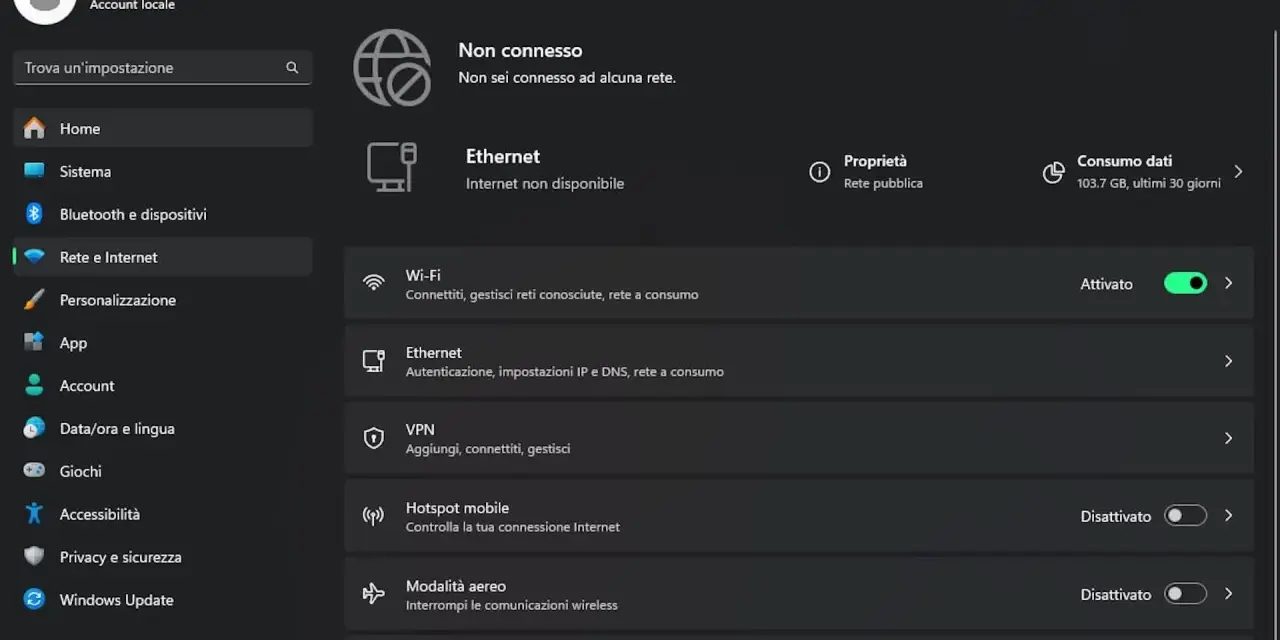
Quando il Wi-Fi smette di funzionare proprio nel momento peggiore, il messaggio non è possibile connettersi a questa rete non dice ancora dove sia il guasto. In questa guida mostro come capire se il problema dipende da password, router, driver, impostazioni di rete o smartphone, seguendo controlli pratici e sicuri.
La connessione si risolve più rapidamente partendo dal controllo giusto
- Identifica il dispositivo responsabile collegando un secondo telefono o computer alla stessa rete.
- Dimentica la rete Wi-Fi e inserisci di nuovo la password con attenzione a maiuscole e caratteri speciali.
- Riavvia router e dispositivo, lasciando il modem spento per almeno 30 secondi.
- Controlla driver, VPN e modalità aereo se il problema riguarda soltanto il PC Windows.
- Usa il ripristino della rete solo alla fine, perché cancella le reti salvate e alcune configurazioni.

Capire dove si interrompe il collegamento
Prima di modificare impostazioni avanzate, faccio sempre una prova semplice. Collego alla stessa rete un altro dispositivo, per esempio lo smartphone. Se anche quello resta offline, il sospetto si sposta sul router o sulla linea internet; se invece funziona, è quasi certamente il primo dispositivo ad avere un problema.
La presenza della rete nell’elenco non significa che il collegamento sia riuscito. Il dispositivo deve autenticarsi con la password, ricevere un indirizzo IP dal router e poi raggiungere internet. Un errore in uno solo di questi passaggi può produrre lo stesso avviso.
| Situazione | Causa più probabile | Primo controllo |
|---|---|---|
| Un solo PC non si collega | Password memorizzata male, driver o scheda Wi-Fi | Dimenticare la rete e riavviare il PC |
| Nessun dispositivo si collega | Router bloccato, linea assente o configurazione Wi-Fi | Controllare spie e riavviare il modem |
| Il dispositivo si collega ma non naviga | Problema DNS, DHCP o connessione del provider | Provare un sito diverso e verificare altri dispositivi |
| La rete non compare | Wi-Fi disattivato, segnale debole o SSID nascosto | Avvicinarsi al router e controllare il Wi-Fi |
Questa distinzione evita di perdere tempo. Cambiare il DNS, per esempio, non serve se il computer non riesce nemmeno ad autenticarsi sulla rete wireless.
Le prove rapide che risolvono più spesso l’errore
Controllare modalità aereo e Wi-Fi
Su Windows verifico che la modalità aereo sia disattivata e che il Wi-Fi sia acceso. Alcuni portatili hanno anche un tasto fisico o una combinazione come Fn più uno dei tasti funzione, che può disabilitare la scheda senza mostrare un errore evidente.
Sullo smartphone spengo il Wi-Fi, aspetto circa 10 secondi e lo riattivo. È un passaggio banale, ma forza una nuova scansione delle reti e spesso elimina un blocco temporaneo dell’adattatore.
Dimenticare la rete e riconnettersi
Una password cambiata di recente o un profilo danneggiato possono impedire l’accesso anche quando la chiave inserita è corretta. In Windows 11 apro Impostazioni, Rete e Internet, Wi-Fi, Gestisci reti note, seleziono la rete e scelgo di non memorizzarla più.
Su Android basta tenere premuto il nome della rete e scegliere Dimentica rete; su iPhone si va in Impostazioni, Wi-Fi, si tocca il pulsante informativo e si seleziona Dissocia questa rete. Poi collego nuovamente il dispositivo e digito la password senza copiarla da vecchi appunti.Riavviare correttamente il router
Spengo modem o router, scollego l’alimentazione e attendo 30-60 secondi. Dopo il riavvio aspetto ancora 2-5 minuti, perché la connessione del provider e il Wi-Fi non sempre tornano disponibili nello stesso momento.Non uso il pulsante Reset incassato nel dispositivo per un semplice riavvio. Quello ripristina la configurazione di fabbrica e può cancellare nome della rete, password, impostazioni del provider e regole personalizzate.
Quando il problema riguarda il PC Windows
Se telefoni e tablet navigano ma il computer continua a rifiutare la connessione, controllo prima il software. Disattivo temporaneamente VPN, proxy e programmi di sicurezza di terze parti, ma riattivo subito l’antivirus dopo la prova: servono a isolare il problema, non a diventare una soluzione permanente.
Riavviare la scheda di rete
Apro Gestione dispositivi, espando Schede di rete e verifico che l’adattatore wireless sia abilitato. Se compare un triangolo giallo, il driver può essere danneggiato o incompatibile; in quel caso conviene installare il driver dal sito del produttore del computer, non affidarsi soltanto a pacchetti generici.Un aggiornamento recente di Windows può modificare il comportamento della scheda. Per questo provo anche Windows Update e, se il problema è iniziato subito dopo un aggiornamento del driver, valuto il ritorno alla versione precedente quando l’opzione è disponibile.
Ripristinare TCP/IP e DNS
Se la rete viene riconosciuta ma il computer non ottiene una configurazione valida, apro il Prompt dei comandi come amministratore ed eseguo questi comandi, uno alla volta:
netsh winsock reset
netsh int ip reset
ipconfig /release
ipconfig /renew
ipconfig /flushdns
Riavvio il PC dopo la procedura. I comandi ricreano componenti della comunicazione di rete, rinnovano l’indirizzo IP e svuotano la cache DNS, cioè l’elenco locale che traduce i nomi dei siti nei relativi indirizzi.
Usare il ripristino della rete solo come ultima prova
In Windows 11 il percorso è Impostazioni, Rete e Internet, Impostazioni di rete avanzate, Ripristino della rete. Questa funzione reinstalla le schede di rete e riporta molte impostazioni ai valori iniziali.
È efficace quando la configurazione è molto compromessa, ma ha un costo pratico. Dovrai reinserire le password Wi-Fi e potresti dover riconfigurare VPN, adattatori virtuali o software usati per il lavoro. Io la lascio sempre per ultima, dopo aver escluso password, router e driver.
Quando il colpevole è il router o la rete di casa
Se nessun dispositivo riesce a collegarsi, guardo le spie del modem e provo a raggiungere il pannello di gestione da un dispositivo collegato via cavo, se possibile. Una spia internet rossa o spenta può indicare un problema del provider, mentre un Wi-Fi attivo ma senza accesso esterno segnala un guasto diverso.
Verificare banda, sicurezza e numero di dispositivi
Alcuni dispositivi più vecchi hanno difficoltà con la banda a 5 GHz o con la sicurezza WPA3. Se il router trasmette una rete unica per 2,4 e 5 GHz, provo temporaneamente a separare i nomi delle due bande e collego il dispositivo alla rete a 2,4 GHz, che raggiunge più lontano ed è spesso più compatibile.
Controllo anche che non sia stato raggiunto il limite di dispositivi autorizzati e che il DHCP sia attivo. Il DHCP assegna automaticamente gli indirizzi IP: se è disabilitato o esaurisce gli indirizzi disponibili, il dispositivo può vedere la rete ma non completare il collegamento.
| Test | Risultato | Interpretazione |
|---|---|---|
| Hotspot dello smartphone | Il PC si collega | La scheda Wi-Fi del PC funziona, il problema è nella rete di casa |
| Collegamento Ethernet | Internet funziona via cavo | Il problema riguarda il Wi-Fi, non necessariamente la linea |
| Riavvio senza miglioramenti | Nessun dispositivo accede | Possibile guasto del router o del provider |
| Solo una stanza è isolata | Vicino al router funziona | Segnale debole, ostacoli o interferenze |
La prova con hotspot è una delle più utili. Se il computer si collega immediatamente al telefono, comprare una nuova scheda Wi-Fi sarebbe una spesa inutile: bisogna concentrarsi sul router, sul canale radio o sulla sua configurazione.
Le verifiche su Android e iPhone
Su Android riavvio il telefono, disattivo eventuali VPN e controllo data e ora automatiche. Una rete pubblica, come quella di un hotel o di un bar, può richiedere una pagina di accesso: in quel caso apro il browser e attendo il portale di autenticazione invece di giudicare la rete soltanto dall’icona Wi-Fi.
Su iPhone controllo che l’opzione Accesso automatico sia attiva per quella rete e che non sia stato impostato un proxy manuale. Se il dispositivo continua a fallire su più reti diverse, il problema è probabilmente locale al telefono e non al singolo router.
Leggi anche: Come parlare con un operatore WINDTRE? Numeri e orari
Ripristinare le impostazioni di rete sul telefono
Su Android il nome del comando cambia in base al produttore, ma di solito si trova in Sistema o Gestione generale, alla voce Ripristina, quindi Ripristina Wi-Fi, dati mobili e Bluetooth. Su iPhone il percorso è Impostazioni, Generali, Trasferisci o inizializza iPhone, Ripristina, Ripristina impostazioni rete.
Il ripristino non elimina foto, applicazioni o documenti, ma cancella reti Wi-Fi salvate, dispositivi Bluetooth associati e alcune configurazioni VPN. Prima di usarlo, verifico di avere a disposizione la password del router e gli eventuali dati necessari per riconfigurare il telefono.
Quando smettere di fare prove e chiedere assistenza
Se un solo dispositivo non si collega a nessuna rete, nemmeno all’hotspot del telefono, sospetto un guasto della scheda wireless o un problema hardware. Lo stesso vale se il Wi-Fi scompare completamente dalle impostazioni, il Bluetooth smette di funzionare insieme alla rete o il dispositivo ha subito urti e liquidi.
Se invece tutti i dispositivi perdono la connessione a intervalli regolari, controllo il router e contatto il provider. Annotare orario, durata e spie accese rende la diagnosi più rapida, soprattutto quando il guasto è intermittente.
Evito firmware non ufficiali, applicazioni che promettono di “accelerare” il Wi-Fi e modifiche casuali ai canali radio. Possono complicare la situazione e, nel caso del router, rendere più difficile ricevere assistenza dal gestore.
La sequenza più affidabile per tornare online
Il percorso che consiglio è breve ma ordinato. Prima distinguo tra problema del dispositivo e problema della rete, poi dimentico il profilo Wi-Fi, riavvio router e dispositivo, controllo driver e VPN, infine intervengo su TCP/IP o sul ripristino completo.
Se il guasto compare soltanto su un computer, partire dal router è spesso una perdita di tempo. Se invece la rete rifiuta ogni telefono, tablet e PC, nessun comando di Windows potrà risolvere una linea assente o un modem guasto: in quel caso la verifica del provider è il passo più sensato.
