
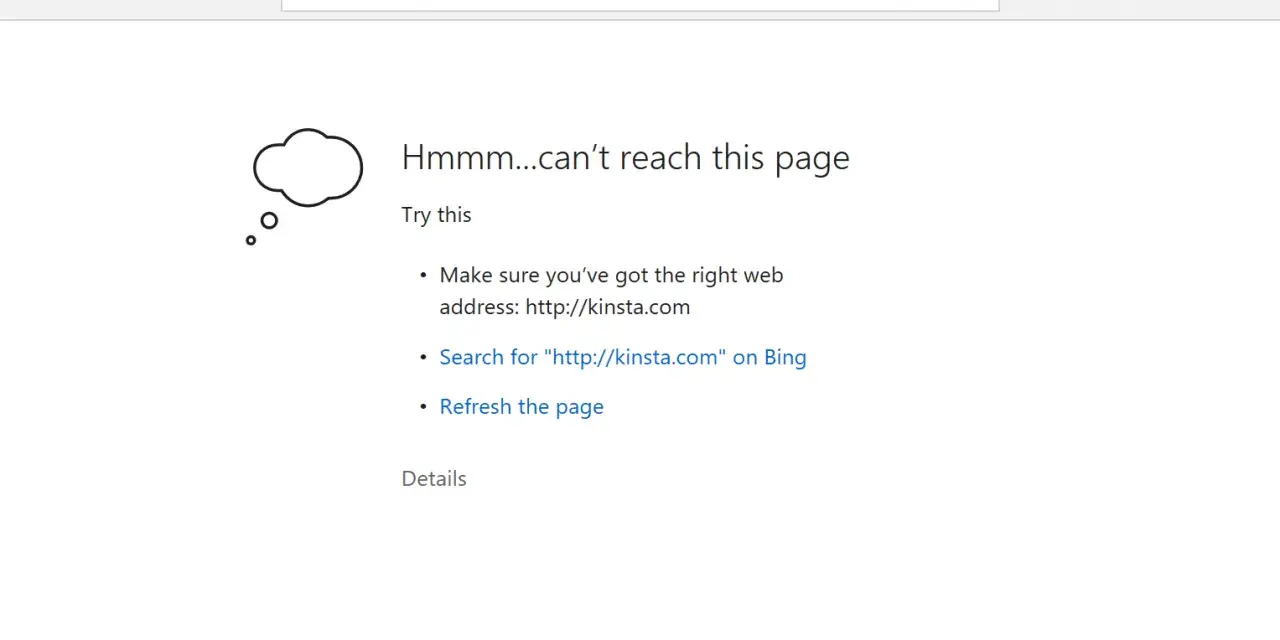
La procedura più rapida per ripristinare la connessione
- Riavvia router e dispositivo prima di modificare le impostazioni.
- Controlla se il problema riguarda tutti i siti o solo uno.
- Svuota la cache DNS e rinnova l’indirizzo IP.
- Prova DNS pubblici come 1.1.1.1 o 8.8.8.8.
- Disattiva temporaneamente VPN, proxy ed estensioni sospette.

Che cosa significa davvero l’errore DNS
Il DNS, cioè il Domain Name System, traduce un indirizzo come www.google.com nell’indirizzo IP necessario per raggiungere il server. Quando questa traduzione non avviene, Chrome non riesce a trovare il sito anche se il dispositivo risulta ancora connesso al Wi-Fi.
Il messaggio non indica sempre un guasto del browser. Può dipendere da un server DNS irraggiungibile, da un router bloccato, da una configurazione di rete errata o da un’interruzione del provider. In alcuni casi Internet funziona nelle app ma non nel browser, mentre in altri nessun dispositivo riesce a navigare.
Per questo io non inizierei subito cambiando DNS. Prima farei una verifica semplice. Apri lo stesso sito dallo smartphone usando la rete mobile, poi prova un altro dispositivo collegato allo stesso router. Il risultato restringe subito il campo.
| Situazione | Probabile origine | Prima prova da fare |
|---|---|---|
| Un solo sito non si apre | Problema del sito o del dominio | Provare altri siti e attendere |
| Nessun sito funziona su un solo dispositivo | DNS, cache o scheda di rete | Riavviare la connessione e svuotare il DNS |
| Nessun dispositivo naviga | Router, linea o provider | Riavviare il modem e controllare le spie |
| Il Wi-Fi funziona, ma Chrome no | Browser, VPN, proxy o estensione | Provare una finestra in incognito |
Le verifiche da fare prima di cambiare impostazioni
Comincio sempre dalle operazioni meno invasive. Disconnetti il Wi-Fi, aspetta qualche secondo e riconnettiti. Se usi un portatile, prova anche il cavo Ethernet: se via cavo tutto funziona, il problema riguarda probabilmente il Wi-Fi o la sua configurazione, non il DNS in senso stretto.
Spegni il router, attendi 30-60 secondi e riaccendilo. Il riavvio permette di ricreare la sessione con il provider e di eliminare blocchi temporanei nella memoria del dispositivo. Non serve premere il piccolo tasto Reset, perché quello può cancellare le impostazioni personalizzate.
Controlla anche le spie del modem. Una spia Internet rossa o spenta mentre il Wi-Fi resta acceso indica spesso che la rete locale funziona, ma la linea esterna no. In questo caso cambiare DNS non risolve una vera interruzione della connessione.
Capire se il problema è limitato a Chrome
Apri lo stesso indirizzo in un altro browser oppure prova un’app che usa Internet. Se Safari, Edge o un’app di messaggistica funzionano, Chrome potrebbe avere una cache DNS interna danneggiata, un’estensione incompatibile o un proxy attivo.
Una prova utile consiste nell’aprire una finestra in incognito. Se il sito torna disponibile, disabilita le estensioni una alla volta, soprattutto VPN, blocchi pubblicitari e strumenti di sicurezza. Secondo le indicazioni di Google, le estensioni possono interferire con il caricamento e vanno riattivate singolarmente per individuare quella responsabile.
Come riparare il problema su Windows
Su Windows il metodo più efficace è combinare lo svuotamento della cache DNS con il rinnovo dell’indirizzo IP. Cerca Prompt dei comandi, avvialo come amministratore ed esegui questi comandi uno alla volta:
ipconfig /flushdns
ipconfig /release
ipconfig /renew
netsh winsock reset
Il primo comando elimina le associazioni DNS salvate localmente. I due successivi chiedono al router un nuovo indirizzo IP, mentre netsh winsock reset ripristina il componente di Windows che gestisce molte comunicazioni di rete. Dopo l’ultimo comando riavvia il computer.
Se il problema ricompare, controlla il percorso Impostazioni > Rete e Internet > Wi-Fi oppure Ethernet e verifica che non sia attivo un proxy manuale. Un proxy lasciato da una vecchia rete aziendale o da un programma di sicurezza può bloccare la navigazione senza scollegare il Wi-Fi.
Quando conviene reimpostare la rete
La reimpostazione completa della rete è utile quando la scheda Wi-Fi continua a mostrare configurazioni incoerenti. In Windows si trova nelle impostazioni avanzate di rete e rimuove le schede e le reti salvate, quindi dovrai reinserire la password del Wi-Fi.Io la userei solo dopo i comandi precedenti. È una soluzione efficace, ma più scomoda, soprattutto se il PC contiene molte reti aziendali, VPN o configurazioni manuali.
Quando e come cambiare i server DNS
Se il router risponde ma il DNS del provider è lento o non raggiungibile, puoi impostare manualmente un resolver pubblico. Due configurazioni comuni sono Cloudflare 1.1.1.1 e 1.0.0.1 oppure Google 8.8.8.8 e 8.8.4.4.
Su Windows apri le proprietà della scheda di rete, seleziona IPv4 e inserisci gli indirizzi DNS manualmente. Su macOS vai in Impostazioni di Sistema > Rete > Wi-Fi > Dettagli > DNS. Dopo il salvataggio, chiudi e riapri il browser.
Il cambio DNS può risolvere errori di risoluzione, ma non aumenta automaticamente la velocità della linea. Se il cavo è scollegato, il router non riceve la portante o il provider è in difficoltà, il nuovo server non può fare miracoli. Inoltre, alcune reti aziendali, universitarie o pubbliche richiedono il DNS interno e non funzionano bene con impostazioni esterne.| DNS | Indirizzo primario | Indirizzo secondario | Uso pratico |
|---|---|---|---|
| Cloudflare | 1.1.1.1 | 1.0.0.1 | Alternativa semplice e generalmente rapida |
| 8.8.8.8 | 8.8.4.4 | Resolver pubblico molto diffuso |
Dopo aver cambiato DNS, verifica almeno tre siti diversi. Se uno solo continua a non aprirsi, il problema potrebbe riguardare il dominio, il certificato o il server del sito, non la tua connessione.
Le soluzioni per Android, iPhone e Mac
Android
Su Android prova prima la modalità aereo per 10-15 secondi, poi disattivala. Se il problema riguarda soltanto il Wi-Fi, elimina la rete salvata e riconnettiti inserendo di nuovo la password.
Puoi anche controllare il DNS privato in Impostazioni > Rete e Internet > DNS privato. Lascia l’opzione automatica per una prova neutra oppure inserisci il nome host di un provider compatibile, se il produttore del telefono lo consente. I nomi dei menu possono cambiare tra Samsung, Xiaomi, Pixel e altre interfacce.
iPhone
Su iPhone vai in Impostazioni > Wi-Fi, tocca l’icona delle informazioni accanto alla rete e scegli “Dissocia questa rete”. Riconnettiti dopo qualche secondo. Se non basta, nella stessa schermata puoi rinnovare il lease DHCP.
La voce Ripristina impostazioni rete, disponibile nelle opzioni di trasferimento o ripristino, elimina reti Wi-Fi, VPN e alcune configurazioni cellulari. È una soluzione da lasciare per ultima, perché richiede di configurare nuovamente le connessioni.
Leggi anche: Come inserire la SIM nel Samsung senza sbagliare
macOS
Su Mac controlla che non siano attivi VPN o filtri di rete installati da antivirus e software aziendali. Se il Wi-Fi risulta connesso ma i siti non si aprono, rimuovere temporaneamente il DNS personalizzato e tornare alla configurazione automatica è spesso più utile che aggiungere molti server diversi.
Gli errori più comuni durante la diagnosi
Il primo errore è cambiare cinque impostazioni contemporaneamente. Se modifichi DNS, proxy, VPN e router nello stesso momento, non saprai quale intervento ha risolto il guasto e potresti creare un secondo problema.
Il secondo è confondere un errore DNS con un’assenza totale di Internet. Se nessun dispositivo apre pagine, controlla prima il modem e il provider. Se invece solo un computer mostra il messaggio, concentrati sulla sua cache, sulla scheda di rete e sui programmi che filtrano il traffico.
Anche svuotare continuamente la cache del browser è spesso sopravvalutato. La cache DNS di Chrome e quella del sistema sono componenti diverse, quindi cancellare cookie e cronologia non ripara necessariamente la risoluzione dei domini.
- Non usare il tasto Reset del router come se fosse un normale riavvio.
- Non installare applicazioni che promettono di “riparare Internet” con un clic.
- Non lasciare attivi due VPN o più filtri DNS contemporaneamente.
- Non disattivare in modo permanente antivirus e firewall per una prova temporanea.
Se l’errore appare solo su una rete pubblica, come quella di un hotel o di un bar, apri una pagina non HTTPS per attivare il portale di accesso. Finché non accetti le condizioni della rete, il dispositivo può risultare collegato al Wi-Fi ma senza accesso reale a Internet.
Quando il problema richiede assistenza tecnica
Contatta il provider se il guasto interessa tutti i dispositivi, il router perde spesso la connessione o il problema torna dopo ogni riavvio. Prima di chiamare, annota orario, durata e spie del modem, oltre ai dispositivi coinvolti. Sono informazioni più utili del semplice messaggio mostrato da Chrome.
Se invece il problema resta su un solo telefono o computer anche dopo il ripristino della rete, può esserci un guasto alla scheda Wi-Fi, un driver danneggiato o un’applicazione che filtra le connessioni. In quel caso conviene fare un backup e rivolgersi a un tecnico, soprattutto se il dispositivo presenta anche disconnessioni, surriscaldamento o cadute di segnale.
Per la maggior parte dei casi domestici, la sequenza più sensata è breve: riavvio del router, verifica su un altro dispositivo, cache DNS, controllo di VPN e proxy, quindi eventuale cambio del resolver. Procedendo in quest’ordine si risolve spesso l’errore senza cancellare dati personali o alterare inutilmente la configurazione.
La sequenza da conservare per la prossima interruzione
Quando ricompare il messaggio, non partire da impostazioni avanzate. In meno di cinque minuti puoi capire se il problema è locale o riguarda la linea.
- Prova due siti diversi e una seconda app.
- Controlla un altro dispositivo sulla stessa rete.
- Riavvia router e dispositivo.
- Spegni temporaneamente VPN, proxy ed estensioni.
- Su Windows esegui i comandi di rinnovo e reset DNS.
- Cambia DNS solo se la connessione di base è attiva.
Se dopo questa procedura tutti i dispositivi restano offline, la causa più probabile non è Chrome ma la rete del provider o il router. Se invece funziona tutto tranne un singolo dispositivo, hai già isolato il problema e puoi intervenire senza toccare il resto della rete.
