
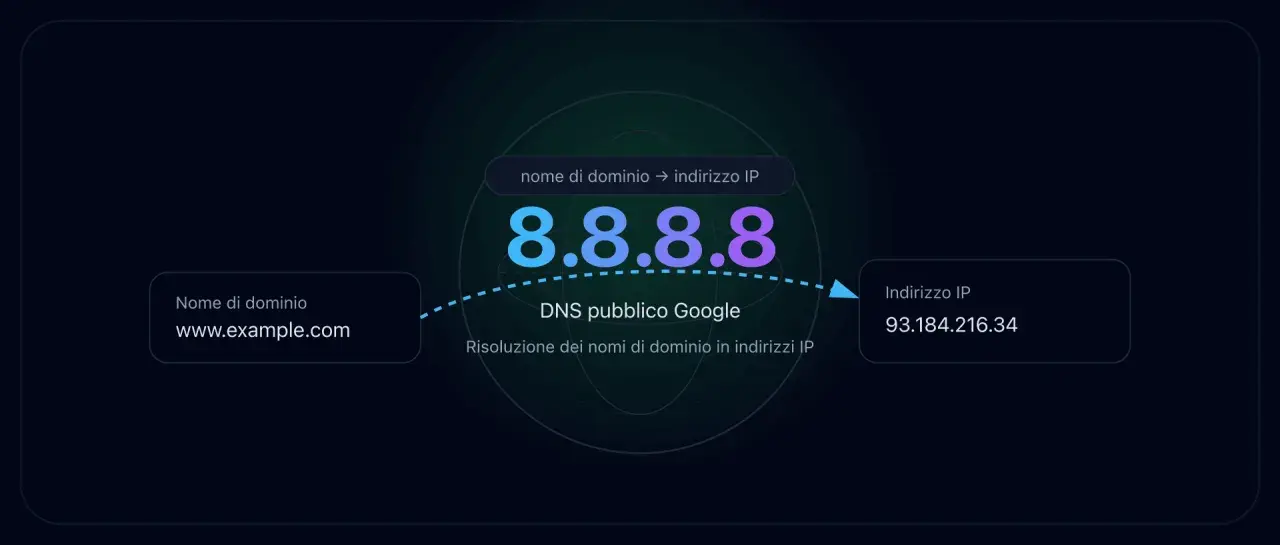
Quando una pagina non si apre, il Wi-Fi sembra collegato ma Internet non risponde oppure alcuni siti risultano irraggiungibili, il problema può dipendere dal DNS configurato sul telefono. In questa guida spiego come funziona il DNS su Android, come attivare il DNS privato, quali server scegliere e cosa controllare quando la connessione peggiora invece di migliorare.
Le impostazioni essenziali per gestire il DNS sul tuo telefono
- Android 9 e versioni successive permettono di usare il DNS privato con richieste cifrate.
- Il percorso più comune è Impostazioni, Rete e internet, DNS privato.
- Per Google puoi usare il nome host dns.google, mentre per Cloudflare puoi inserire one.one.one.one.
- Il DNS può migliorare l’apertura dei siti, ma non aumenta la potenza del segnale né la velocità della linea.
- VPN, reti aziendali e alcune app possono ignorare il DNS privato scelto nelle impostazioni.
Che cos’è il DNS e cosa cambia davvero su Android
Il DNS, cioè Domain Name System, traduce un indirizzo leggibile come un sito web nel relativo indirizzo IP. In pratica funziona come una rubrica: quando apri una pagina, il telefono chiede a un server DNS dove trovarla prima di stabilire la connessione.
Normalmente Android utilizza i server indicati dal router o dall’operatore telefonico. Cambiarli può essere utile quando un sito non viene risolto correttamente, il server del provider è lento o vuoi usare un servizio con funzioni aggiuntive, come il blocco di alcuni domini dannosi.
Non mi aspetterei però miracoli. Il DNS interviene soprattutto nel primo momento del collegamento e può ridurre i ritardi nella risoluzione dei nomi, ma non trasforma una connessione 4G debole in una rete veloce e non abbassa automaticamente il ping nei videogiochi.
La differenza più interessante riguarda la privacy. Con il DNS tradizionale, le richieste possono viaggiare senza cifratura; con il DNS-over-TLS, Android crea invece un canale cifrato tra il dispositivo e il resolver, cioè il server che risponde alle richieste DNS.
Come impostare il DNS privato su Android
La procedura su Android 9 e versioni successive
Sui telefoni recenti la soluzione più semplice è il DNS privato. Il percorso può cambiare leggermente tra Pixel, Motorola, Xiaomi, Samsung e altri produttori, ma spesso basta cercare direttamente “DNS privato” nella barra di ricerca delle Impostazioni.
- Apri Impostazioni.
- Entra in Rete e internet, oppure in Connessioni sui modelli con interfaccia personalizzata.
- Tocca DNS privato.
- Scegli Nome host del provider DNS privato.
- Inserisci il nome host del servizio scelto.
- Tocca Salva e prova ad aprire alcuni siti.
Per iniziare senza complicare la configurazione puoi usare dns.google. Un’alternativa molto diffusa è one.one.one.one di Cloudflare. Bisogna inserire il nome host, non l’indirizzo completo di una pagina web e non una coppia di indirizzi separati da virgole.
Leggi anche: Messaggio autoconfigurante Vodafone - cosa fare e quali APN usare
Automatico, disattivato o provider personalizzato
La modalità Automatico lascia ad Android la scelta del server compatibile con la rete. È l’impostazione che consiglio come punto di partenza, soprattutto se usi spesso reti pubbliche, hotspot e connessioni di operatori diversi.
Disattivato può servire solo per una prova diagnostica. Se il telefono torna a navigare dopo averlo disattivato, il problema potrebbe essere un nome host errato, un server temporaneamente irraggiungibile o una rete che blocca il traffico DNS cifrato.
Il provider personalizzato è la scelta più precisa, ma richiede un minimo di attenzione. Se il nome host non è scritto esattamente, Android può mostrare un errore di connessione oppure lasciare il dispositivo collegato al Wi-Fi senza consentire la navigazione.
Quale server DNS scegliere tra le opzioni più note
Non esiste un server migliore in assoluto per ogni zona d’Italia. La latenza dipende dalla rete utilizzata, dalla posizione geografica, dal router e dal carico del servizio. Io partirei da un’opzione affidabile e farei una prova concreta, invece di cambiare server continuamente inseguendo differenze di pochi millisecondi.
| Servizio | Nome host | Quando ha senso | Limite da considerare |
|---|---|---|---|
| Google Public DNS | dns.google |
Vuoi una configurazione semplice e un servizio globale | Non include un filtro familiare predefinito |
| Cloudflare standard | one.one.one.one |
Cerchi un resolver noto con DNS cifrato su Android | Le prestazioni cambiano in base alla rete |
| Cloudflare Security | security.cloudflare-dns.com |
Vuoi bloccare molti domini associati a malware | Un filtro DNS non sostituisce antivirus e aggiornamenti |
| DNS dell’operatore | Automatico | Usi reti aziendali, servizi locali o portali con configurazioni specifiche | Può offrire meno controllo e meno privacy |
Per la navigazione quotidiana sceglierei Google o Cloudflare standard. Se il telefono viene usato anche da bambini, un servizio con filtro può essere utile, ma bisogna ricordare che non blocca ogni contenuto inadatto e può impedire l’accesso a domini legittimi classificati erroneamente.
Il DNS privato protegge le richieste DNS, non tutto il traffico. Non nasconde automaticamente l’indirizzo IP, non sostituisce una VPN e non rende anonima la navigazione. Questa distinzione è importante perché molti strumenti pubblicizzati come “DNS sicuro” vengono confusi con sistemi di protezione completi.
Come cambiare il DNS solo per una rete Wi-Fi
La modifica manuale dei server DNS nella singola rete Wi-Fi può essere utile su dispositivi più vecchi o quando vuoi applicare una configurazione soltanto a casa. È però meno comoda del DNS privato, perché non segue il telefono sulle reti mobili e deve essere ripetuta per ogni rete.
- Apri Impostazioni, Wi-Fi.
- Tocca l’icona a forma di ingranaggio accanto alla rete collegata.
- Scegli Modifica o Gestisci rete.
- Apri le opzioni avanzate.
- Cambia Impostazioni IP da DHCP a Statico.
- Inserisci i server DNS nei campi DNS 1 e DNS 2.
- Salva la configurazione.
Questa procedura richiede cautela perché passando a un IP statico potresti dover conservare indirizzo IP, gateway e lunghezza del prefisso già assegnati dalla rete. Se non conosci questi valori, preferisco consigliare il DNS privato oppure il semplice ritorno a DHCP, che assegna automaticamente i parametri corretti.
Su Android 8 e versioni precedenti il DNS privato di sistema non è disponibile nello stesso modo. In questi casi si può intervenire sulla singola rete Wi-Fi, ma le app che creano un profilo VPN per modificare il DNS vanno scelte con attenzione, perché possono raccogliere dati o interferire con altre connessioni.
Cosa controllare quando il DNS non funziona
Il problema più comune è un errore nel nome host. Controlla ogni carattere, elimina eventuali spazi e prova a tornare temporaneamente su Automatico. Dopo il salvataggio, disattiva e riattiva il Wi-Fi oppure riavvia il telefono per eliminare una vecchia risoluzione memorizzata.
Se la rete è quella di un hotel, di un aeroporto o di un bar, il portale di accesso potrebbe non aprirsi con alcune configurazioni DNS. In quel caso usa temporaneamente l’impostazione automatica, completa il login alla rete e solo dopo verifica se il provider personalizzato continua a funzionare.
Una VPN, un’app di sicurezza o un’app per cambiare il DNS può avere la precedenza sulle impostazioni di Android. Per capire se è questo il motivo, disattiva provvisoriamente questi servizi e ripeti il test. Nelle reti aziendali o scolastiche, invece, il DNS interno può essere indispensabile per raggiungere stampanti, server e risorse locali.
Se il DNS è corretto ma Internet resta lento, guarda altrove. Segnale mobile debole, router sovraccarico, interferenze Wi-Fi, saturazione dell’operatore e problemi del sito remoto non si risolvono cambiando resolver. In pratica, il cambio DNS ha senso quando fallisce la traduzione dei nomi, non quando manca banda.
La scelta equilibrata per il tuo Android quotidiano
Per la maggior parte delle persone, il percorso più sicuro è lasciare attivo il DNS privato in modalità Automatico e passare a un provider personalizzato solo per una ragione concreta. Google e Cloudflare sono punti di partenza ragionevoli, mentre i server con filtro vanno usati quando accetti il rischio che qualche sito legittimo venga bloccato.
Annota sempre l’impostazione precedente prima di modificarla. Se qualcosa smette di funzionare, tornare ad Automatico, disattivare eventuali VPN e dimenticare la rete Wi-Fi permette quasi sempre di capire rapidamente se il problema nasce dal DNS oppure dalla connessione stessa.
